

 De
De  Es
Es  Fr
Fr  En
En 

Registro
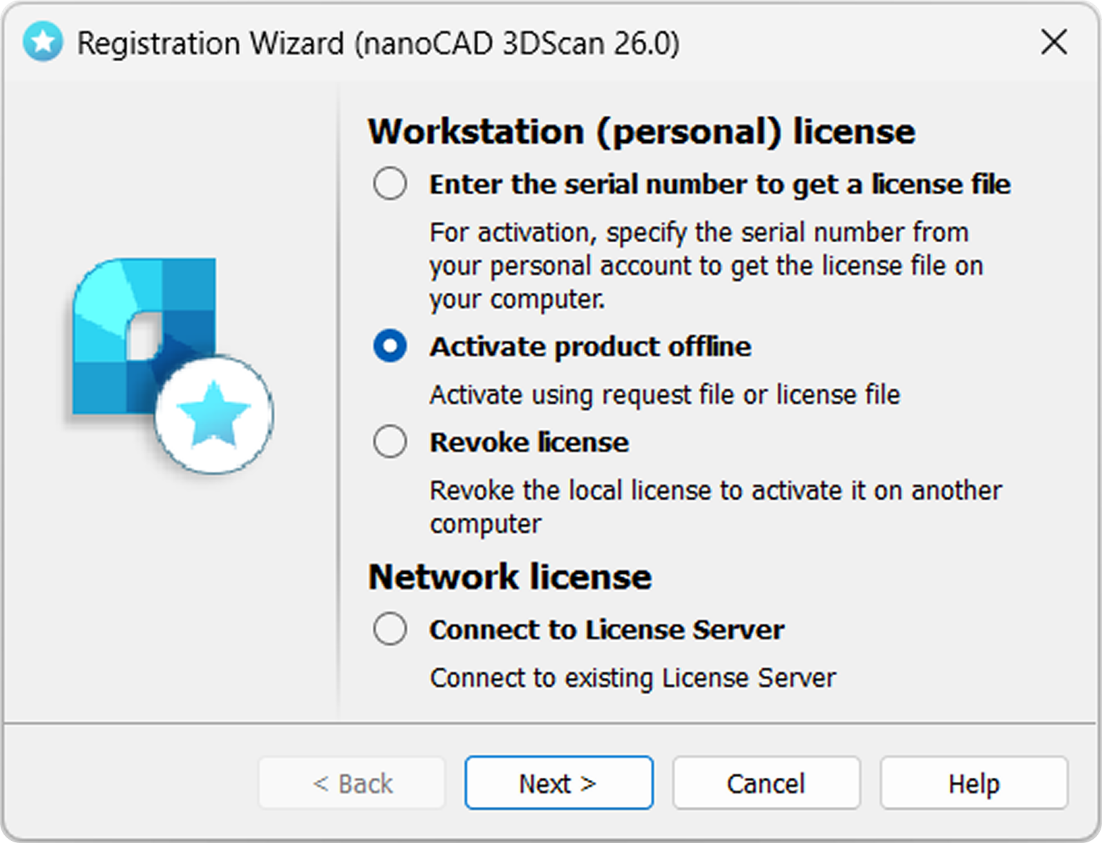
Após a conclusão do processo de instalação do 3DScan, o Assistente de Registro é iniciado automaticamente; você também pode iniciá-lo manualmente no Menu Iniciar do Windows, diretório 3DScan.
- Se você precisar obter um arquivo de licença, escolha a opção Enter the serial number to get a license file.
- Se você recebeu o arquivo de licença e precisar ativá-lo, escolha a opção Manually activate license file .
- Se você usa uma licença de rede e o Servidor de Licenças está instalado e em execução, escolha a opção Connect to License Server . Caso contrário, feche o Assistente de Registro: você deve primeiro instalar o Servidor de Licenças.
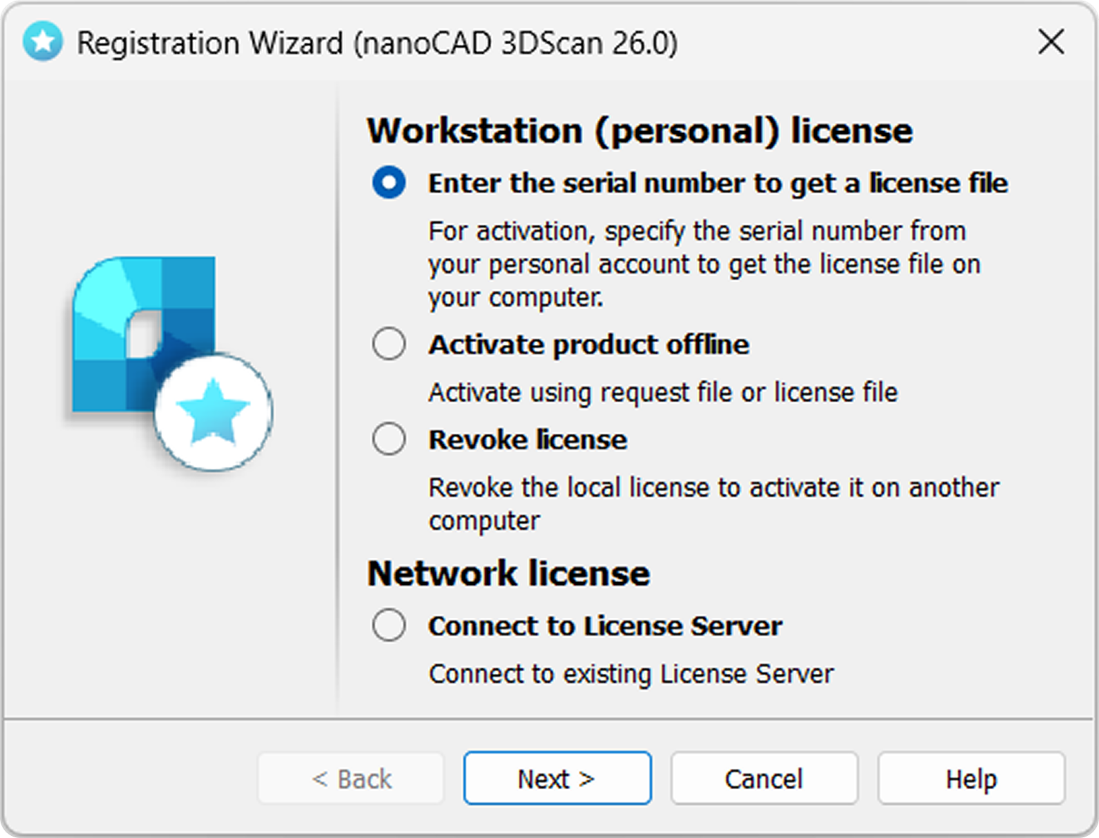
Digite o número de série para obter um arquivo de licença
Digite seu número de série (da sua conta pessoal) no campo e clique em Next. A janela User Authentication será aberta.
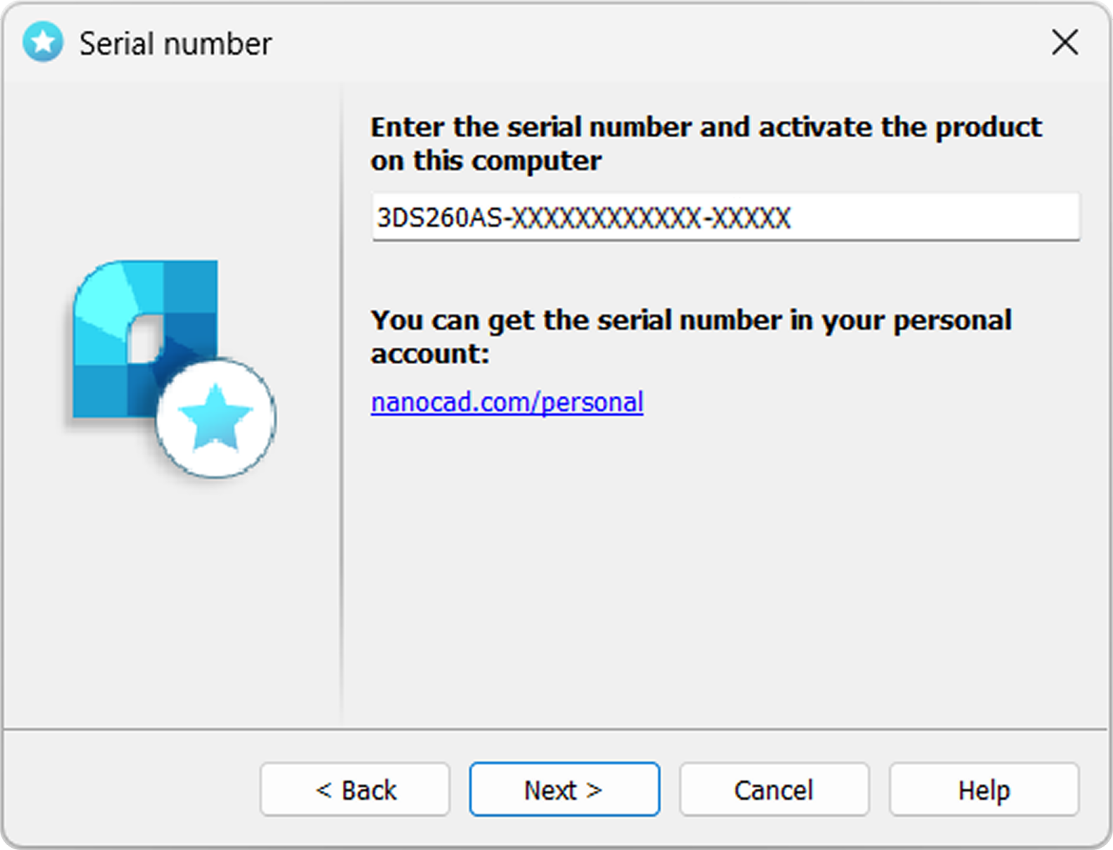
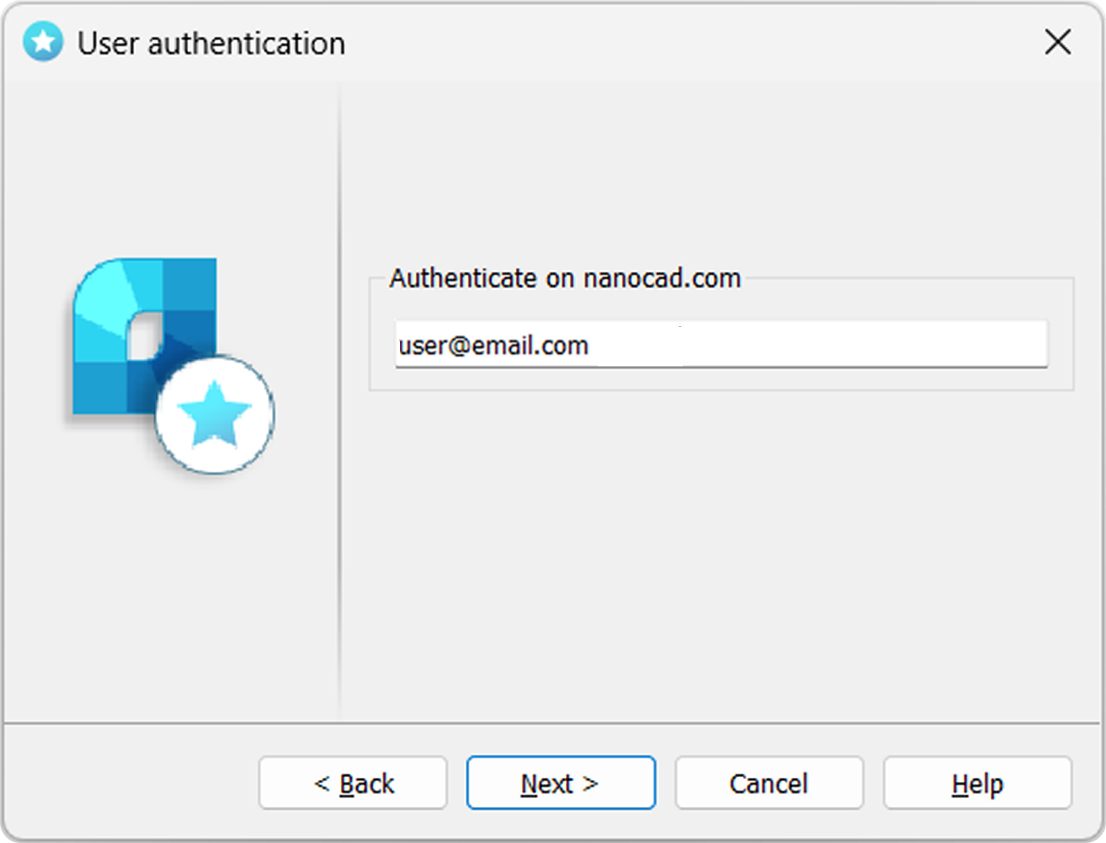
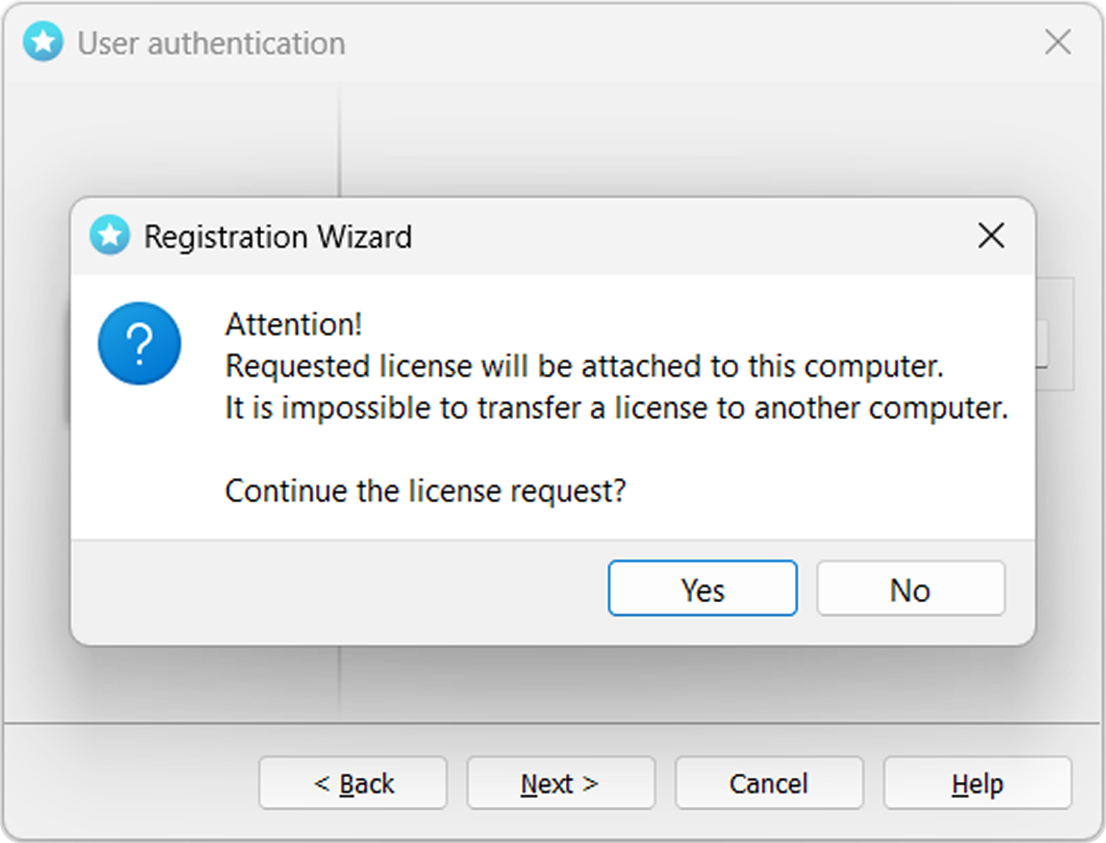
Solicitar arquivo de licença online
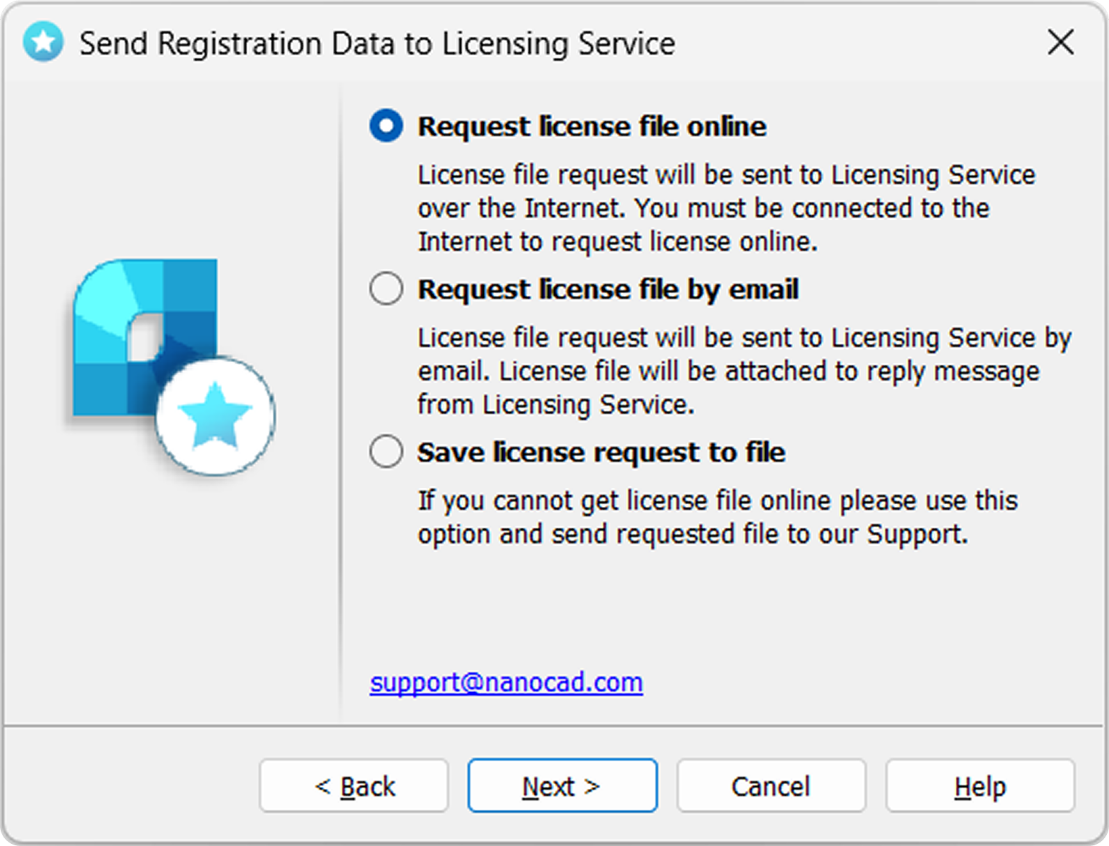
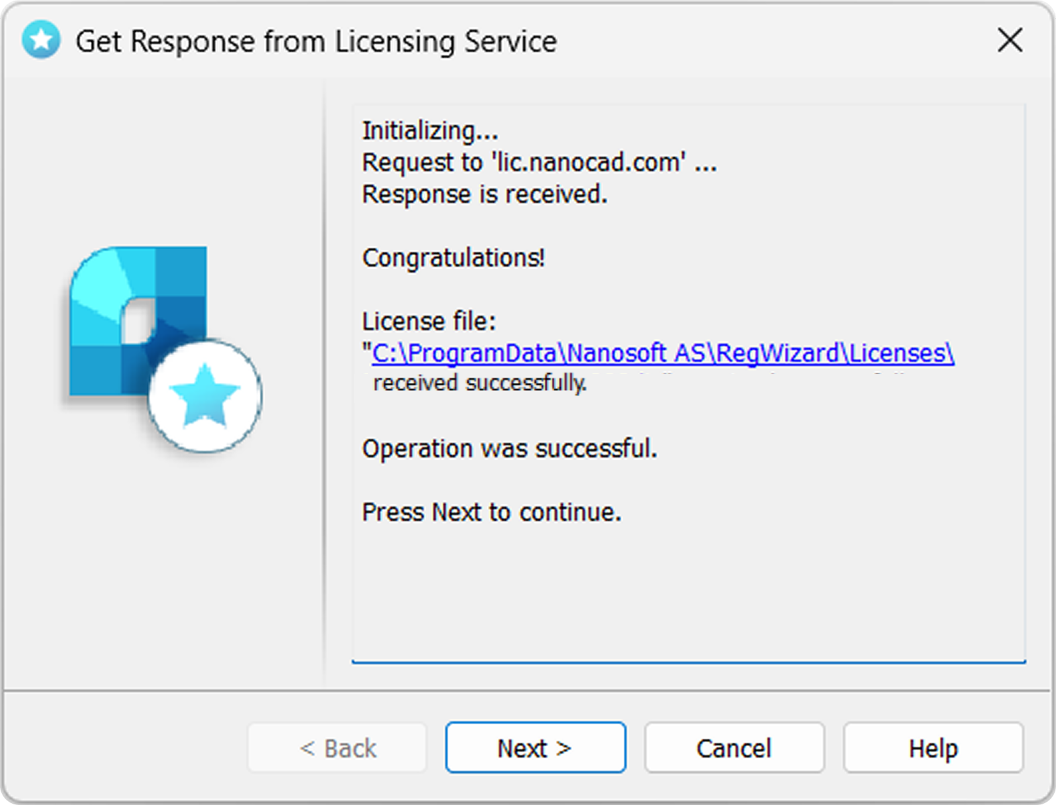
O resultado de uma solicitação de licença online pode ser:
- arquivo de licença recebido com sucesso;
- falha na solicitação do arquivo de licença;
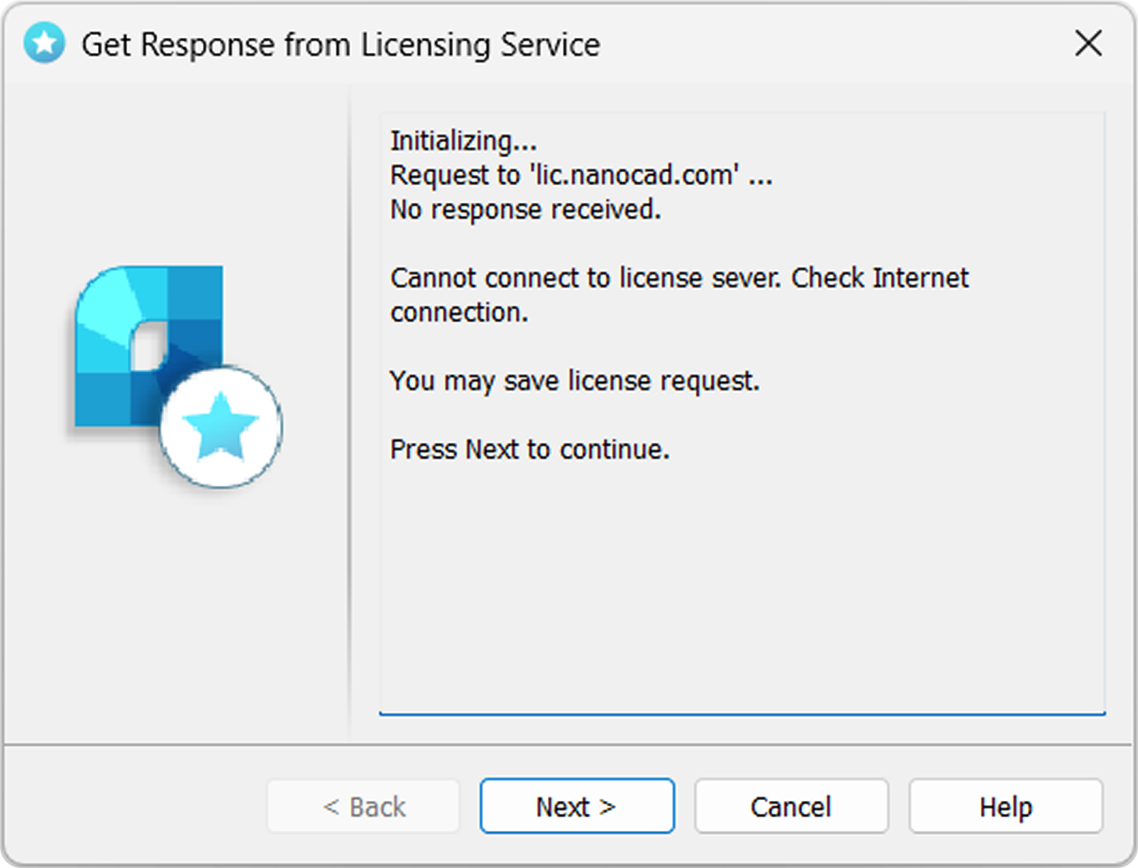
- falha na conexão com o Servidor de Licenças.
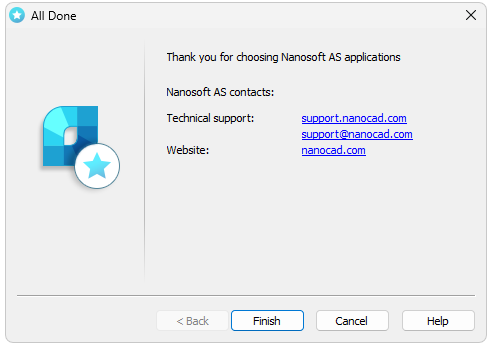
Se o produto foi ativado com sucesso, clique em Next, depois em Finish.
Caso você não tenha conexão com a Internet ou receba o erro failed connection , solicite o arquivo de licença de outra forma, conforme descrito abaixo.
Solicitar arquivo de licença por e-mail
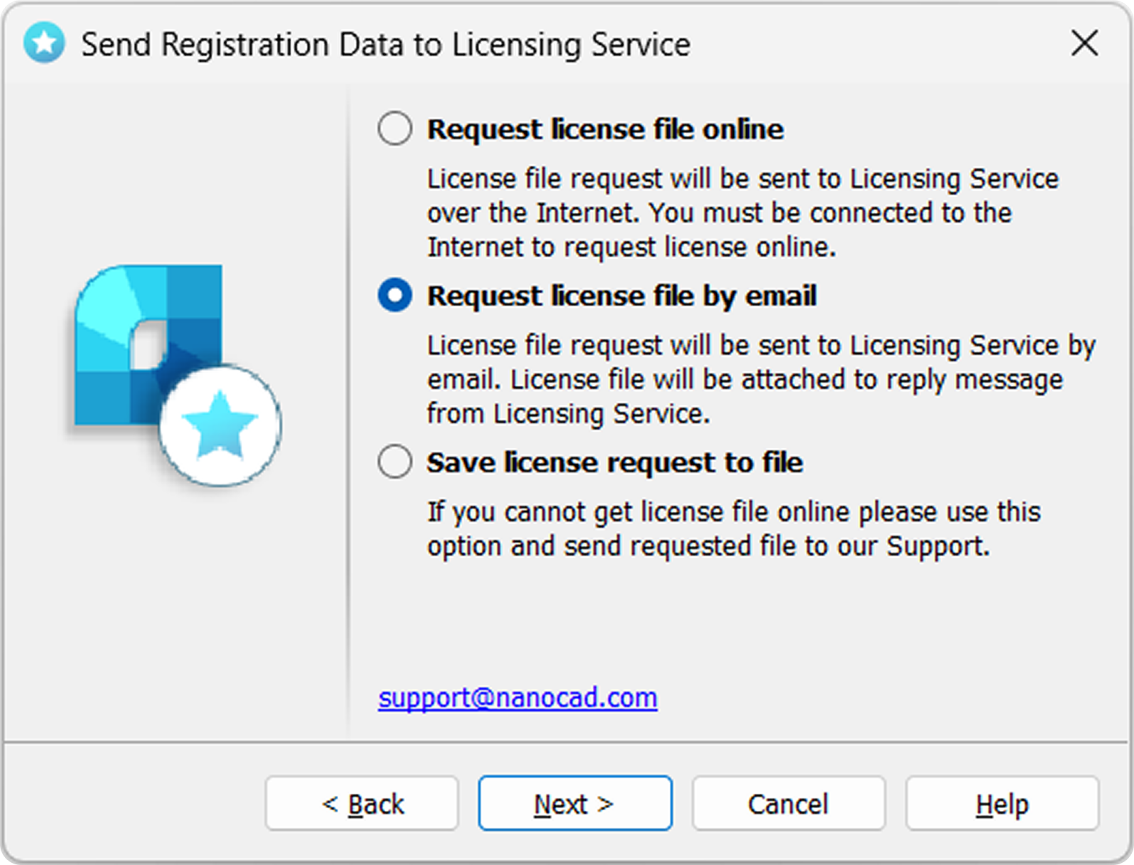
É possível obter o arquivo de licença por e-mail. Escolha esta opção na janela Send Registration Data to Licensing Server do Assistente de Registro. O e-mail será gerado automaticamente; você deve enviá-lo. Por favor, não edite a mensagem, apenas envie-a como está.
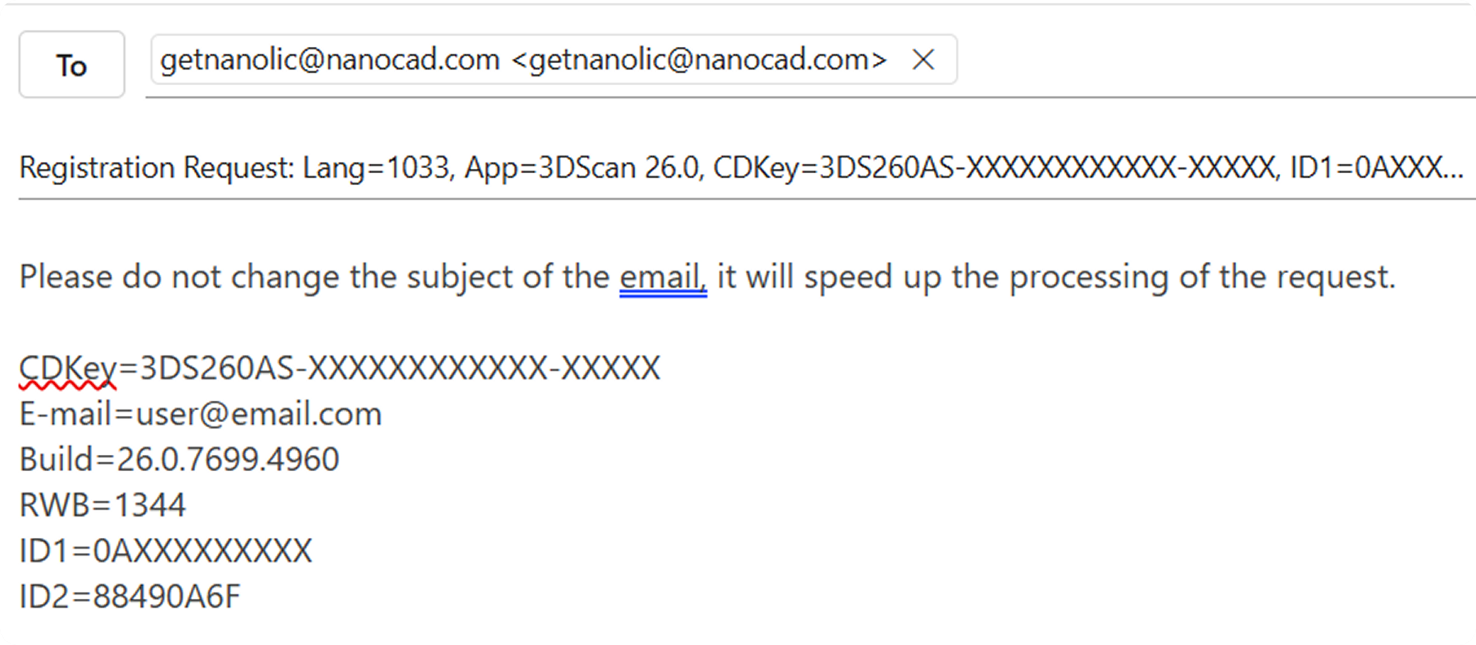
Você receberá um e-mail com o arquivo de licença. Salve este arquivo no seu PC, depois inicie o Assistente de Registro e escolha a opção Activate product offline .
Salvar solicitação de licença em arquivo
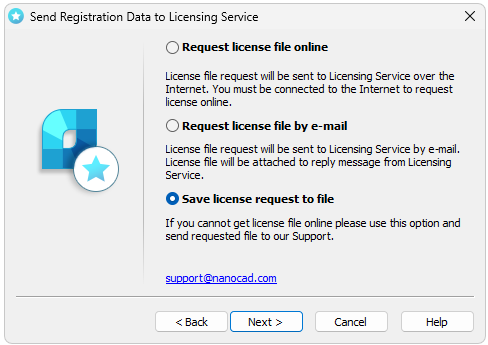
Envie este arquivo ao seu gerente de suporte; em seguida, você receberá o arquivo de licença e instruções adicionais.
Ativar arquivo de licença
Se você recebeu o arquivo de licença, deve ativá-lo. Salve este arquivo no computador. Inicie o Assistente de Registro, escolha a opção Activate product offline :
Localização do arquivo de licença
Clique em Browse para especificar a localização do arquivo de licença.
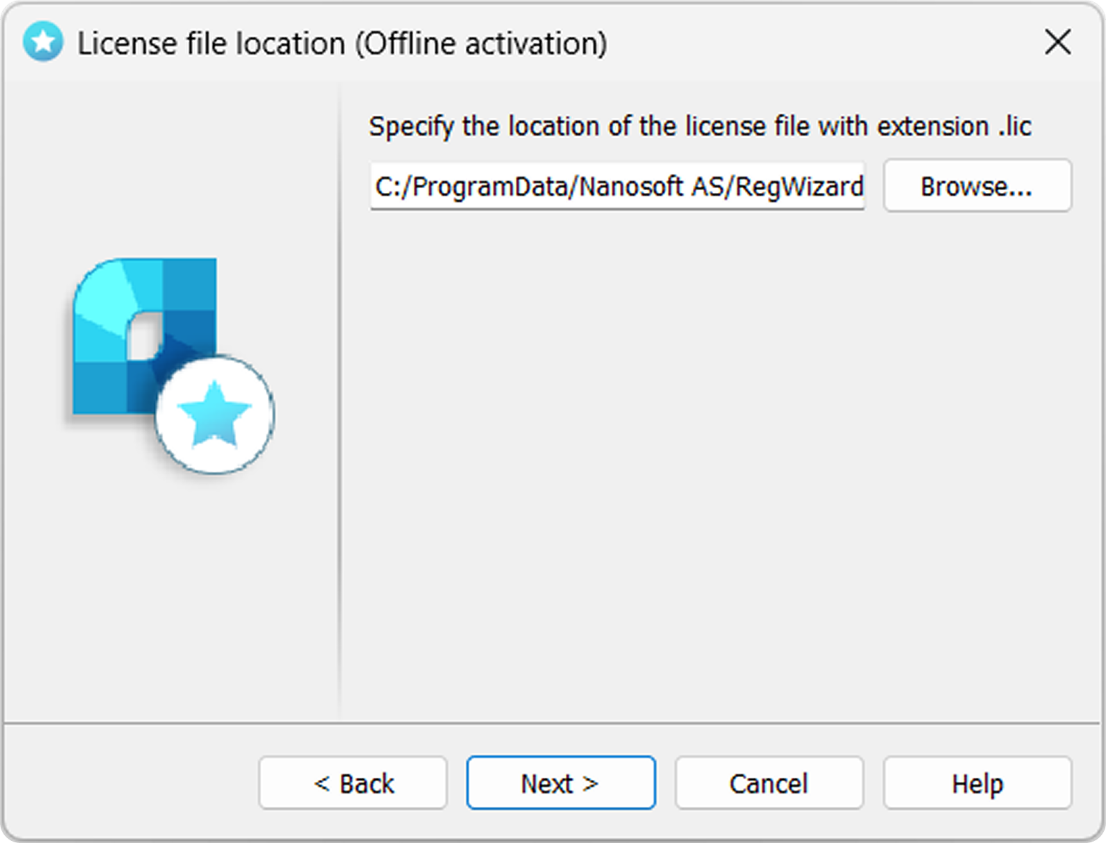
Clique em Next.
Se a licença escolhida não corresponder ao produto atual, você receberá a mensagem:
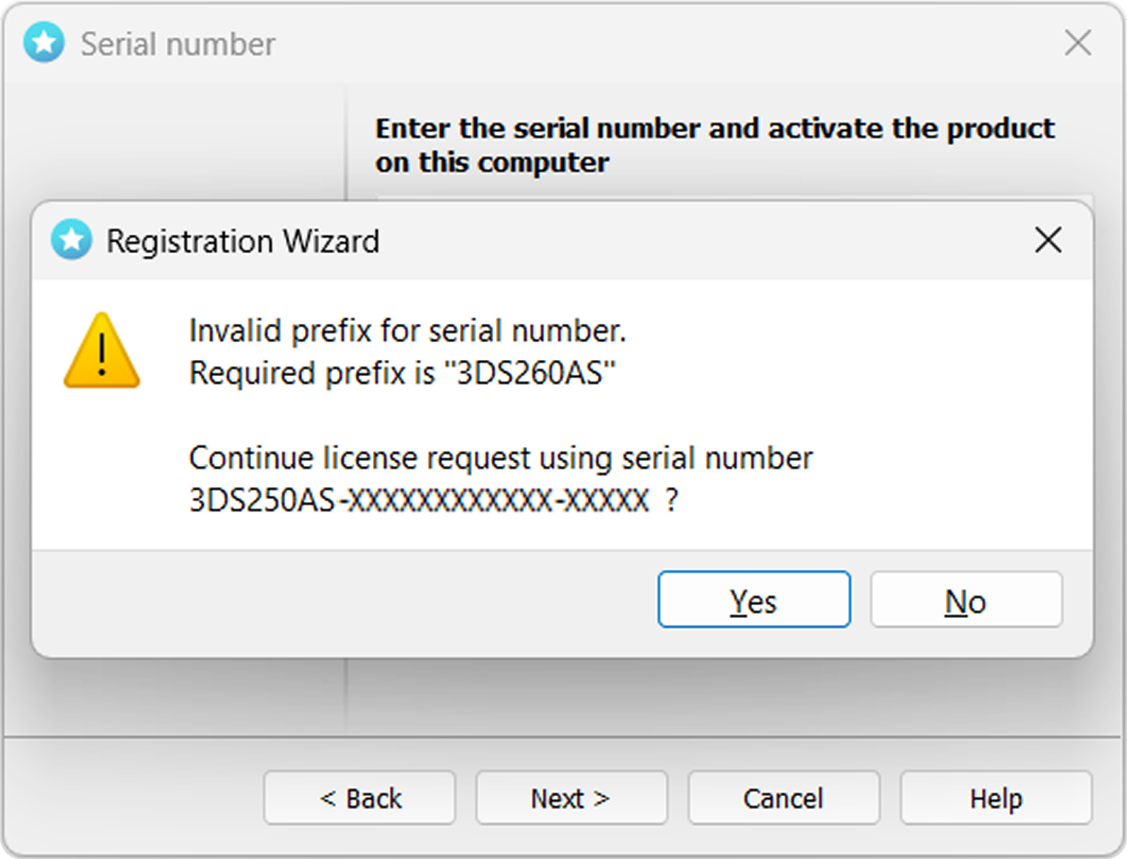
Clique em No e selecione a licença adequada.
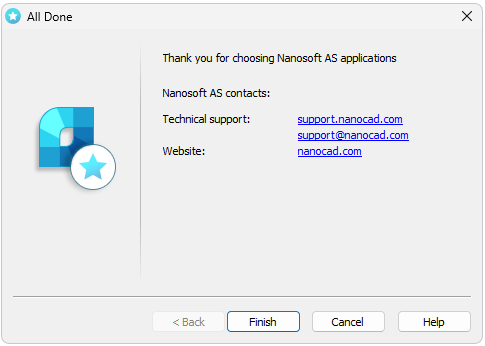
Parabéns! Arquivo de licença recebido com sucesso. O produto está ativado.