

 De
De  Es
Es  Fr
Fr  En
En 

Licenciamento em rede
A licença de rede no nanoCAD 3DScan contém o conjunto de utilitários para instalação, manutenção e controle de licenças de rede:
- O Assistente de Instalação do Servidor de Licenças é um utilitário para instalação e manutenção de licenças de rede. Ele instala, exclui e dá manutenção à parte servidor da licença de rede
- CSOFT AS License Server é a parte servidor da licença de rede; inclui o conjunto de programas, utilitários e serviços que controlam licenças e fornecem relatórios. Você pode encontrá-los em: C:\Program Files (x86)\CSoft AS\CSoft AS License Server
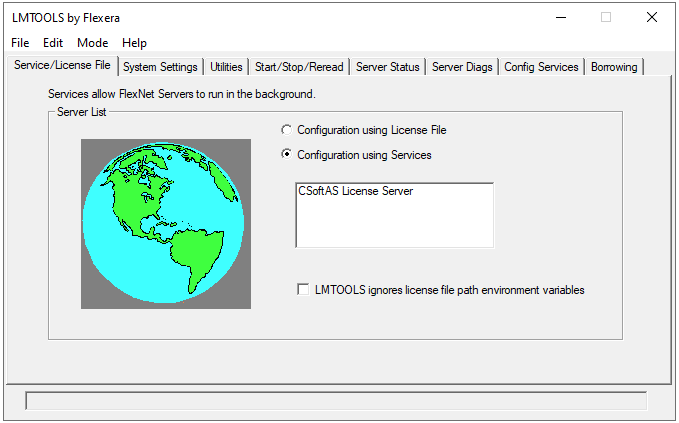
Executar o Servidor de Licenças
Inicie o arquivo LicServSetupCSoftAS.exe :
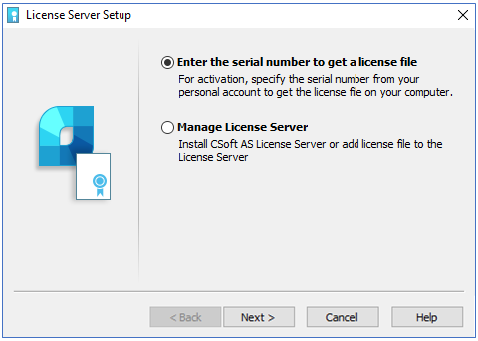
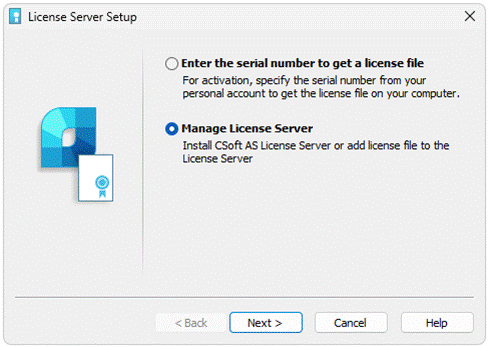
Se você já tem o arquivo de licença, ou precisa parar ou excluir o Servidor de Licenças, escolha a segunda opção Manage License Server .
Solicitar licença de rede
Se você ainda não obteve o arquivo de licença, escolha a opção Request license file . Digite o número de série da sua licença de rede e clique em Next. Você pode encontrar o número de série na conta pessoal no site.
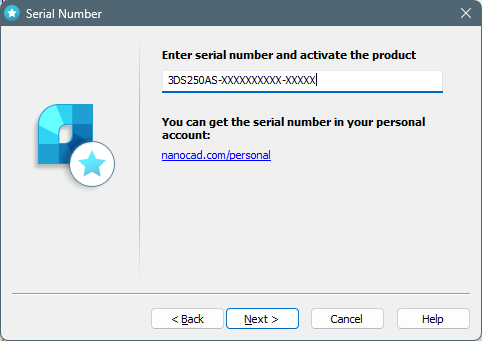
Se o número de série for inválido, você receberá a mensagem:
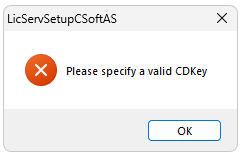
Neste caso, clique em OK e verifique se você está usando o número de série correto da sua conta pessoal.
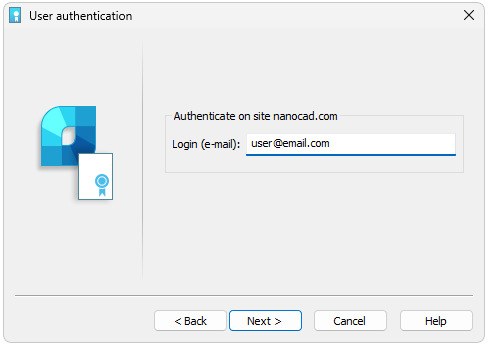
Autenticação de usuário
Digite seu Login (é o mesmo que seu e-mail).
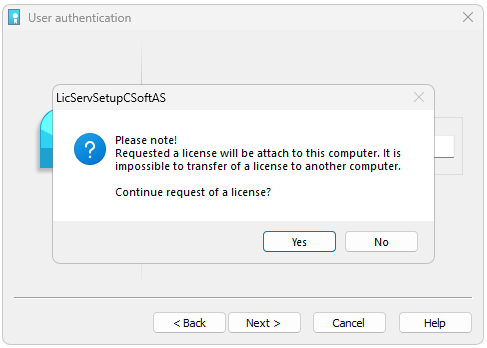
Confirmar dados de registro
Clique em Yes e depois em Next para solicitar uma licença.
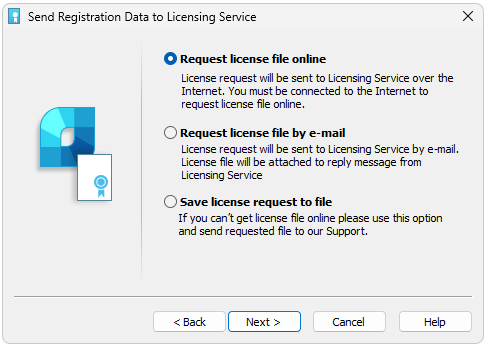
Enviar dados de registro ao servidor de licenças
Escolha um dos métodos para obter o arquivo de licença.Se o computador tiver conexão com a Internet, escolha a opção Request license file online e clique em Next.
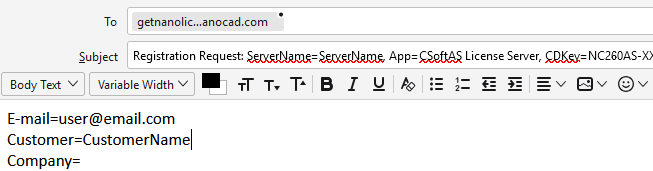
Solicitar arquivo de licença por e-mail
É possível obter o arquivo de licença por e-mail. Escolha esta opção na janela Send Registration Data to Licensing Server do Assistente de Instalação do Servidor de Licenças.
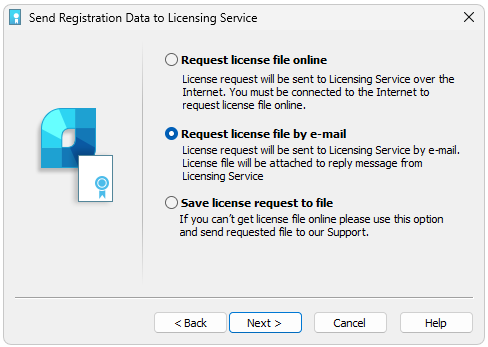
Um e-mail será gerado automaticamente; você deve enviá-lo. Por favor, não edite a mensagem, apenas envie-a como está.
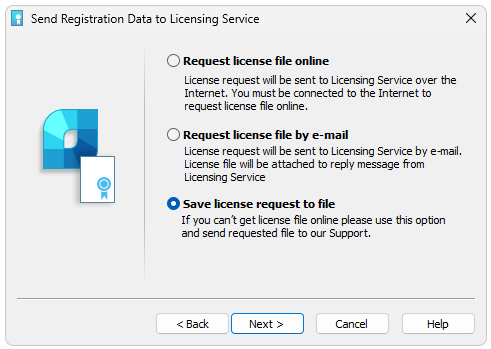
Salvar solicitação de licença em arquivo
É possível salvar uma solicitação de licença em um arquivo de texto. Você poderá transferir este arquivo para outro computador com conexão à Internet e enviá-lo ao Servidor de Licenças ou ao Portal de Suporte. O programa gerará automaticamente o arquivo LicenseRequest.eml – este é um arquivo de texto com informações importantes para obter a licença.Envie este arquivo ao seu gerente de suporte; em seguida, você receberá o arquivo de licença e instruções adicionais.
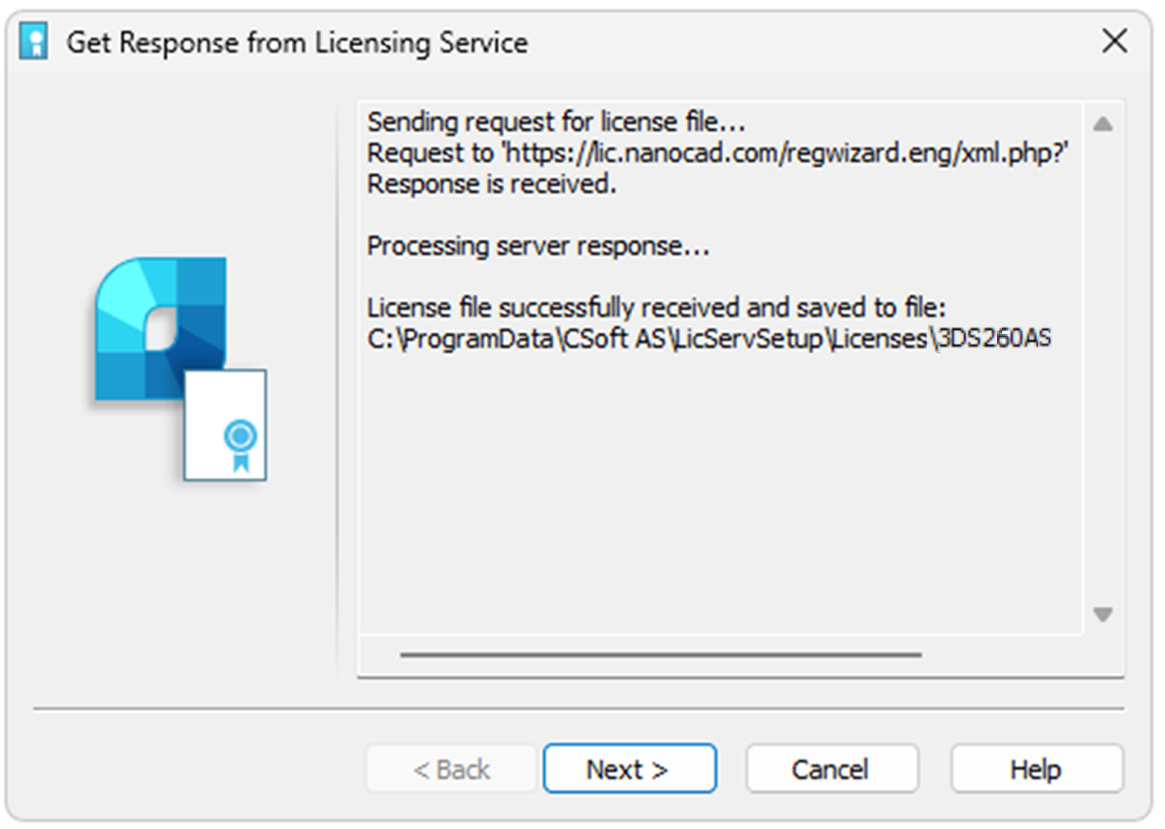
Resposta do serviço de licenças
Se você solicitar o arquivo de licença online, o Servidor de Licenças o receberá; em seguida, você deverá configurar o Servidor de Licenças.
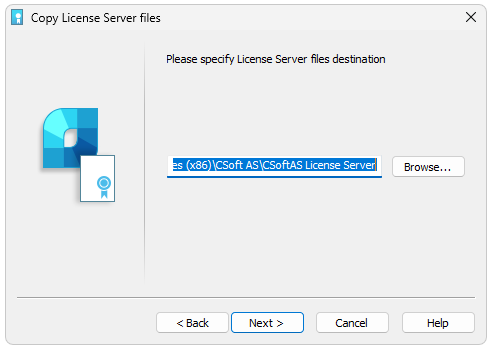
Recomenda-se não alterar o destino padrão dos arquivos:
C:\Program Files (x86)\CSoft AS\CSoftAS License Server
Clique em Next e, se necessário, especifique as configurações para Portas. Normalmente, é melhor deixá-las como padrão.
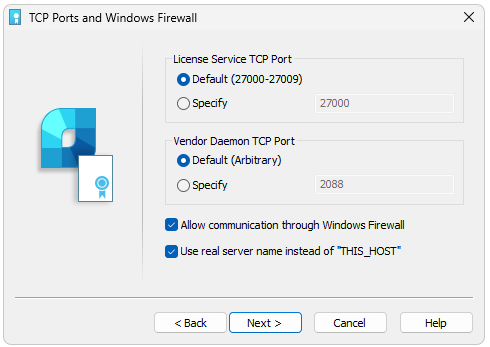
Clique em Next
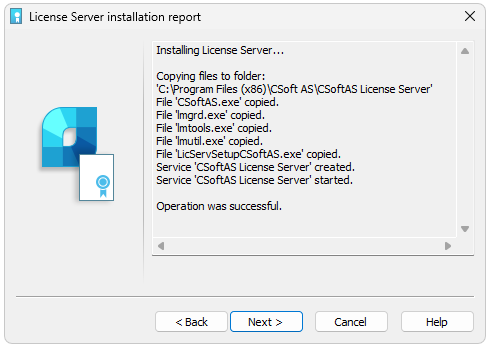
E depois em Finish.
Parabéns! Servidor de Licenças instalado com sucesso.
Configurar o Servidor de Licenças
Se você já tem o arquivo de licença, pode instalar e configurar o Servidor de Licenças. Execute o Assistente de Instalação do Servidor de Licenças, escolha a opção Manage License Server :
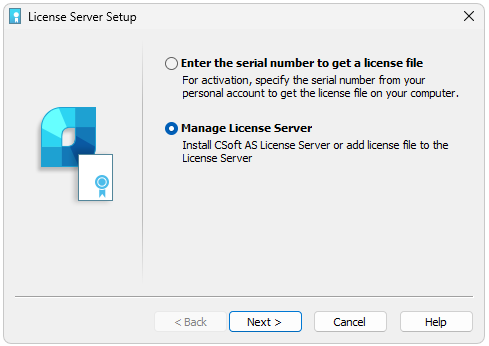
A janela Manage License Server inclui várias opções:
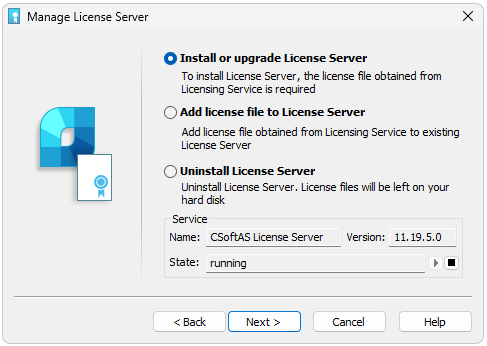
Instalar ou atualizar o Servidor de Licenças. Use esta opção se o Servidor de Licenças ainda não estiver instalado. Especifique a localização do arquivo de licença e clique em Next. Os arquivos de licença de rede estão localizados por padrão na pasta C:\ProgramData\CSoft AS\LicServSetup\Licenses .
Clique em Next.
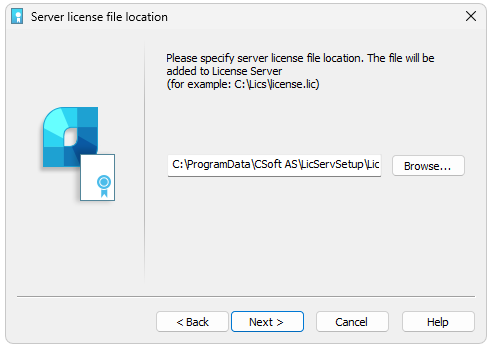
O caminho padrão para instalar o Servidor de Licenças é:
C:\Program Files (x86)\CSoft AS\CSoftAS License Server
Clique em Next:
Em seguida, especifique as portas TCP do Serviço de Licenças e do Daemon do Fornecedor.
Use as portas padrão ou defina portas específicas.
Clique em Next e depois em Finish:
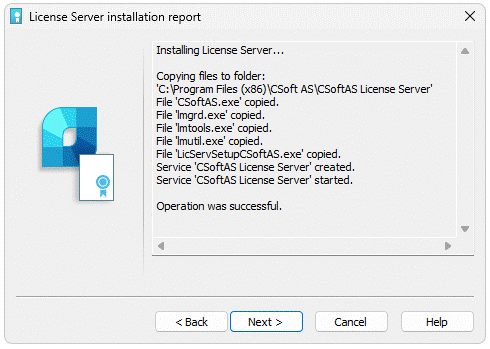
Adicionar arquivo de licença ao Servidor de Licenças. Use esta opção quando o Servidor de Licenças estiver instalado e funcionando e você precisar atualizar ou melhorar a licença atual. Especifique a localização do arquivo de licença e clique em Next. Os arquivos de licença de rede geralmente estão localizados por padrão na pasta C:\ProgramData\CSoft AS\LicServSetup\Licenses .
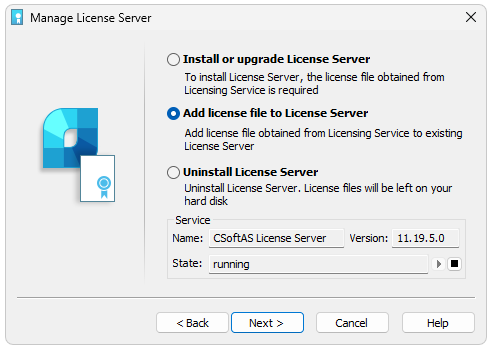
O arquivo de licença será adicionado ao Servidor de Licenças. O Servidor será reiniciado automaticamente.
Conexão remota ao Servidor de Licenças
Existe a possibilidade de conectar-se a um Servidor de Licenças remoto através da Internet. Para isso, você precisa encaminhar a porta do Servidor de Licenças (porta padrão 27000), para que esteja disponível para conexões da rede global e tenha um endereço IP público (permanente) no computador onde o Servidor de Licenças está instalado. Neste caso, você pode se conectar ao Servidor de Licenças de qualquer computador que tenha acesso à Internet. Para se conectar ao Servidor de Licenças configurado para conexões de Internet, você precisará especificar não apenas o endereço IP externo no Assistente de Registro, mas também a porta, usando o símbolo @ , por exemplo, 27000@external_ip.