De
De  Es
Es  Fr
Fr  En
En 

Ativação de Licença de Rede para nanoCAD 3DScan
Ativação de licença de rede
A licença de rede requer uma conexão TCP/IP. Instale o Servidor de Licenças em um dos computadores da rede local. Instale o nanoCAD 3DScan em cada computador que o utilizará, depois conecte o nanoCAD 3DScan ao Servidor de Licenças através do Assistente de Registro, pelo nome do PC servidor ou seu endereço IP.
A licença de rede permite instalar o nanoCAD 3DScan em qualquer número de PCs, mas não mais do que o número de PCs pagos poderão iniciar o nanoCAD 3DScan ao mesmo tempo.
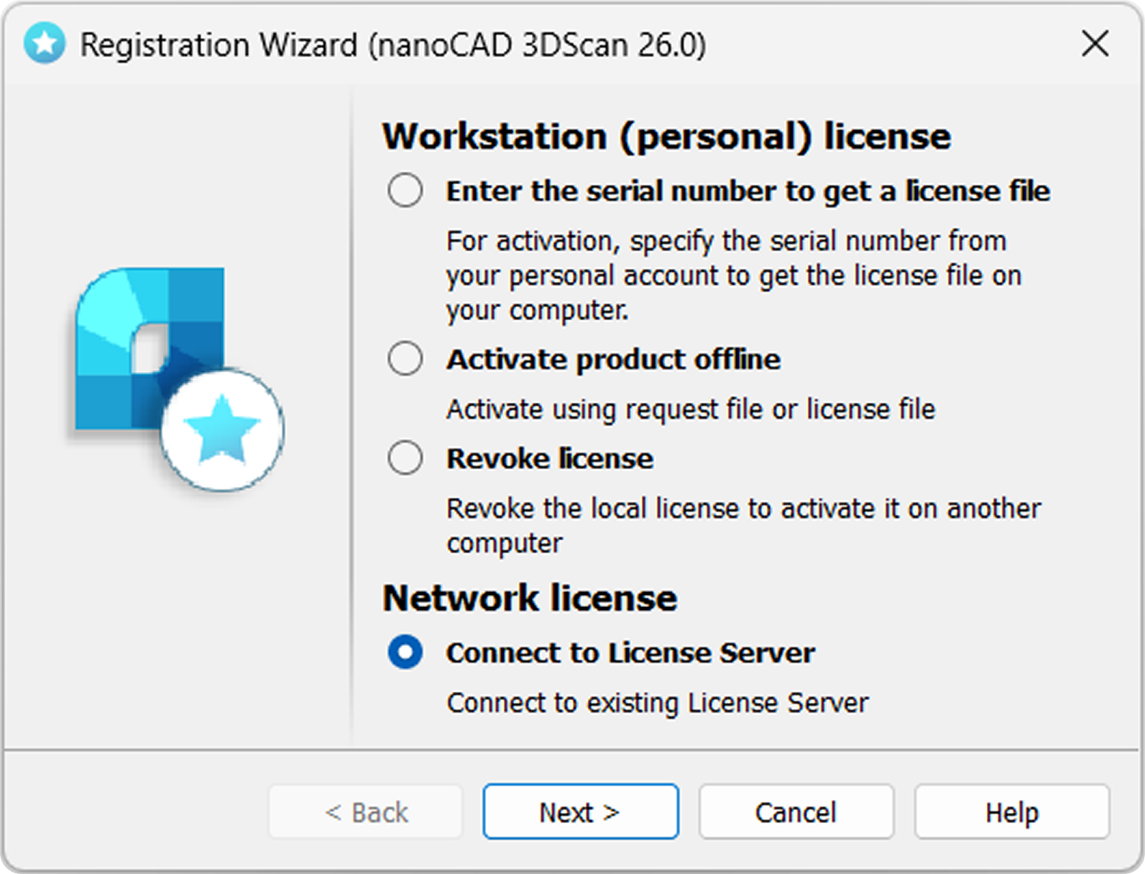
Execute o Assistente de Registro, escolha a opção Connect to License Server e clique em Next:
Clique em Next.
Parabéns! O produto está ativado.
Ao final da data especificada, a licença emprestada será devolvida ao Servidor de Licenças. Para devolver a licença ao servidor mais cedo, conecte o nanoCAD 3DScan ao Servidor de Licenças e chame o comando RETURNLICENSE.
A licença de rede permite instalar o nanoCAD 3DScan em qualquer número de PCs, mas não mais do que o número de PCs pagos poderão iniciar o nanoCAD 3DScan ao mesmo tempo.
Conectar ao Servidor de Licenças
Se o Servidor de Licenças Nanosoft estiver instalado na rede local, você deve conectar o 3DScan a ele.Execute o Assistente de Registro, escolha a opção Connect to License Server e clique em Next:
Especificar o Servidor de Licenças
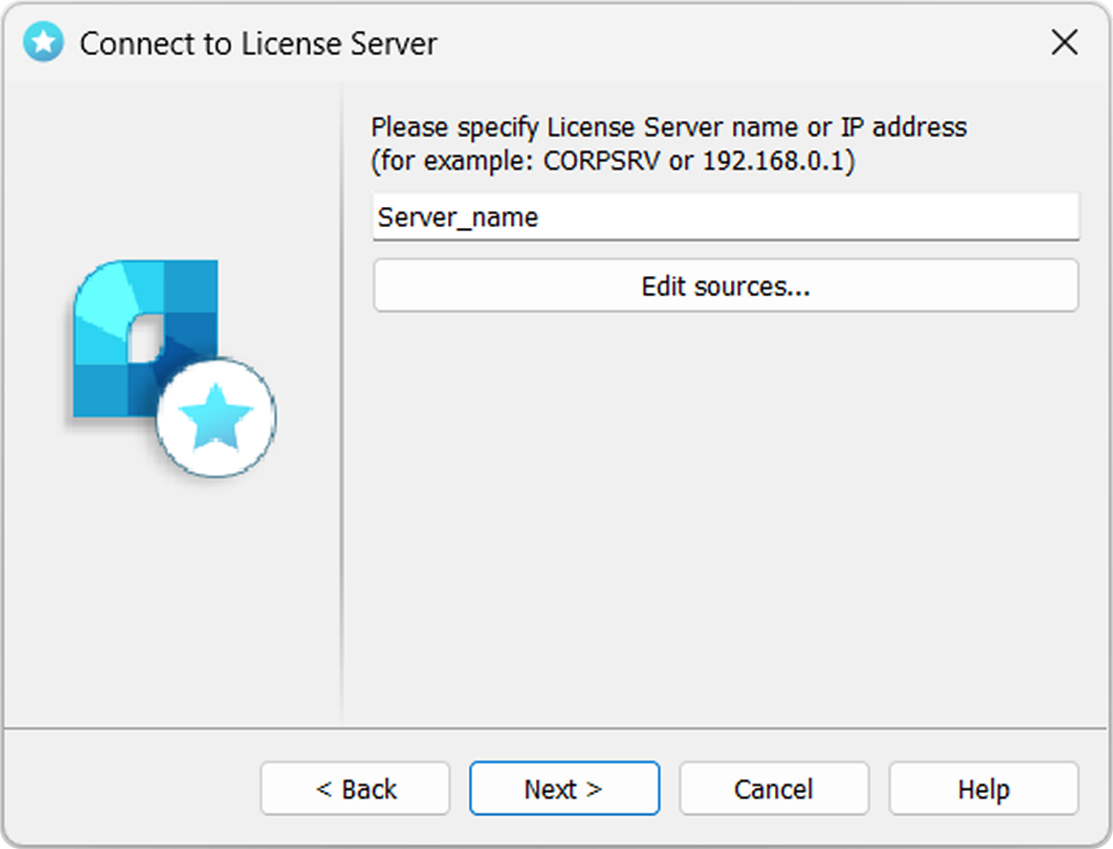
Digite o endereço IP do computador onde o Servidor de Licenças é executado (por exemplo, 192.168.0.1), ou um nome NetBIOS deste computador (por exemplo, CORPSRV). Se você usar portas irregulares, digite o nome da porta e o nome do servidor: @ (por exemplo, 270010@CORPSRV):
Clique em Next.
Parabéns! O produto está ativado.
Empréstimo de licença
O empréstimo de licença permite usar o nanoCAD 3DScan fora da rede local durante um determinado período. Esta opção não funciona por padrão; entre em contato com o Centro de Suporte support@nanocad.com para obter um arquivo de licença específico.Como emprestar uma licença
Para emprestar uma licença do Servidor de Licenças:- Chame o comando BORROWLICENSE na linha de comando do nanoCAD 3DScan.
- Especifique a data de término do empréstimo e clique em OK.
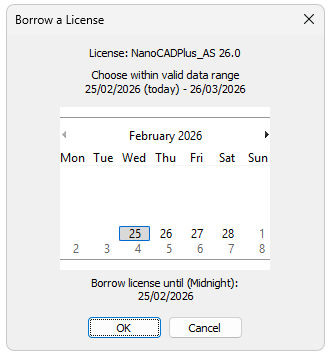
Ao final da data especificada, a licença emprestada será devolvida ao Servidor de Licenças. Para devolver a licença ao servidor mais cedo, conecte o nanoCAD 3DScan ao Servidor de Licenças e chame o comando RETURNLICENSE.
Sobre
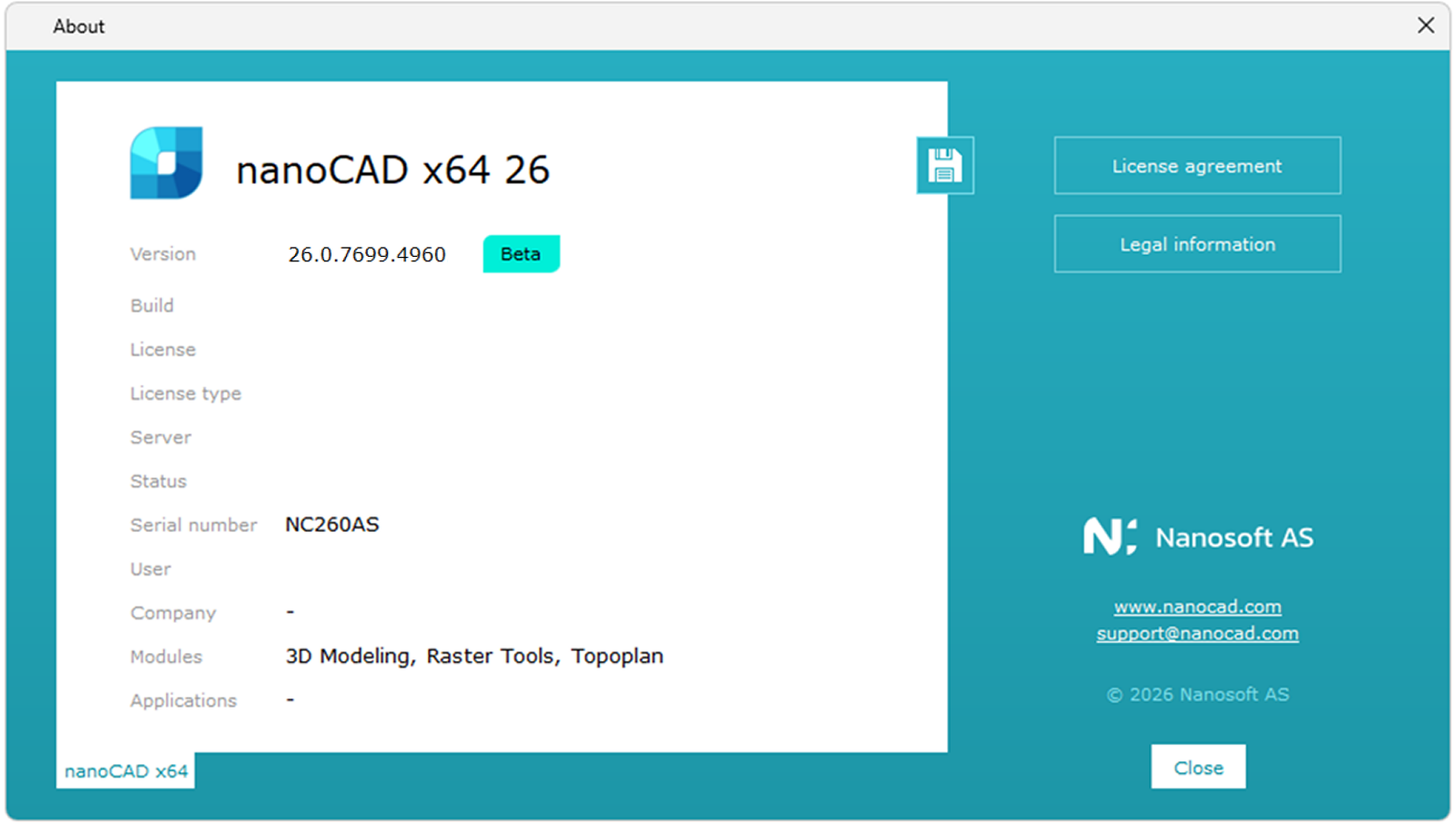
Você pode encontrar as informações da sua licença na caixa de diálogo About .