

 De
De  Es
Es  Fr
Fr  En
En 

Instalação do nanoCAD 3DScan – Guia Passo a Passo
Instalação
Quando o processo de download for concluído, você pode iniciar a instalação clicando duas vezes no arquivo de instalação no formato .exe.
Clique em Next para continuar.
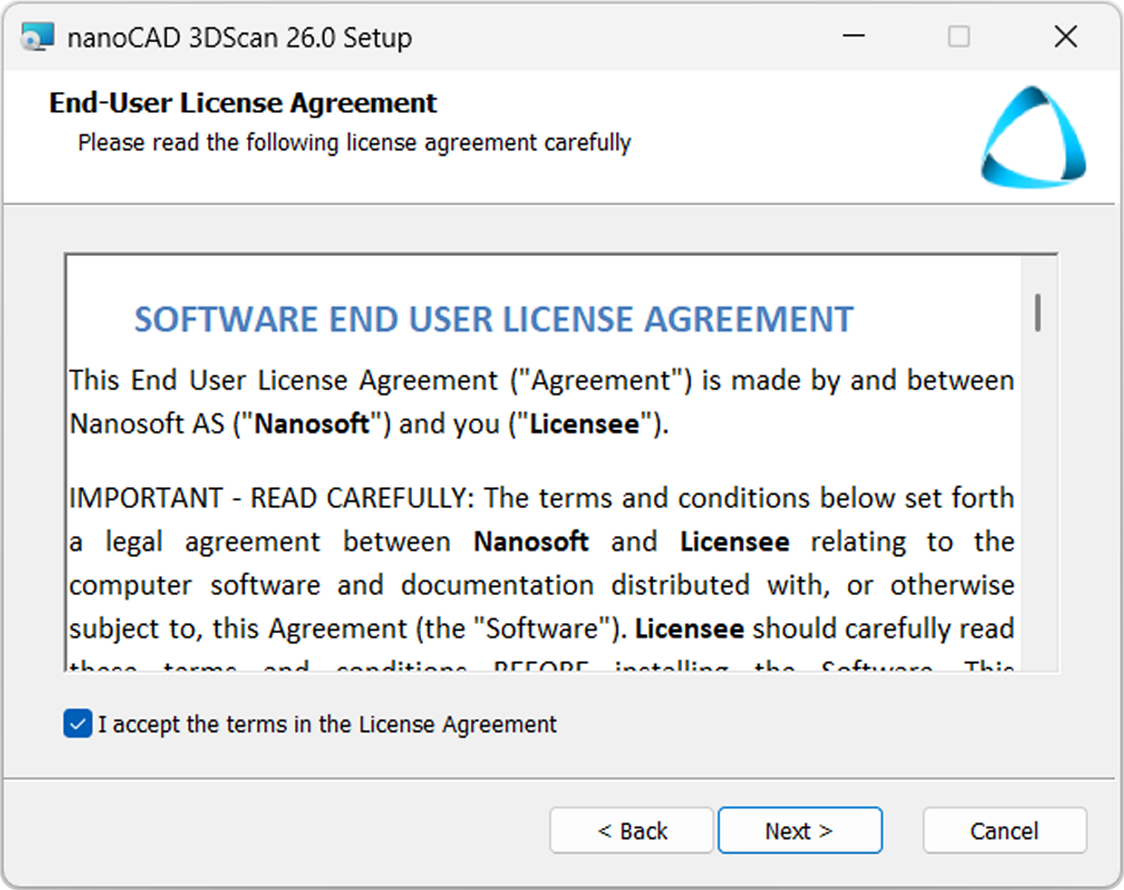
Na próxima janela, você deve ler o Contrato de Licença de Usuário Final. Para continuar, marque I accept the terms na caixa License Agreement e clique no botão Next :
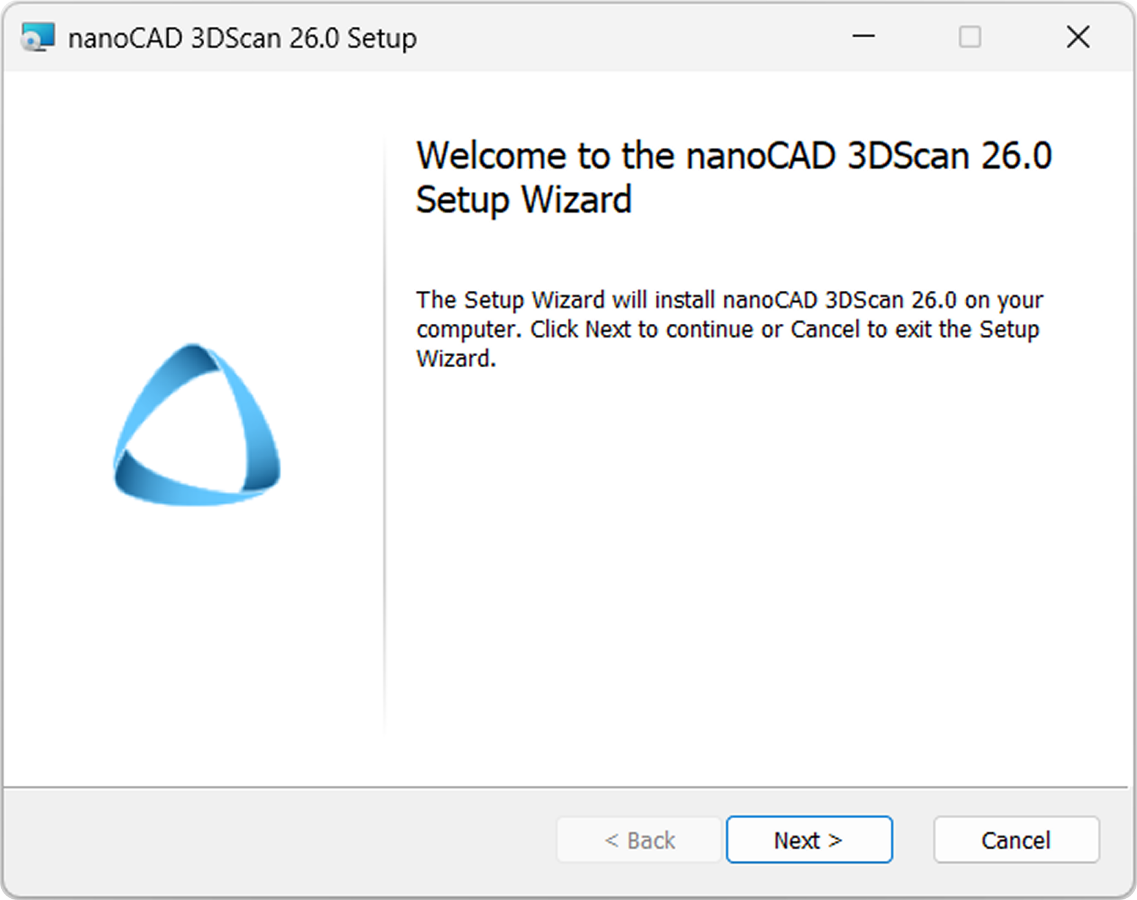
Clique em Next para continuar.
Na próxima janela, você deve ler o Contrato de Licença de Usuário Final. Para continuar, marque I accept the terms na caixa License Agreement e clique no botão Next :
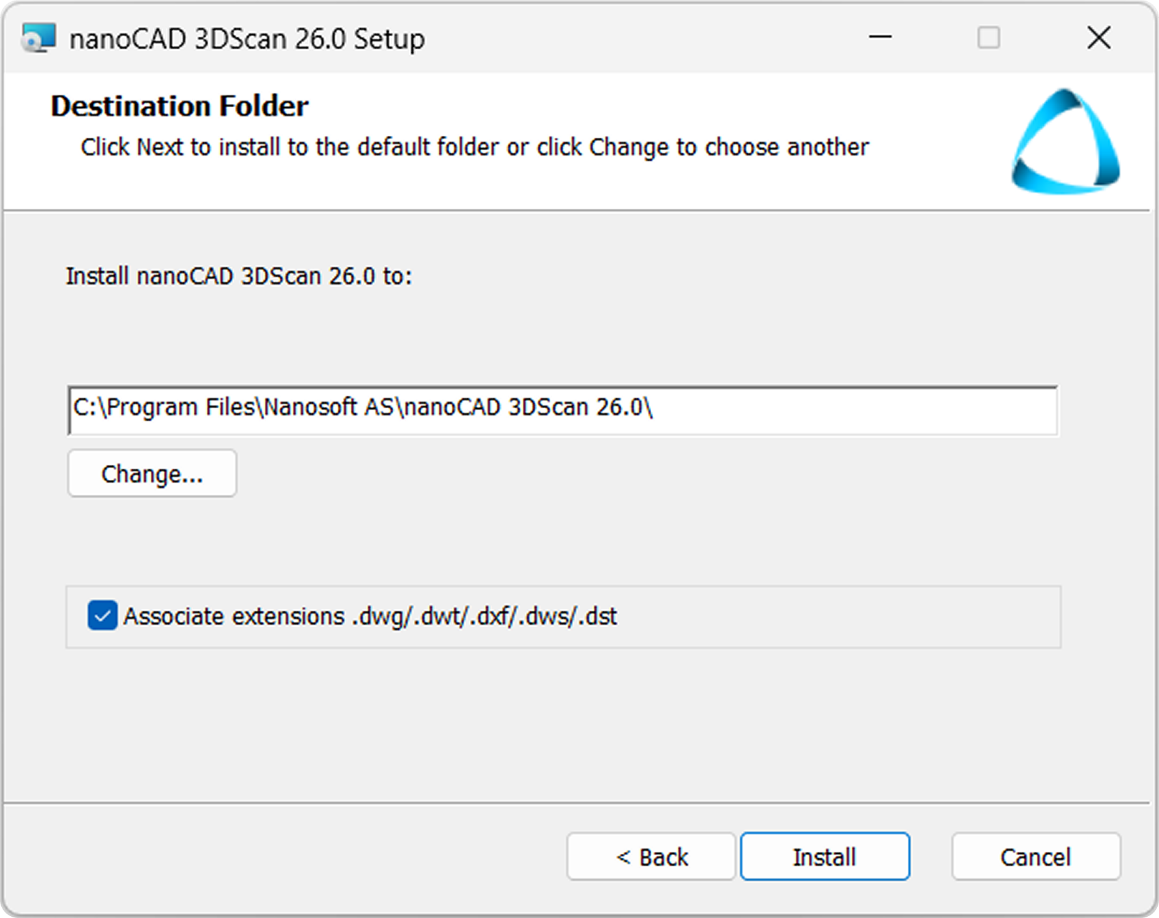
Escolha a pasta onde o programa será instalado. Recomendamos não alterar a pasta padrão.
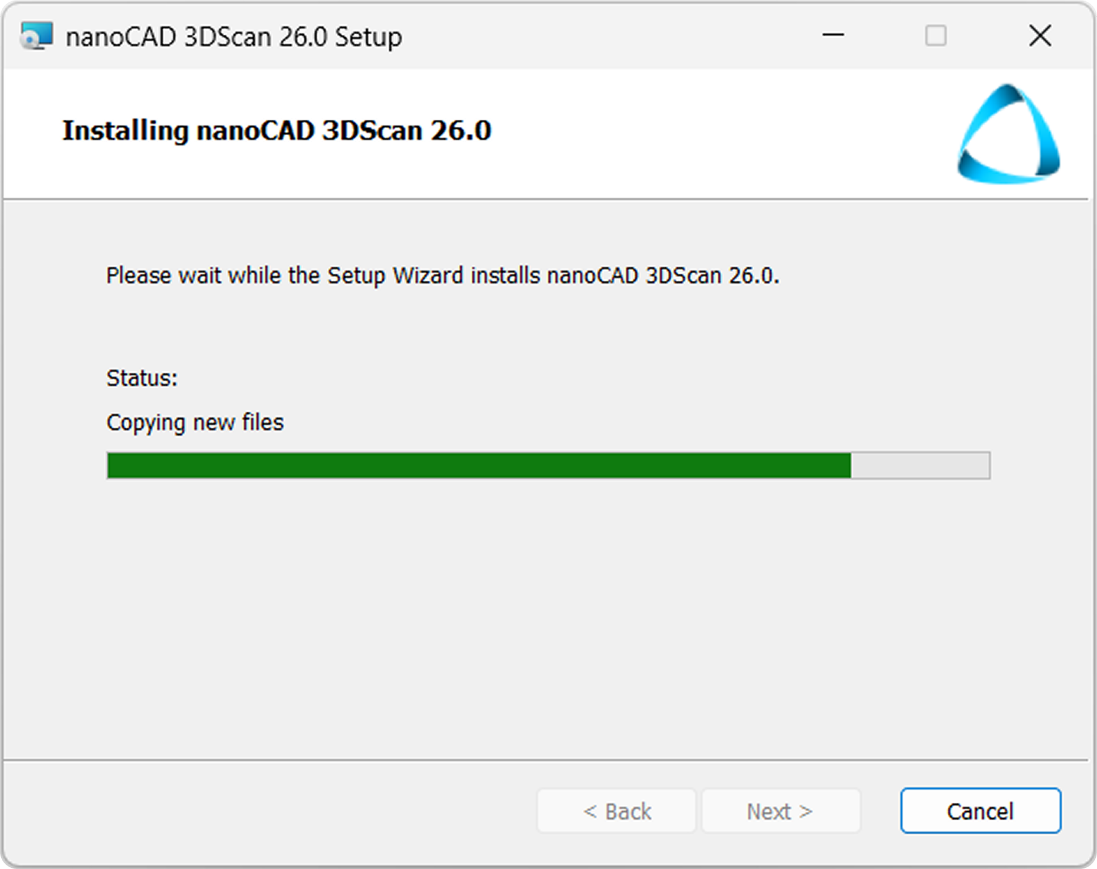
Clique no botão Install para iniciar o processo de instalação:
Observação: Se você deseja usar o 3DScan como aplicativo padrão para abrir arquivos .dwg/.dwt/.dxf/.dws/.dst, deixe a caixa marcada; se não, desmarque-a.
Após a conclusão do processo de instalação, clique em Finish para executar o Assistente de Registro e registrar o nanoCAD 3DScan.
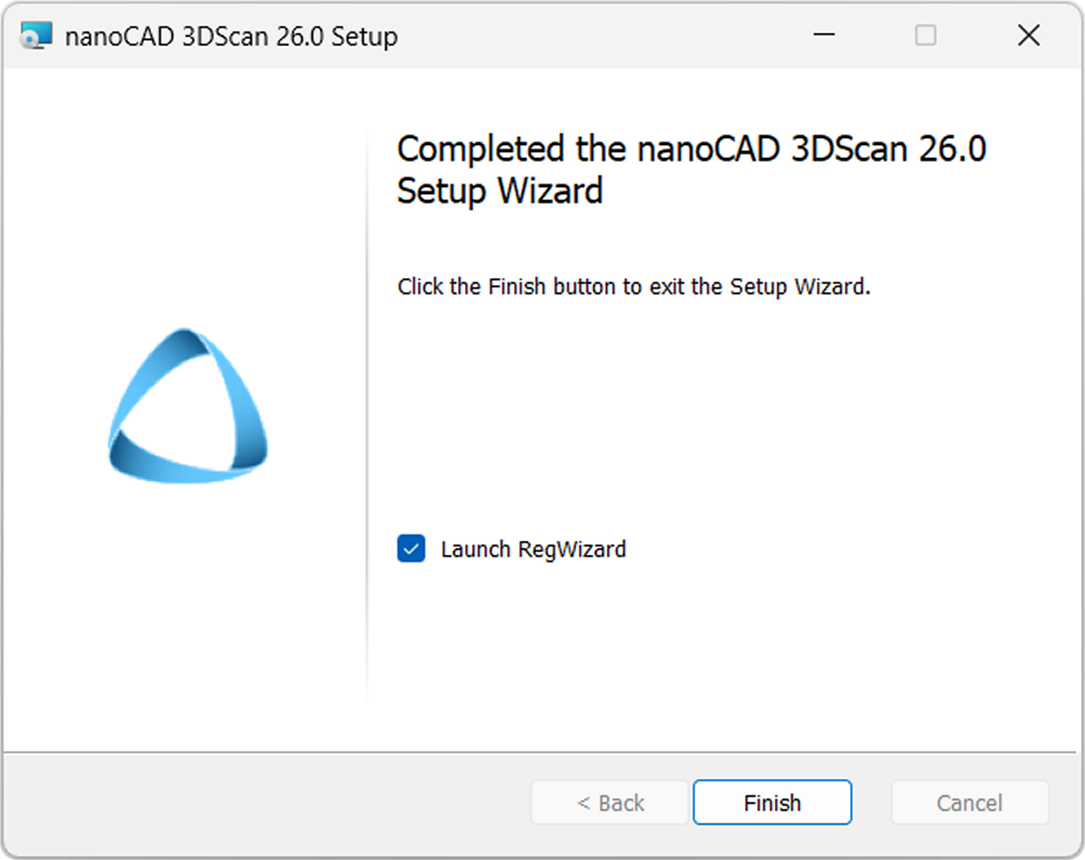
O Assistente de Registro também pode ser iniciado manualmente: Menu Iniciar – Todos os programas – nanoCAD 3DScan 26.0 – Registration Wizard.