


 De
De  Es
Es  Fr
Fr  En
En 

New in 3D Solid Modeling
versão 26
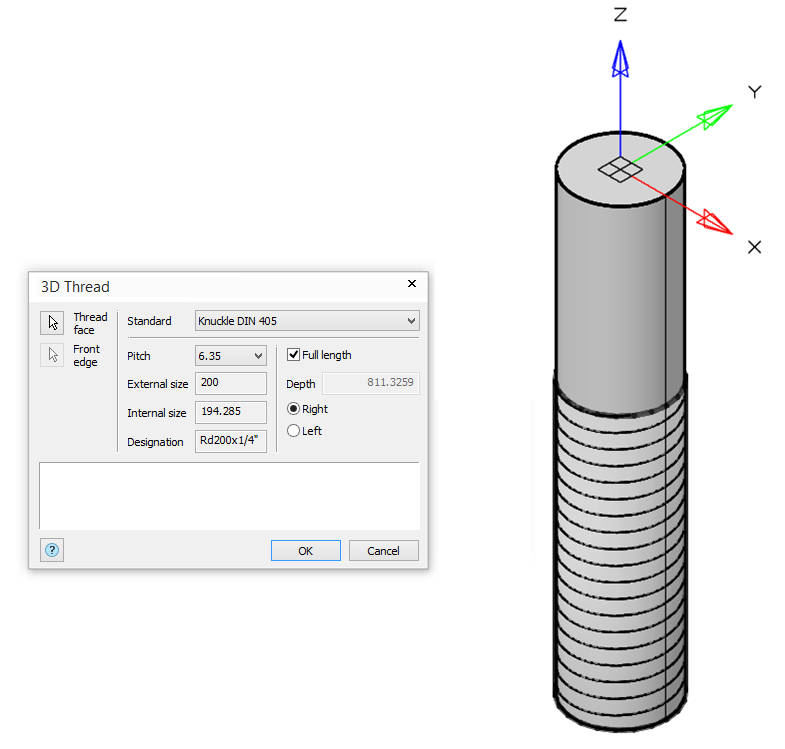
- Metric ISO 261;
- Metric ISO DIN 13;
- Metric ISO DIN 14;
- Round DIN 405;
- Round DIN 20400;
- Buttress DIN 513;
- Buttress DIN 2781;
- Trapezoidal DIN 103;
- British BS 93.
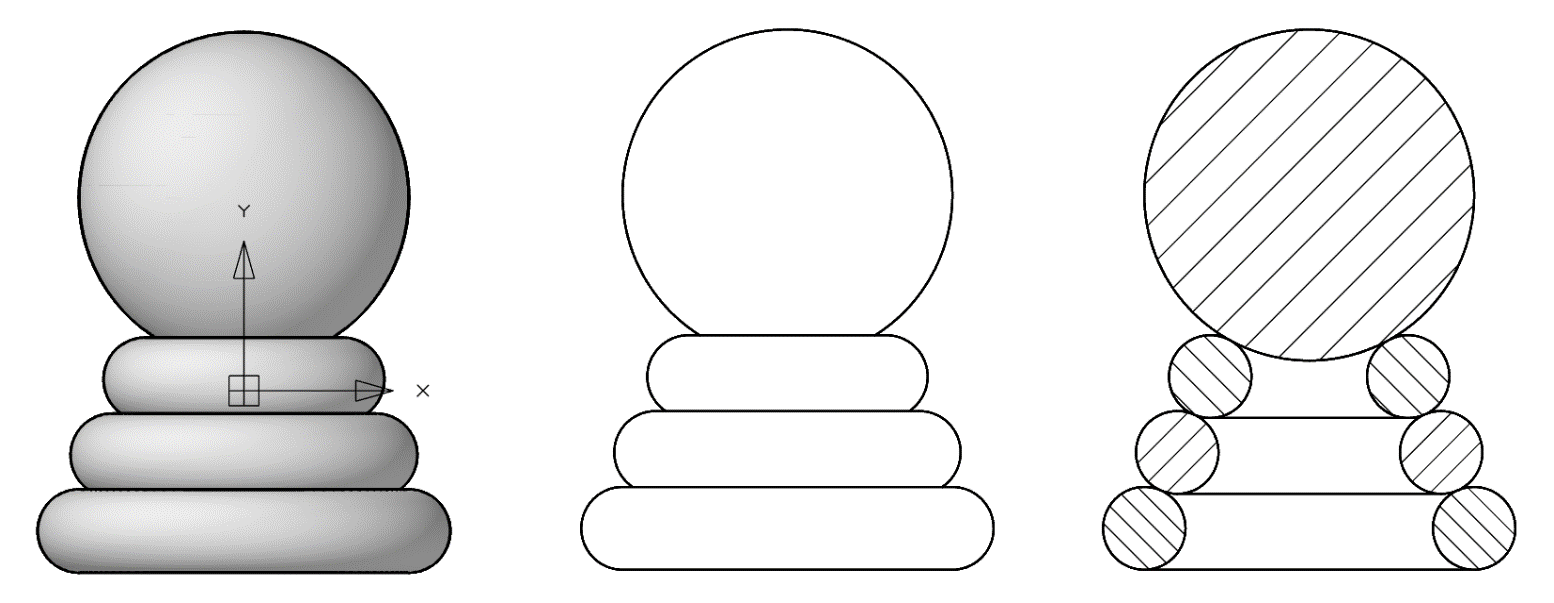
The contact can be either external or internal.
versão 25
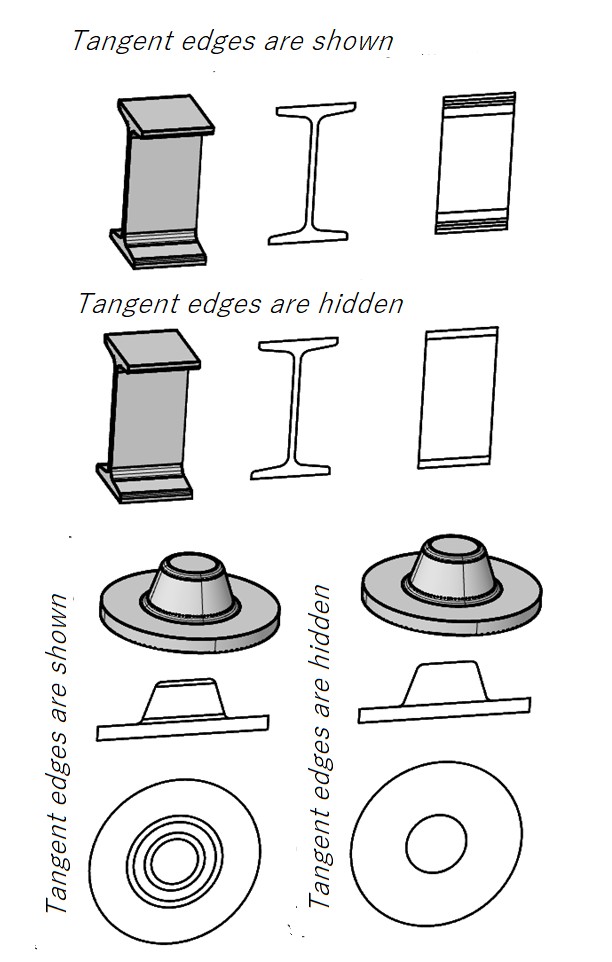
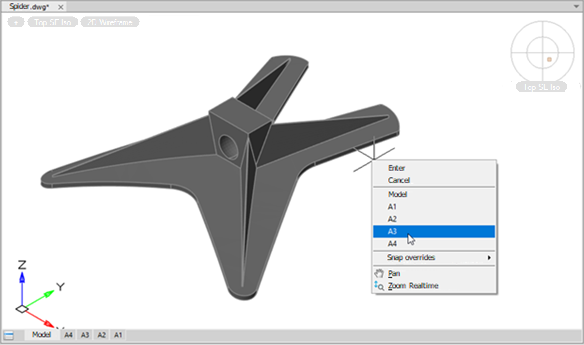
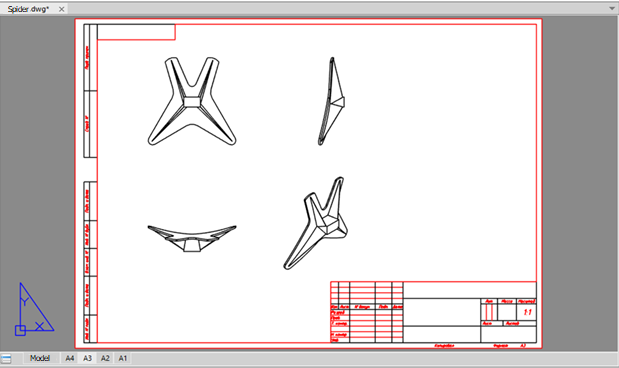
Para visualizações de modelos 3D, a opção Mostrar arestas tangentes é configurada nas propriedades. Se este interruptor estiver definido como Não, então as arestas tangentes nas vistas serão automaticamente suprimidas. Ao mesmo tempo, as arestas tangentes dos filetes permanecem visíveis se estes forem filetes com uma superfície plana e a aresta tangente estiver localizada além da superfície plana na direção do olhar na vista.
O erro foi corrigido devido ao qual, ao editar um polissólido (3DPOLYSOLID) usando grips (GRIP), ele se movia para coordenadas zero.
O algoritmo para calcular o volume de um sólido após operações Booleanas em Modelagem direta foi corrigido.
versão 24
O erro devido ao qual, ao construir em sólidos 3D primitivos, as direções dos eixos X e Y do UCS atual não eram levadas em consideração, foi corrigido.
O erro devido ao qual os gráficos das restrições 3D não eram destacados em objetos padrão foi corrigido
O botão foi corrigido, onde o Loft 3D destacaria esboços que não estavam relacionados a esse Loft.
O bug foi corrigido onde as restrições automáticas não funcionavam ao inserir um esboço usando CTRL+Z ou CTRL+Y.
Agora, ao usar o comando 3D Sweep, o caminho que está sendo usado fica oculto por padrão.
O erro foi corrigido onde a extrusão não ocorria nos contornos dos elementos onde elementos infinitos (RAY, XLINE) eram usados.
O erro que em alguns casos fazia o programa travar ao usar o comando de extrusão foi corrigido.
As descrições e dicas de ferramentas de alguns comandos de construção 3D na interface e na barra de Histórico 3D foram corrigidas.
O erro no histórico 3D que aparecia ao converter versões antigas de modelos foi corrigido.
O problema de congelamento do programa ao usar o comando de extrusão em alguns caminhos foi corrigido.
O erro devido ao qual, ao cancelar uma ação com CTRL+Z, elementos auxiliares das construções perdiam sua conexão com o objeto, foi corrigido.
O erro devido ao qual a seleção de contornos para extrusão era redefinida em alguns casos foi corrigido.
O erro devido ao qual parâmetros extras eram exibidos no Gerenciador de Parâmetros ao extrudar por loft foi corrigido.
O erro devido ao qual, em alguns casos complexos, elementos não eram adicionados ao array foi corrigido.
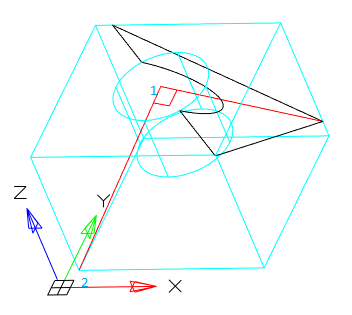
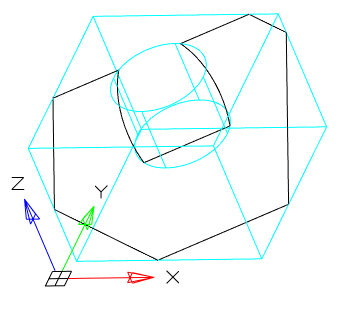
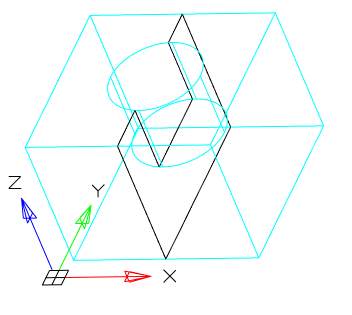
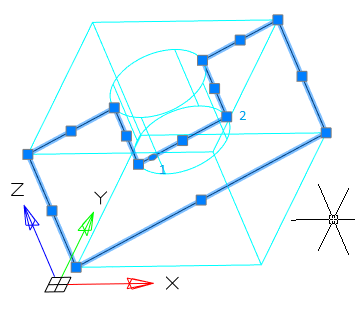
- Dobre ao longo da linha com o ângulo para dentro.
- Dobre ao longo da borda no plano do esboço.
- Curva com mais de duas linhas.
A construção de varreduras em sólidos com superfície NURBs foi corrigida.
versão 23
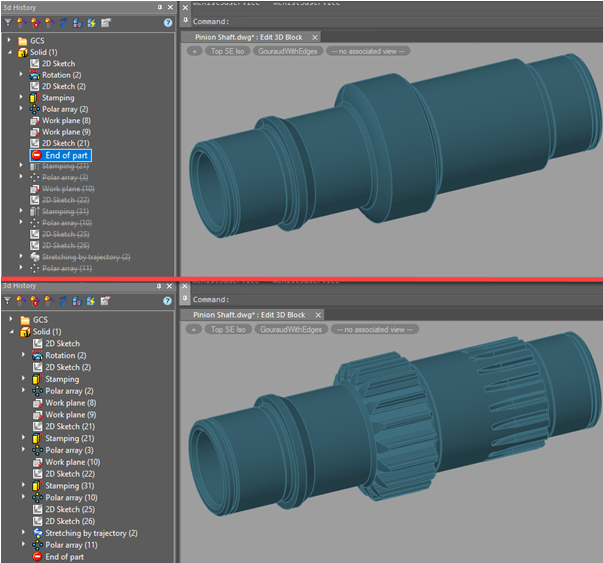
Uma possibilidade de alterar a ordem de construção na árvore de histórico 3D foi implementada, um elemento do final do histórico de construção 3D apareceu. Agora, os elementos históricos podem ser trocados se isso não destruir o modelo, assim como ocultar alguns dos elementos (por exemplo, para analisar o modelo).
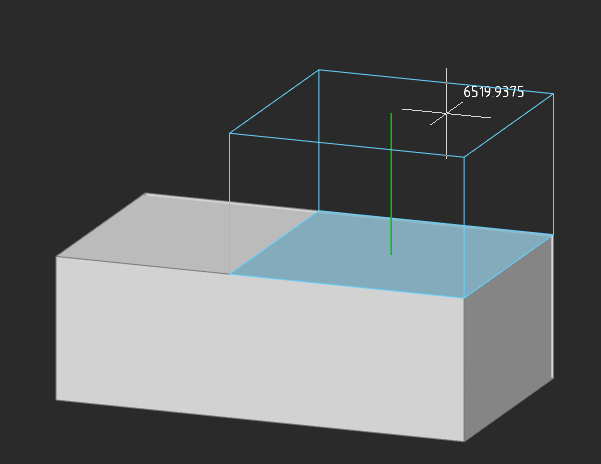
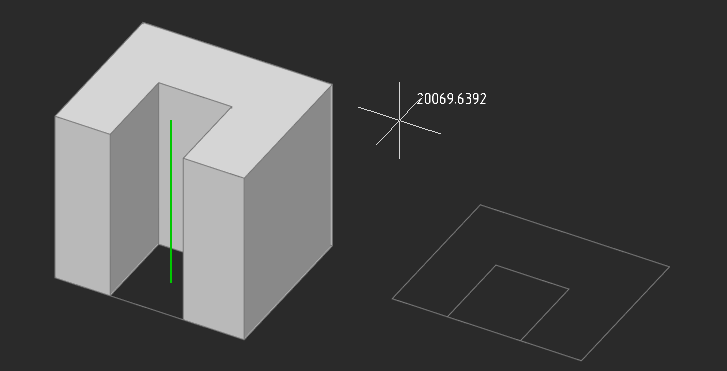
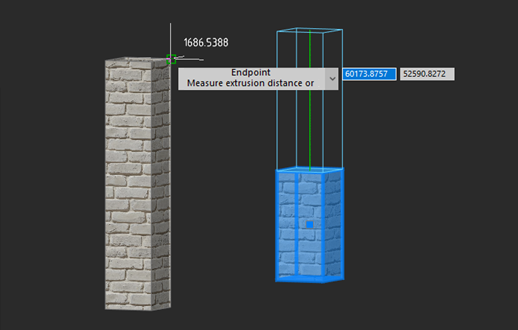
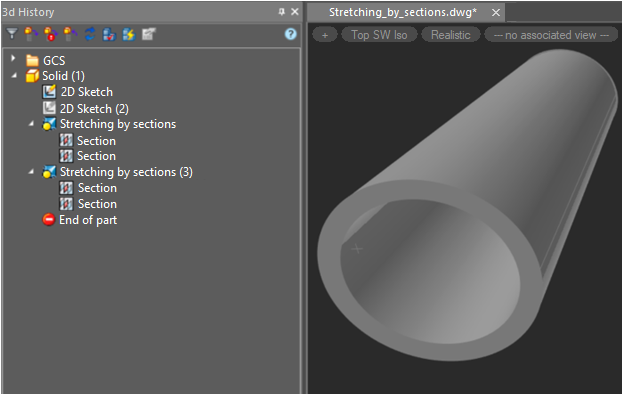
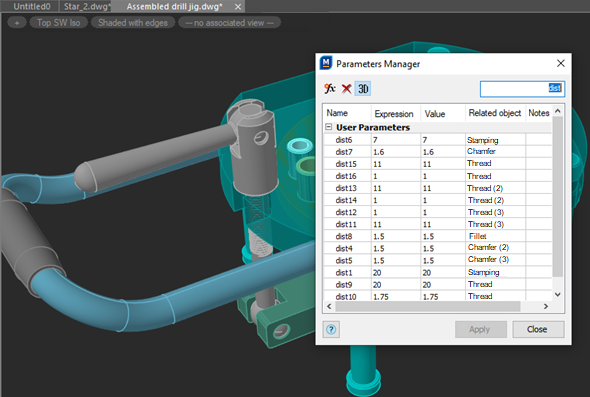
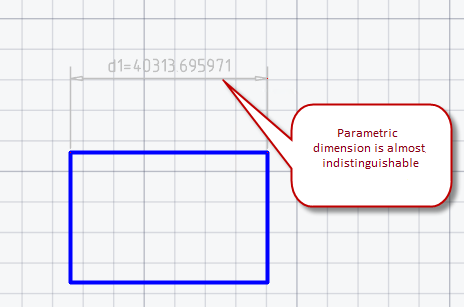
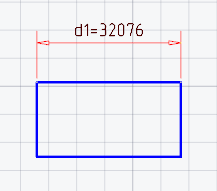
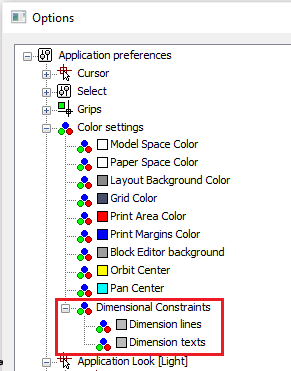
Nos casos a seguir, o estilo visual é automaticamente definido como Iso Top SW:
- Ao entrar no modo de edição de esboço (PSADD), se não houver construções 3D no documento, e a visualização estiver orientada ao longo de um dos eixos do WCS;
- Ao entrar no modo de edição de bloco 3D (3DBEDIT).
Além disso, no modo de edição de blocos 3D (3DBEDIT), o estilo de exibição é automaticamente definido para sombreado Gouraud com arestas.
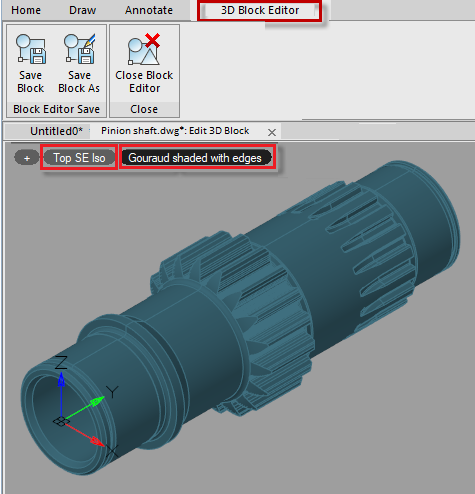
O comportamento do programa foi corrigido, quando no modo de edição de bloco 3D, após iniciar qualquer comando 3D ou alternar a modelagem 3D, a faixa de opções mudava cada vez para a aba Editor de Bloco 3D.
O trabalho de restrição angular 3D (3DANGLE) em ângulos grandes foi corrigido. Para isso, ao aplicar uma restrição angular 3D, o usuário tem a oportunidade de definir o eixo de rotação para que seja possível determinar de forma inequívoca como medir ângulos superiores a 180 graus.
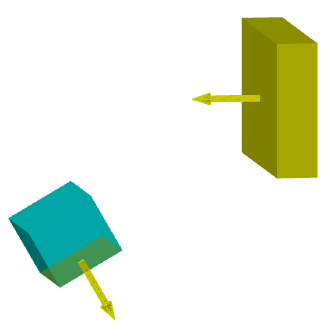

Um comportamento incorreto do comando Presspull (PRESSPULL) ao mover várias faces foi corrigido.
O erro devido ao qual a restrição angular não salvava a direção e podia, de repente, começar a contar na outra direção foi corrigido.
O erro onde não era possível criar uma restrição 2D para alinhar um vértice de polilinha com um ponto foi corrigido.
O erro devido ao qual as alterações para ocultar objetos 3D usando isolamento em arquivos com modelos 3D não eram salvas foi corrigido.
No comando do Módulo 3D Converter para Sólido (CONVTOSOLID), o erro de conversão de uma malha para um sólido, que ocorria quando a malha estava localizada a uma grande distância da origem das coordenadas, foi corrigido. Neste caso, o nível de detalhe durante a conversão acabou sendo muito baixo.
versão 22
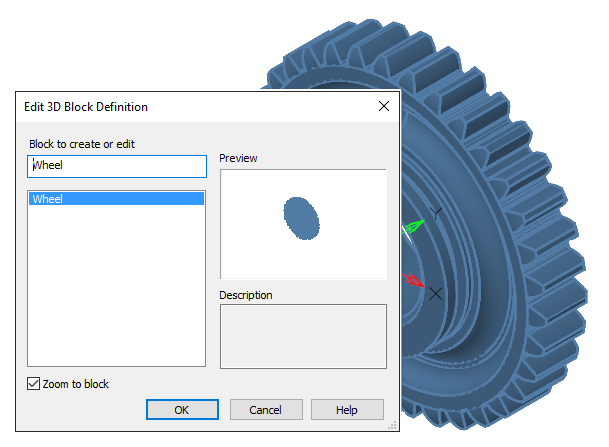
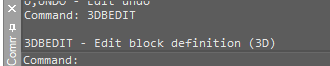
A guia de contexto do Editor de Blocos 3D aparece na faixa de opções com ferramentas adicionais para edição 3D, botões para salvar o resultado e sair do modo de edição. A guia carece de vários comandos que estão presentes no editor de blocos padrão, por exemplo, para trabalhar com atributos. No entanto, esses comandos ainda podem ser chamados de outras guias da faixa de opções, menu ou linha de comando.
Se não houver licença para o módulo 3D, a edição de blocos 3D usando métodos padrão ainda estará disponível, mas sem a capacidade de usar comandos de edição 3D.
No explorador de desenhos, os blocos 3D foram movidos para uma seção separada.
O comando 3DREFEDIT é usado para editar referências.
 O comando Seção do módulo 3D na guia de faixa de opções Ferramentas 3D da seção Modelagem Direta cria um objeto do tipo Região que representa uma seção transversal 2D de objetos 3D, incluindo sólidos 3D, superfícies e malhas.
versão 21
.png)
.png)
As ferramentas básicas (Chapa sólida, Dobrar borda, Dobrar sobre segmento e Dobrar por esboço) criam peças padrão a partir de chapas metálicas. As dobras podem ser dobradas e desdobradas a qualquer momento, e os cantos são tratados por uma variedade de alívios e dobras.
Para peças específicas de chapa metálica, existem as ferramentas Shell e Ruled shell, além de ferramentas adicionais que adicionam rapidamente elementos de chapa metálica comumente usados, como estes:
-
Coleiras
-
Holes
-
Plates
-
Persianas
-
Selos
-
Reforços
-
Cortes inferiores
A ferramenta Desdobrar cria desenhos planos de peças de chapa metálica 3D.
.png)
Cada versão do nanoCAD adiciona novos comandos. Para facilitar o foco no design em questão, os principais comandos de modelagem 3D agora estão agrupados por modo na seção Modos de Modelagem da faixa de opções Ferramentas 3D:
-
Parametric
-
Direct
-
Sheet
-
Meshes
Quando os usuários alternam entre tipos de modelagem, a faixa de opções muda automaticamente os comandos exibidos para aqueles específicos ao modo de modelagem selecionado. Por exemplo, quando um usuário seleciona o modo de Modelagem Paramétrica, a faixa de opções muda para mostrar comandos para criar geometria 3D com base em esboços paramétricos.
.png)
.png)
.png)
Quando o usuário seleciona o modo Modelagem de Malhas, os comandos padrão para criar superfícies 3D ficam disponíveis.
.png)
Comandos que se aplicam a todos os tipos de modelagem, como, por exemplo: chanfros e arredondamentos, operações booleanas, comandos de geometria de construção, manipulação e outros estão sempre visíveis para um usuário.
.png)
.png)
A restrição de tangência 3D une tangentes de superfície que são mais complexas do que o que a restrição de fusão 3D existente pode lidar. Cria tangentes entre, por exemplo, os seguintes objetos:
-
Cilindros para planos ou cilindros
-
Cones para planos
-
Esferas para cilindros ou planos
-
Bordas circulares para bordas retas ou circulares
Restrição de tangência 3D:
.png)
Restrição de simetria 3D:
.png)