


 De
De  Es
Es  Fr
Fr  En
En 

New in nanoCAD
versão 26
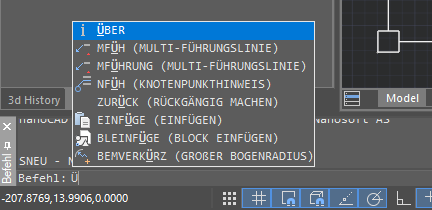
Call commands through the command line or dynamic input using familiar abbreviations, reduce typing time, and streamline your drafting workflow.
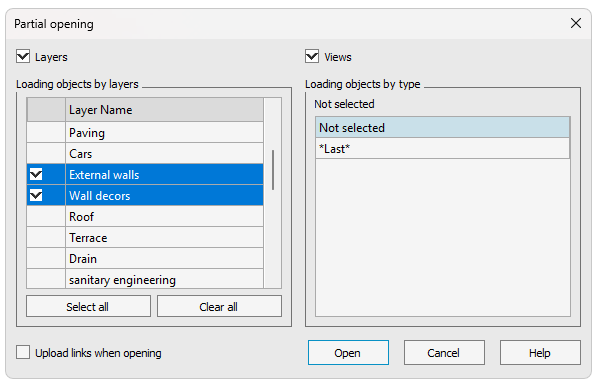
In partial opening mode, only objects that match user-defined criteria (the selected view and layers) are loaded, significantly reducing system resource consumption and speeding up file opening. Other objects remain in the file on disk and are not loaded into RAM. Unloaded objects are not displayed and cannot be directly edited, but their associative links are preserved.
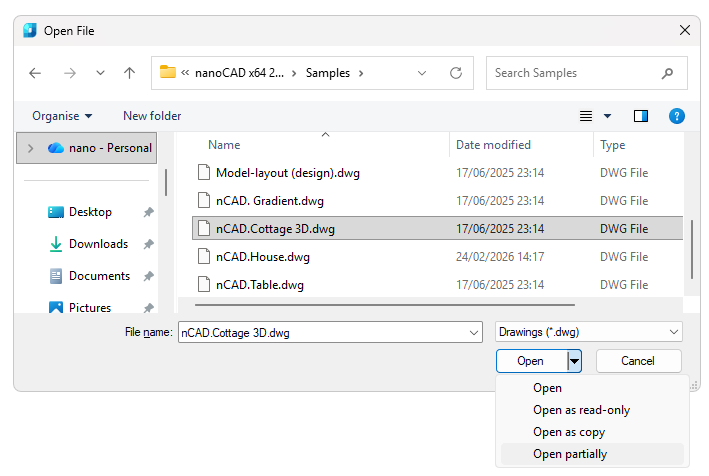
To partially open a file, click the arrow next to the Open button in the standard Open File (OPEN) dialog box and select Open Partially:

Freezing is controlled through the External References panel. To assign a status to a loaded reference, select Freeze from the context menu.
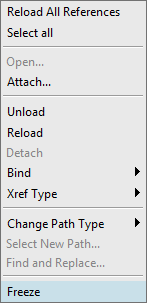
Freezing an external reference frees up RAM. When frozen, the external reference itself is not loaded into memory, and the graphics cache obtained at the time of freezing is used for display.
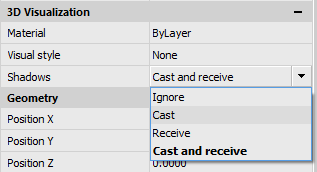
A new Shadows property has been added to the 3D Visualization section of the Properties panel.
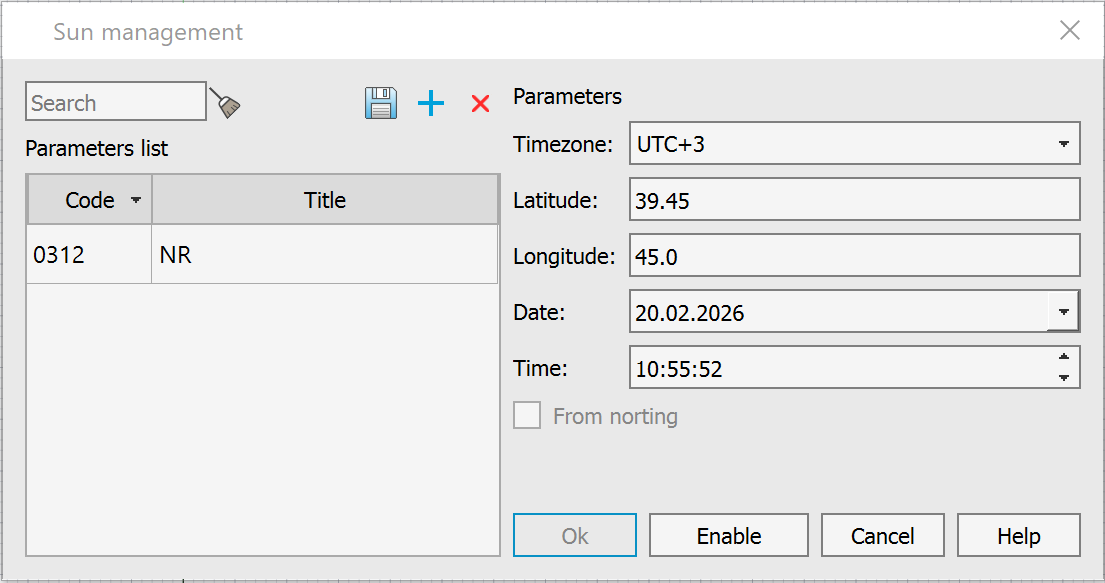
A SUNPROPERTIES command has been developed for creating realistic natural lighting that simulates sunlight. This command opens the Sun Management dialog, where you can fine-tune sunlight parameters based on the object's geographic location, specific date, and time of day. Sunlight parameters can be saved as presets. Saved presets are displayed in a table on the left side of the dialog.
- Yes – the document will be loaded.
- No – the document will not be loaded.
- Do not show this message again – disables the warning message.
The message is also displayed in the command line.
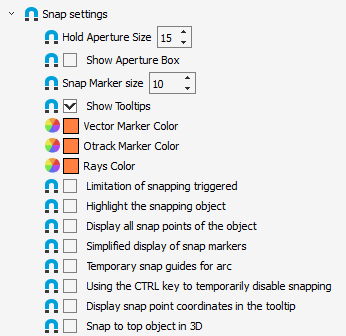
 Limitation of Snapping Triggered – Enables/disables the mode in which object snapping is triggered when the crosshair (aperture) is positioned directly over an object's keypoint, such as the endpoint of a line segment. Highlight the Snapping Object – Enables/disables object highlighting for snapping. Only objects whose keypoints correspond to activated (enabled) snaps are highlighted. Display All Snap Points of the Object – Enables/disables the display of snap markers for all object snap points. Only markers for activated (enabled) snaps are displayed. Simplified Display of Snap Markers – Enables/disables the simplified display of snap markers. Temporary Snap Guides for Arcs – Enables/disables the creation of a temporary auxiliary line for snapping that is an extension of an arc, including an elliptical arc. Activated when hovering over the arc's endpoint. Using the CTRL Key to Temporarily Disable Snapping – Enables/disables the use of the CTRL key to temporarily disable snapping. Display Snap Point Coordinates in the Tooltip – Enables/disables the display of snap point coordinates in the tooltip. Snap to Top Object in 3D – Enables/disables snapping only to the top object in 3D space.
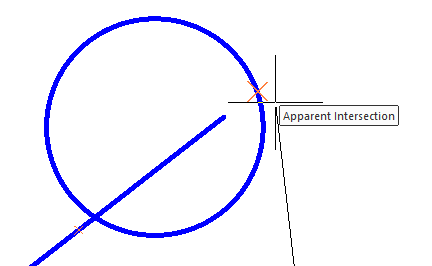
 The
 Apparent Intersection is a new special mode of the Intersection snap has been implemented. It allows you to find the intersection points of objects if they were extended. Apparent Intersection can be enabled as a one-time Intersection object during creation and editing objects.
Polar angle measurement options have been added to the Polar Tracking tab of the Drawing Settings dialog box:
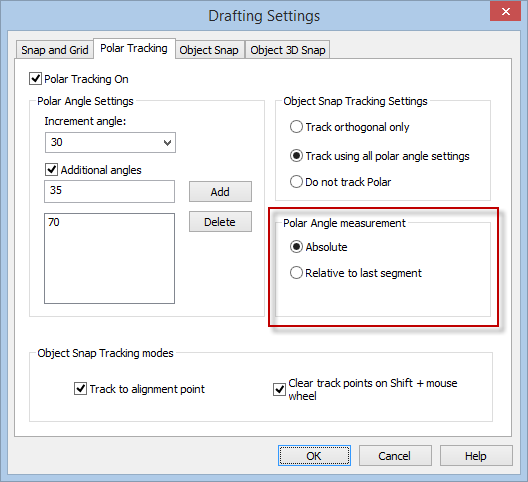
Absolute – enables the angle measurement mode based on the X-axis of the WCS.
Relative to Last Segment – enables the angle measurement mode based on the direction of the previous line.
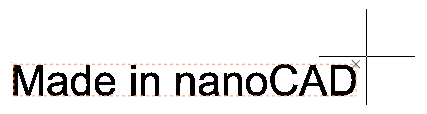
Snapping to the boundary points of text objects is now supported when Track to Alignment Point is enabled in the Polar Tracking tab of the Drafting Settings (DSETTINGS) dialog.
Construction geometry has been updated for the Parallel snap. Along with the parallel rubber band, a rubber band perpendicular to the object is displayed on the screen, allowing you to draw a linear object normal to an existing object.
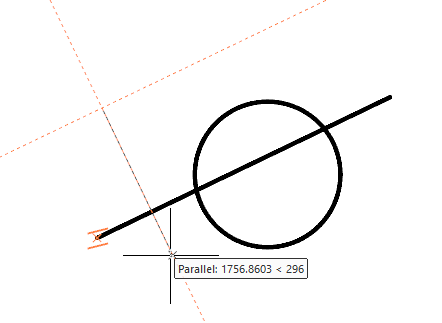
Unlike the standard Perpendicular snap, the second point can be specified anywhere during construction, not necessarily on the object to which the normal is being drawn.
Object snap capabilities have been expanded for Mesh, Polyface Mesh, and 3D Face objects:
- When 3D object snaps are enabled (Face Nearest, Vertex, Face Center, Face Perpendicular), snapping to the mesh face is triggered.
- When 3D object snaps are disabled but the Object Snap (OSNAP) mode is enabled (Nearest, Node, Center), snapping to the face edge is triggered.
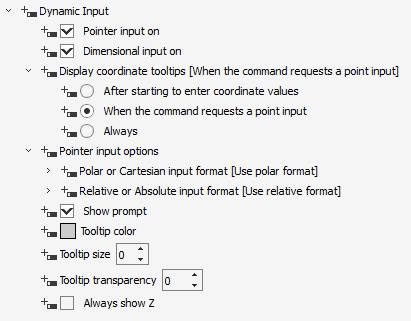
Display coordinate tooltips – subsection for controlling the display of tooltips for coordinates (DYNPIVIS system variable):
- After starting to enter coordinate values – display tooltips only when you start entering coordinate values.
- When the command requests a point input – display tooltips when a command prompts for a point.
- Always – always display tooltips, even in non-command mode.
Tooltip Size – specifies the size of the tooltips. The range is from -3 to 6. The default is 0.
To display the Z coordinate in tooltips next to the cursor, enable the Always show Z.
New command line color settings have been added to the Options (OPTIОNS) dialog.
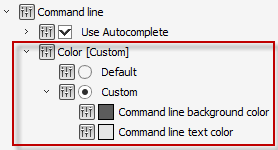
- Default – command line colors are specified by the visual style of the interface.
- Custom – specify custom colors:
- Command Line Background Color – set the background color.
- Command Line Text Color – set the command line text color.
New settings have been added to the "Don’t Show Again" Messageboxes section of the Options (OPTIONS) dialog.
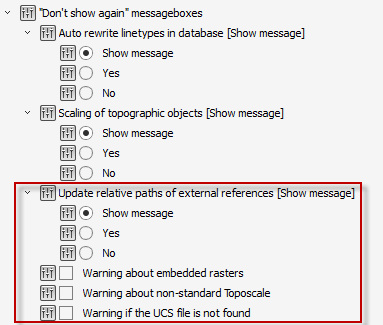
Update relative paths of external references – Enable/Disable the message when changing the file location using the Save As command for drawings containing external references with relative paths.
Warning about embedded raster – Enable/Disable the warning when embedding a raster into a drawing.
Warning if the UCS file is not found – Enable/Disable the warning about missing user coordinate system file.
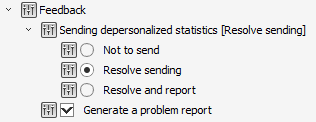
Added the ability to disable the Generation of a Problem Report (REPORTPROBLEM) in the Feedback section of the Options (OPTIONS) dialog.
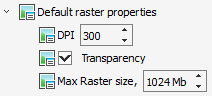
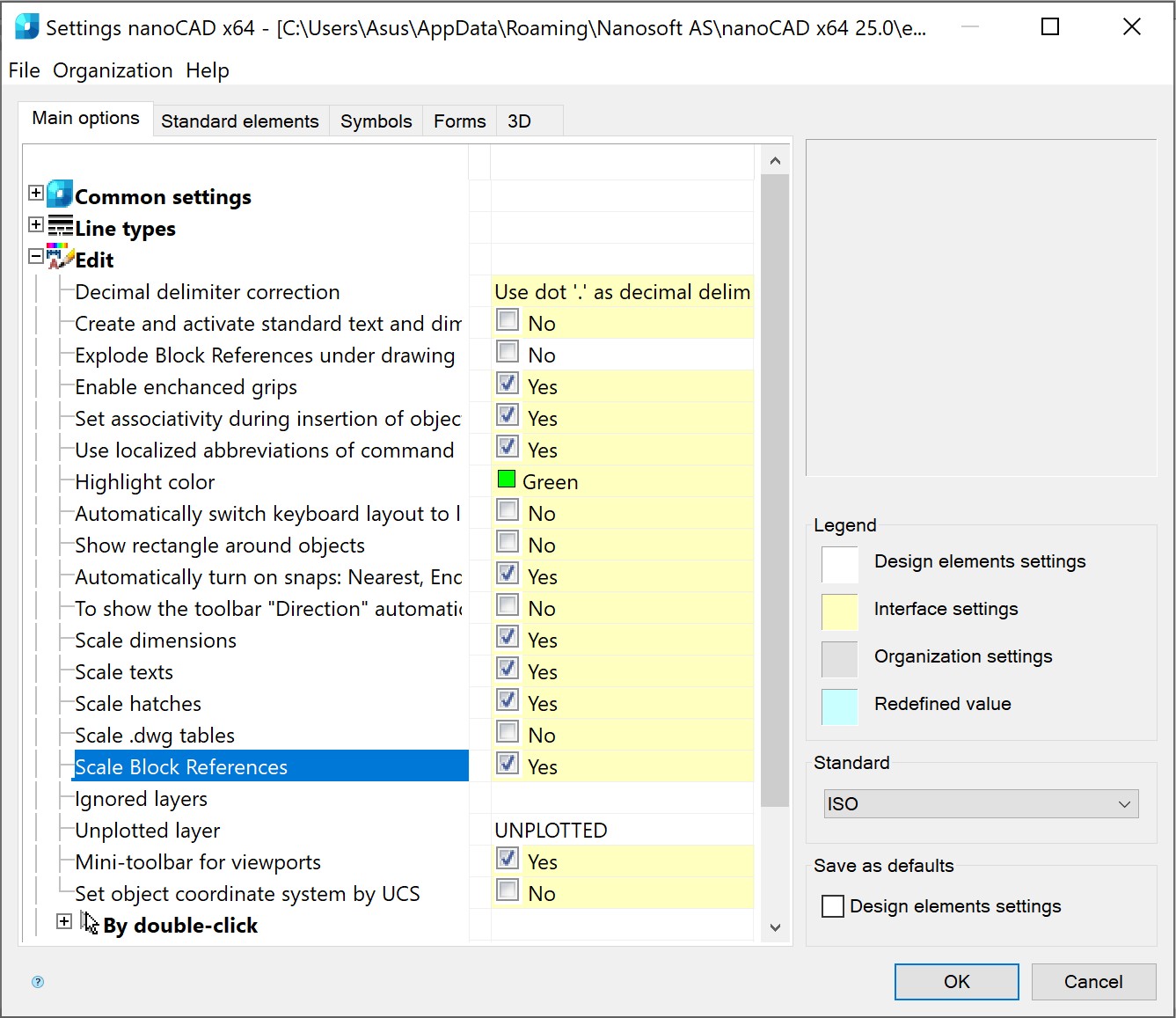
A Max Raster Size setting has been added to the Default Raster Properties section of the OPTIONS dialog (MAXRASTERSIZE system variable). This setting specifies the maximum size of raster (in MB) that can be fully loaded into RAM. If the size is larger than this value, inline dynamic loading will be used, and raster will be loaded in read-only mode.
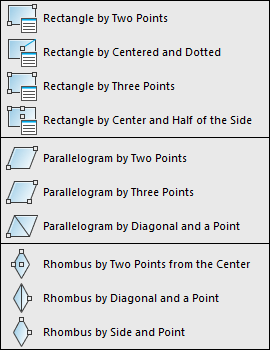
When you call this command, the Extended Properties functional bar appears:
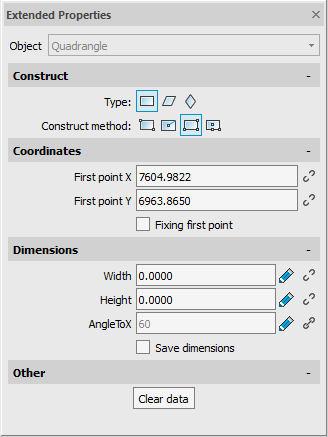
To construct a quadrangle, specify the following properties:
- Type of quadrangle – rectangle, parallelogram, or rhombus.
- Construction method.
- Coordinates and/or dimensions of the quadrangle. The coordinates and dimensions of the quadrangle can be specified on the screen with the mouse cursor or entered as values in the corresponding fields.
This command allows you to construct various types of polygons:
 Circumscribed – constructs a circumscribed polygon by specifying the radius of the circle containing the midpoints of the polygon's sides.
  Inscribe Circumscribed d – constructs an inscribed polygon by specifying the radius of the circle containing the polygon's vertices.
  Star – constructs a polygon with alternating external and internal vertices.
When you call this command, the Extended Properties functional bar appears:
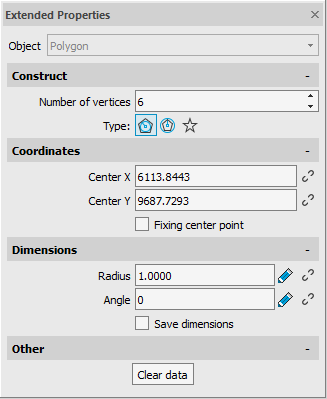
To create a polygon, specify the following properties:
- Number of vertices (rays).
- Polygon Type: circumscribed polygon, inscribed polygon, star.
- Coordinates of the center point.
- Polygon dimensions.
Polygon properties can also be specified via the command line.
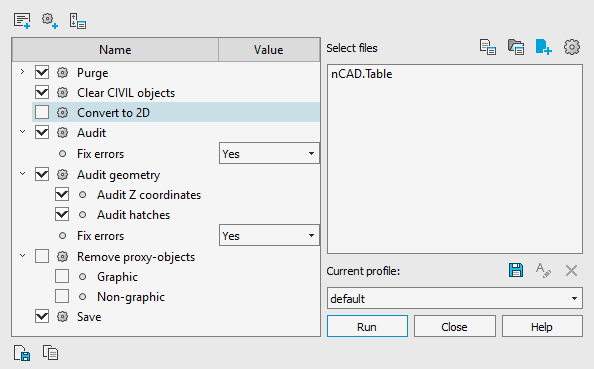
The Batch Processing utility (BATCHPROCESS) now has an additional option: Close the dialog after checking (enabled by default).
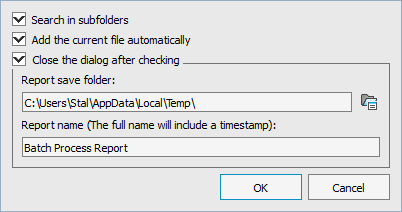
This option enables/disables automatic closing of the Batch Processing dialog box after file validation:
- Report save folder — the path to the folder where the program will save the batch file processing report. The default folder is C:\Users\UserName\AppData\Local\Temp.
- Report name — the field for specifying the name of the batch file processing report. A timestamp of the form HH-MM-SS_DD.MM.YYYY is automatically appended to the name.
 Expand Layer Filter Tree button.
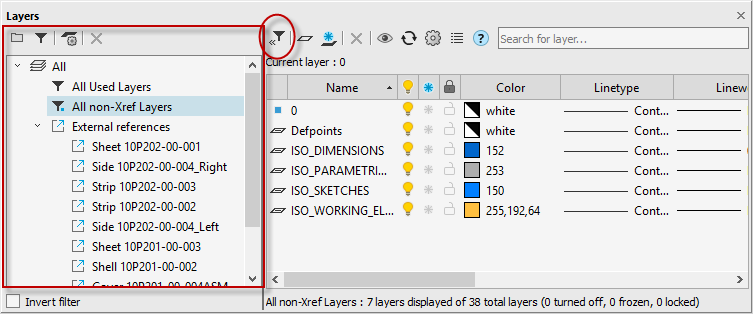
Layers grouping is useful if a document contains a large number of layers or if you frequently need to change the settings for several layers (for example, to quickly turn them on/off or to enable/disable printing capability).
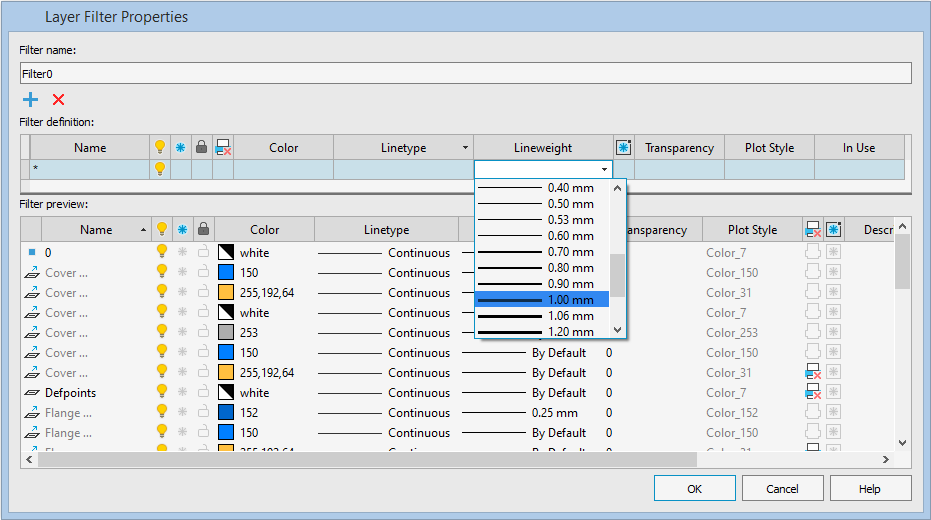
A filter generates a list of layers that meet the filter criteria. Filter selection is performed in the Layer Filter Properties dialog box.
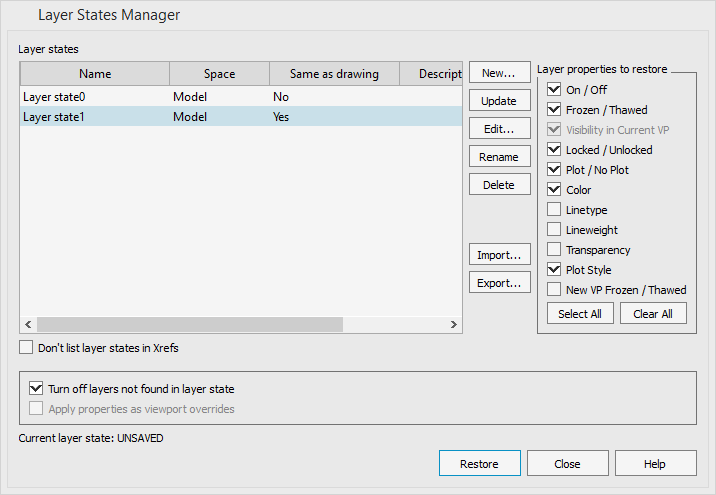
Layer configurations are saved sets of layer settings that allow you to quickly switch between different layer states in a drawing, such as visibility, freezing, locking, etc. A configuration is created for all layers in the document.
Detailed work with layer configurations is performed in the Layer States Manager dialog box.
- horizontally,
- vertically,
- at an angle.
New Text Mask (TEXTMASK) and Text Unmask (TEXTUNMASK) commands have been added for applying/removing masking behind text. A Wipeout and Solid object can be used as a mask.
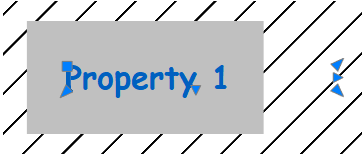
A new Reset MText Formatting (REMOVEMTEXTFORMAT) command has been added for resetting manual multiline text formatting. This removes manual formatting, returning it back to the values of
the applied text style.
A new Auto Numbering of Text (TCOUNT) command has been added for sequential numbering of single-line (TEXT) and multiline (MTEXT) text objects, as well as attribute definitions (ATTDEF). Numbering can be displayed as a prefix or suffix, and can also replace specified text.
The ability to create different types of fractions in multiline text (MTEXT) using the characters / (slash), # (hash), and ^ (caret) has been added.
Added tooltips indicating the height and width of multiline text (MTEXT) to the button for setting the width (height) of a text input area:

A new
 Convert Field to Text (FIELDTOTEXT) command has been added for converting multiple fields to text. Possible command options:
 - Drawing – converts all drawing fields to text.
- Layout – converts all layout fields to text.
- Sheetset – converts all fields in a sheet set to text.
The
 Convert Text to Multiline Text (TEXT2MTEXT) command has been improved. It can now be used to combine multiline text objects (MTEXT) into a single multiline text.
 Added the ability to edit (MTEDIT) text objects (single-line and multi-line texts, texts in multileaders, texts in DWG tables, attribute values, dimension texts, including those with subdimension text) in block references and external links without having to open them in the corresponding editors.
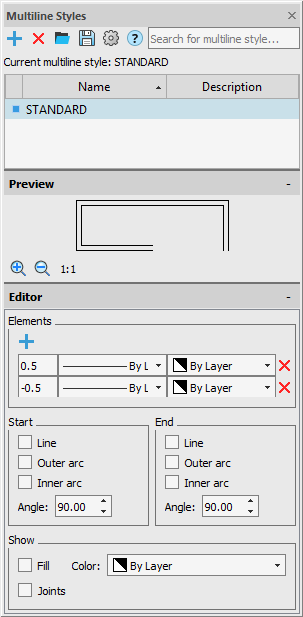
 Multiline Styles (MLSTYLE) panel. The editor is located directly on the functional bar and allows you to quickly edit the selected style or create a new one.
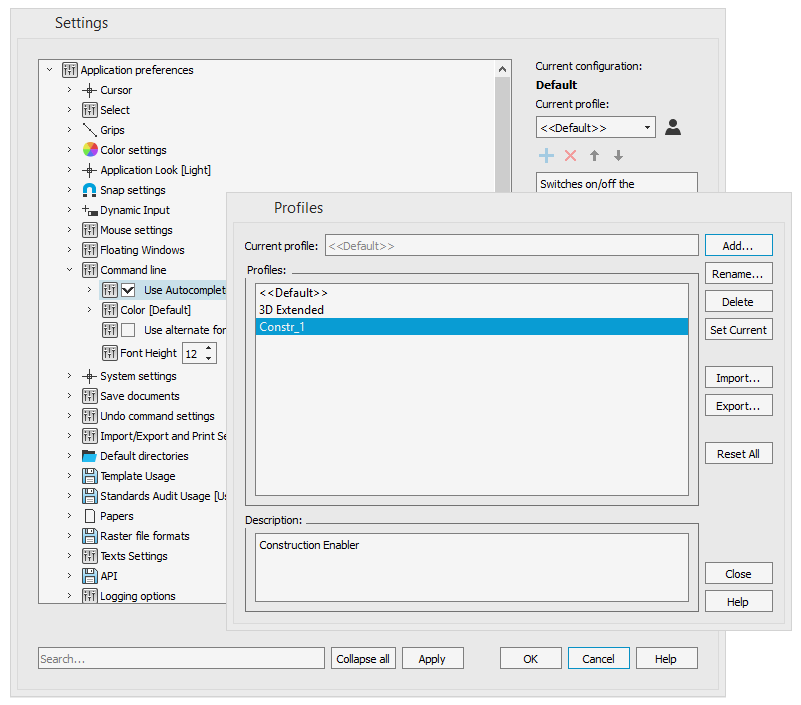
The Options (OPTIONS) and the Profiles (PROFILES) dialogs have been updated. The visual component has been improved, and the ergonomics of dialog boxes has been optimized.
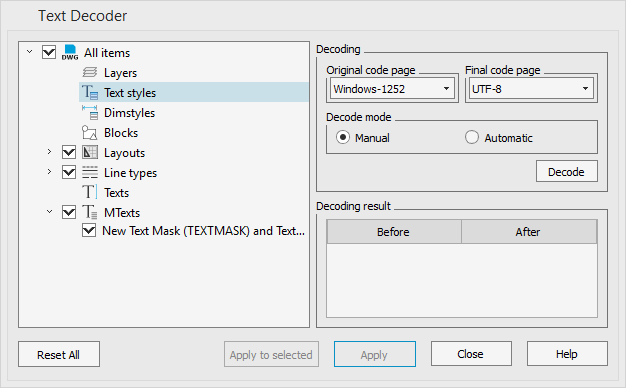
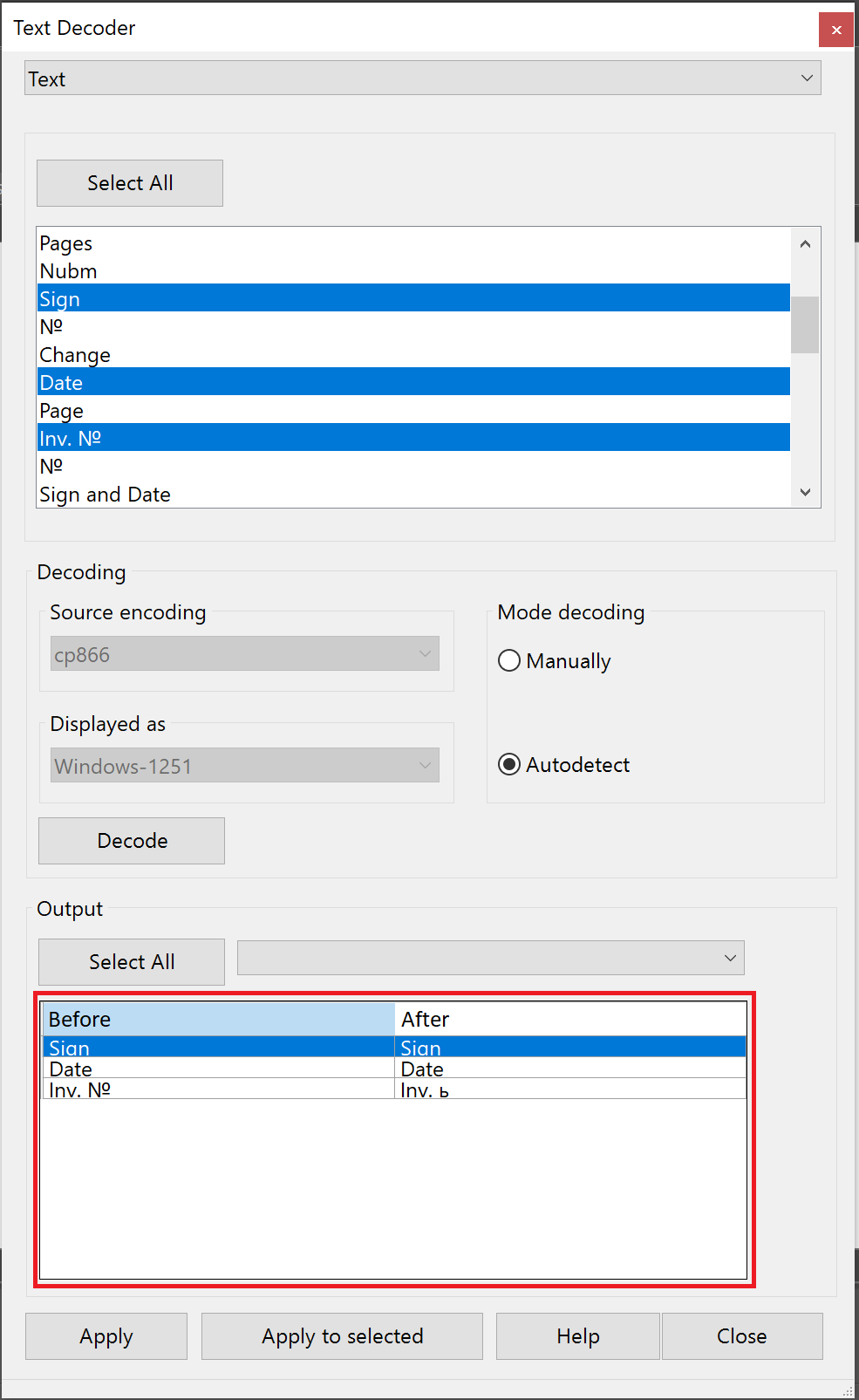
The Text Decoder (TEXTDECODER) dialog has been updated. The arrangement of controls in the dialog box has been optimized.
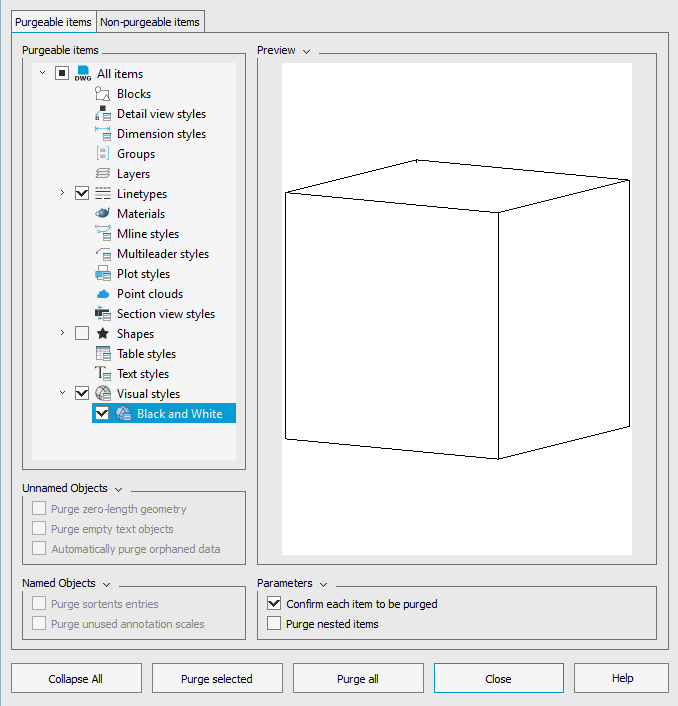
The PURGE dialog has been updated. The visual component has been improved, and the ergonomics of the dialog box has been optimized.
The CAD standards checking dialogs have been updated, including Configure Standards (STANDARDS), Check Standards (CHECKSTANDARDS), and Standards Check Options (STANDARDSSETTINGS).
The Viewports (VPORTS), Load/Unload Applications (APPLOAD), Attach Digital Signatures (DIGITALSIGN), and Layout Manager (LAYOUTSMANAGER) dialogs have been updated.
The settings dialogs for the built-in raster printer (PLOT) have been updated.
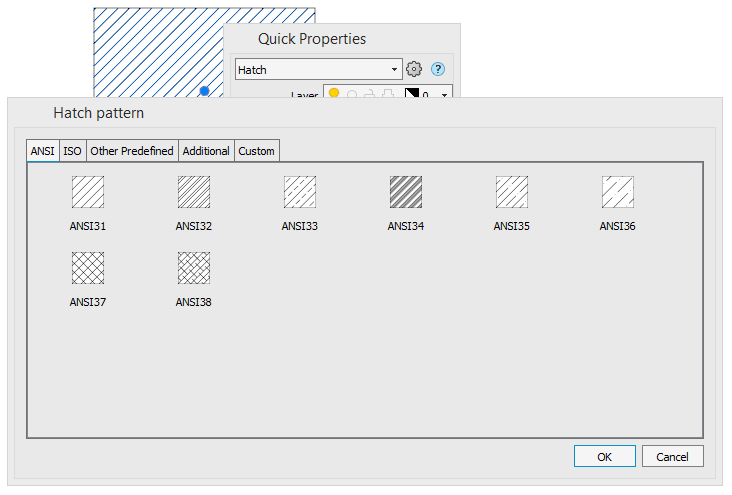
The Hatch Pattern dialog has been updated. This dialog can be accessed through the Quick Properties (QUICKPROPERTIES) panel.
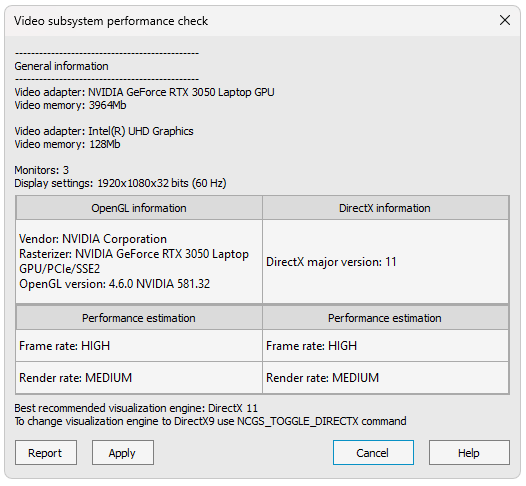
The Video Subsystem Performance Test (VPERFTEST) dialog has been updated. The visual presentation of information has been improved.
The visual representation of information and warning messages has been optimized.
The appearance of the application window status bar has been changed:

 – Toggles grid snap mode (F9).
  – Toggles grid display mode (F7, CTRL+G).
  – Toggles object snap mode (F3).
  – Toggles 3D object snap mode (F4).
  – Toggles object tracking mode (F11).
  – Toggles polar tracking mode (F10).
  – Toggles orthogonal mode (F8).
  – Toggles dynamic input mode (F12).
  – Toggles rectangular isometric projection mode.
  – Toggles lineweight display mode.
  – Toggle hatch display mode.


 – Multifunctional button for switching between model space and paper space.


 – Lock scale for the selected viewport in paper space.
  – View and set the scale for the selected viewport in paper space.
  – Control the preview mode for selecting drawing objects.
  – Control the display mode for drawing objects (isolate objects).
  – Toggle the selection mode for objects on locked layers.
  – Display the Objects Selection dialog box after selection of objects.
  – Display the floating Quick Properties mini-bar.
  – Dynamic UCS.
  – View and set the symbol scale and measurement scale for an objects.

 – Pan.
  – Zoom.
  – Zoom All.
  – Zoom Window.
  – Dependent Orbit.
  – Drawing Regeneration.
  – Lock/Unlock interface elements.
  – Indicates the presence of external references in the drawing.
  – CAD Standards: configuring standards, checking for compliance, notification of standards
 violation.
 – Toggle full-screen mode.
The
 Batch Audit (__BATCH_AUDIT) command has been implemented. Visualization of default snap parameters has been improved: the Cursor Aperture size, Snap Marker size, and Marker and Rays color have been increased. Settings can be changed in the Snap Settings section of the Options (OPTIONS) dialog box.
 Highlighting of selected areas has been added when Calculating the Object Area (AREA) in the Add Area and Subtract Area modes.
Toolbars (widgets) with base commands have been added in a drawing’s graphic area for the Edit Block Definition (BEDIT), Edit 3D Block Definition (3DBEDIT) and Edit Reference (REFEDIT) commands:


The ability to edit dynamic block properties has been added to the Properties panel.
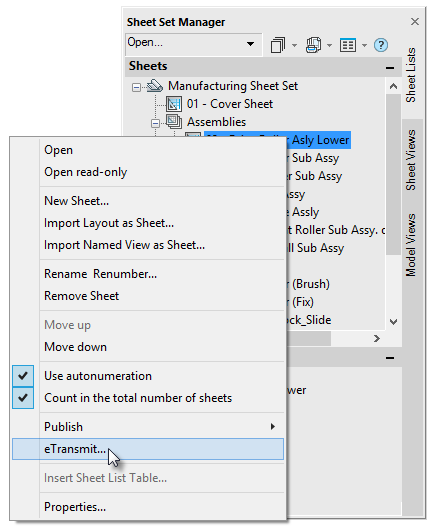
The organization of sheets in sheet sets has been changed. The sheets in a set are now displayed in the same order as the sheet tabs in the original drawing file.
The conversion of absolute paths has been added when editing fields linked to a sheet set.
Added saving of sheet location paths in a documentation set when creating a new documentation set using a template.
Sheet paths in a sheet set are now saved when creating a new sheet set by template.
 Cut with Basepoint (CUTWITHBASEPOINT) command has been implemented. The command cuts the selected objects and places a copy on the clipboard. When cutting, a base point is specified, which is used when subsequently pasting a copy of the objects into the document.
The ability to shift selected objects in orthogonal increments using the CTRL + arrow keys (Left, Right, Up, Down) has been added. The distance and direction of the shift depend on the snap settings.
The
 Nested Copy (NCOPY) command has been added. This command allows you to copy objects nested in blocks, external references or DGN underlays into the current drawing without having to break (embed) these elements.
The
 Center Line (CENTERLINE) command has been added to create a centerline between two linear objects (lines, polylines). These can be parallel, intersecting, or angled lines. If the lines are not parallel, the centerline will be constructed as the angle bisector.
The
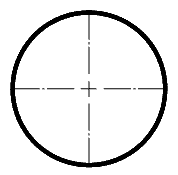
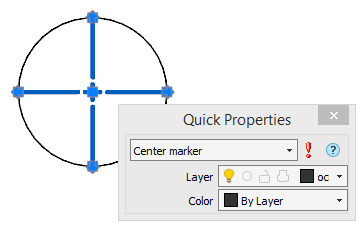
 Center Marker (CENTERMARK) command has been added to create an associative crosshair at the center of a selected circle or arc.
A
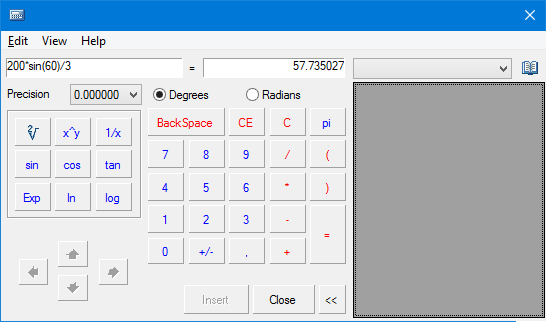
 Quick Calculator (QCALC) command has been added to perform simple and more complex mathematical calculations.
Added the ability to change properties for the MPolygon object in the Properties panel:
- Fill (hatch) color swatch
- Hatch (pattern) type
- Hatch (pattern) name
- Angle
- Scale
- Spacing
- Cross
Hatch (HATCH) annotation properties have been added to the Properties panel:
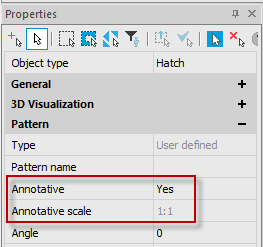
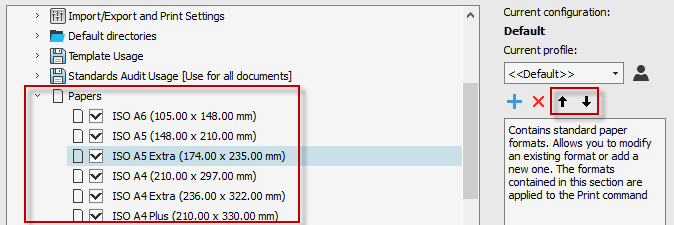
Added the ability to change the order of paper formats in the Papers section of the Options (OPTIОNS) dialog box using the Up and Down buttons.
The new XRef selection option has been added for such commands as Layer Off (LAYOFF), Freeze Layer (LAYFRZ), and Freeze Layer in All Viewports Except Current (LAYVPI). This option is used to select the nesting level of external references:
- XRef – If the selected object is contained within an external reference, the external reference layer is turned off/frozen.
- Entity – If the selected object is contained within an external reference, the layer containing the object within the external reference is turned off/frozen.
- None – If an external reference is selected, the layer containing the external reference is turned off/frozen; layers of nested objects are not turned off/frozen.

A warning message has been added to automatically update modified external references (XREF) when opening the Reference Editor (REFEDIT).
You can now copy a selected layout (COPYLAYOUT) by dragging it within the layout tabs area with the left mouse button and holding down the CTRL key.
A request has been added to the silent version of the Purge Document (–PURGE) command to create a text file containing full information about the command's execution:
Save log of purged items? [Yes/No]:
If you select Yes, a txt-file will be created. If you select No, the file will not be created. The default folder is C:\Users\UserName\AppData\Local\Temp.
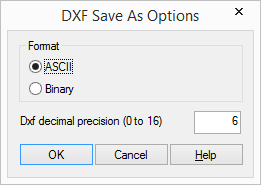
An Options button has been added that opens the DXF Save As Options dialog box when saving (SAVEAS) and exporting (EXPORT) documents in DXF files. You can now set the DXF file format (ASCII or Binary) and specify a precision value for the ASCII file type.
PDF underlays (UATTACH) now display PDF file markup (text comments, annotations, highlights, and vector graphics that have been added to the PDF file over the main content). Markup is visible in underlay insertion dialogs, on-screen, and in print, but is not imported or available for snapping.
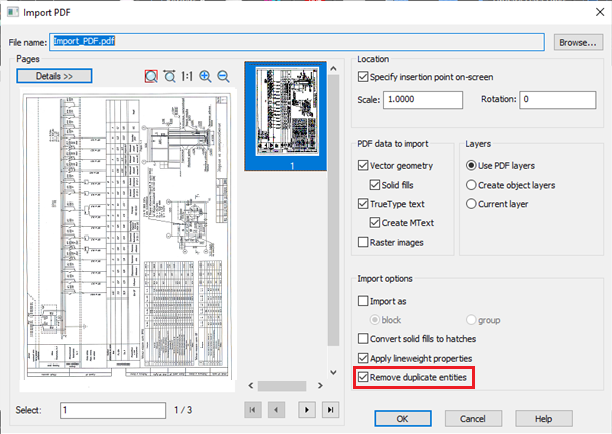
From now on, you can import (IMPORT) PDF files by dragging them from the Explorer into a nanoCAD interface. When dragging a file in a drawing workspace, the PDF data will be inserted as nanoCAD native objects (PDFIMPORT).
It is now possible to create a viewport by the Region (REGION) object using the Viewport by Object (ADDOBJECTVIEWPORT) command.
Flexible viewport locking and unlocking capabilities have been added. The menu is accessible by left-clicking the
 Toggle Lock Unlock Viewport button in the status bar:
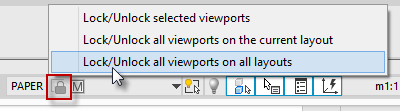
- Lock/Unlock Selected Viewports (LOCKUNLOCKSELECTEDVIEWPORTS) – the selected viewports will be locked/unlocked.
- Lock/Unlock All Viewports on the Current Layout (LOCKUNLOCKALLSPACEVIEWPORTS) – all viewports in the current layout will be locked/unlocked.
- Lock/Unlock All Viewports on All Layouts (LOCKUNLOCKALLDOCUMENTVIEWPORTS) – all viewports in all layouts will be locked/unlocked. This command is also available in Model space.
Group movement of block attributes (ATT) in model space is now possible. To do this, hold down the SHIFT key and sequentially select multiple attributes with the left mouse button.
When opening a document, an additional check for the presence of authoring elements that are not part of dynamic blocks is now performed. If such elements are detected, a warning message is displayed prompting you to delete the found elements.
- Yes – Delete authoring elements that are not part of dynamic blocks from the file (CLEARAUTHORINGELEMENT command). After deleting elements, the file must be saved before closing.
- No – Do not delete authoring elements in the file being opened.
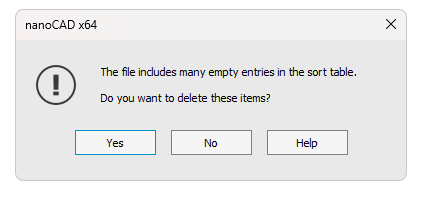
- Yes – Delete empty entries in the sort table from the file (–PURGE command, sorTTable option). The command line displays the number of entries successfully deleted. After deleting, the file must be saved before closing.
- No – Discard the deletion of empty entries in the sort table in the file being opened.
When changing the file location using the Save As command for drawings containing external references with relative paths, the following message has been added:
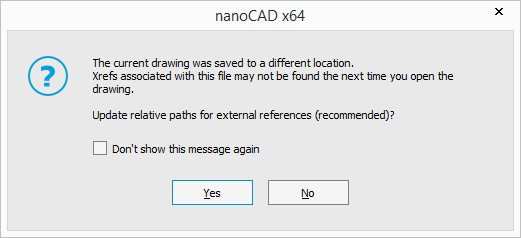
- Yes – the document is saved with updated relative paths for external references. When opening such a file, the external references status in the External References functional bar will be Loaded.
- No – the external reference paths are not changed. When opening such a file, a warning message will appear: References – Files not found. The external references status in the External References functional bar will be File not found.
- Do not show this message again – disables the warning message. You can enable the display of the warning message in the "Don’t Show Again" Messageboxes section of the Options dialog (OPTIONS).
The new MAXNUMPATTS system variable defines the maximum number of linetype samples (LINETYPE) in an object. Valid values range from 0 to 1,000,000. The default value is MAXNUMPATTS = 10,000. If the specified value is exceeded, the line is displayed as a solid line. When the variable is set to 0, the limitation is removed, and lines are drawn according to the sample, regardless of the number of samples. However, removing the limit may reduce performance in busy drawings with long lines.
The new VISIBLESCENEDEPTH system variable specifies the method for determining the depth occupied by objects in the visible part of the scene. Valid values:
- 0 – Total scene depth, without calculating the boundaries of visible objects (default).
- 1 – Fast calculation, but with less accuracy, by transforming the total boundary of visible block objects into the local coordinate system.
- 2 – Accurate but slow calculation by summing the boundaries of visible block objects transformed into the local coordinate system.
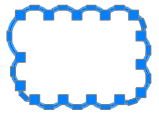
The REVCLOUDGRIPS system variable has been added. It determines the number of grips for a cloud (REVCLOUD) object:
- 0 – Grips are displayed for each cloud arc segment.
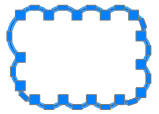
- 1 – Grips are displayed at significant points of the original cloud object (polyline).
For editing dimensions using grips, the Continue Dimension and Baseline Dimension options have been added to the dynamic menu that appears when hovering crosshair over an arrow editing grip:
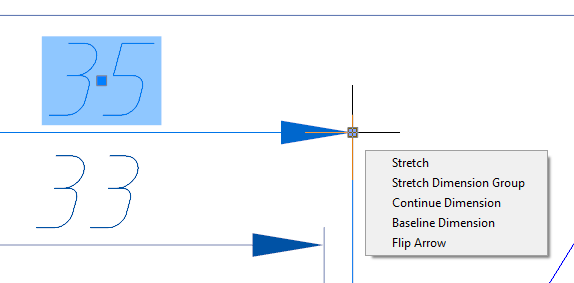
- Continue Dimension – creates a sequence of dimensions, where each subsequent dimension starts from the end point of the previous one. The Continue Dimension (DIMCONTINUE) command options are available in the command line.
- Baseline Dimension – creates a sequence of base dimensions, where each subsequent dimension is measured from a common starting point. The Baseline Dimension (DIMBASELINE) command options are available in the command line.
From now on, you can move, delete and/or replace individual array elements using the Edit Array (ARRAYEDIT) command.
When generating a Problem Report (REPORTPROBLEM), the option to include the licensing system log (nanoLM.log) has been added.

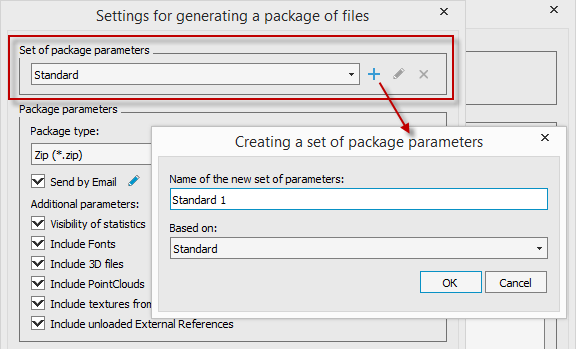
The ability to create sets of package parameters has been added to the file package generation command (ETRANSMIT):
You can now select a file to open in the start window (WELCOMESCREEN) before the application loads.
Critical Errors
Fixed a bug that caused the program to crash on user files when editing text (MTEXT) with fields (FIELD).Fixed a bug that caused the program to freeze when printing (PLOT) user files, including files with hatches.
Fixed a bug that caused the program to crash when working with custom drawings containing variation elements.
Fixed a bug that caused the program to crash on user files when working with a spline (SPLINE) with the Midpoint object snap mode enabled.
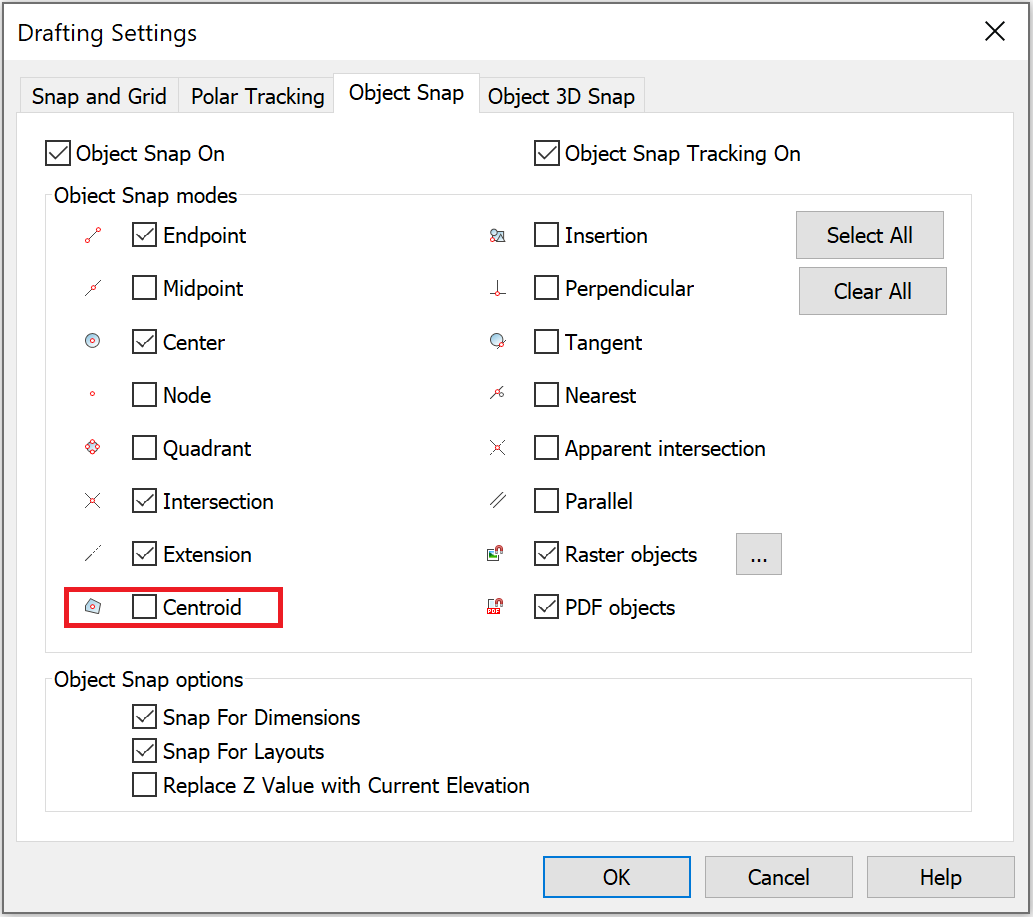
Fixed a bug that caused the program to freeze on user files with 3D polylines (3DPOLY) when hovering the cursor over object snap points (with the Centroid and Apparent Intersection modes enabled simultaneously).
Fixed a crash when opening drawings with a large number of proxy objects without a graphical representation.
Fixed a bug that caused the program to freeze when hatching an object (HATCH) using the Add: Pick Points method.
Fixed a bug that caused the program to freeze when executing the Save as Raster (RASTEROUT) command with a high DPI.
Fixed a crash when moving an object to a frozen or disabled layer using the Quick Properties (QUICKPROPERTIES) functional bar.
Fixed a bug that caused the program to freeze when snapping to a Big Radius (DIMJOGGED) dimension located inside a block (BLOCK).
Other Fixes
Fixed errors when opening custom drawings created in other CAD systems.Fixed issues with restoring drawings containing variation elements and empty entries in sorting tables, as well as files saved in earlier versions of the program.
Fixed a bug that prevented the Synchronize Attributes (ATTSYNC) command from updating the order of block entry attributes in the Properties panel and in the Edit Block Attributes (ATTEDIT) and Enhanced Attributes Editor (EATTEDIT) dialogs.
Fixed a bug that caused polyline (PLINE) editing grips to display incorrectly in a locked viewport (VIEWPORT).
Fixed errors when exporting splines (SPLINE) from other CAD systems.
Fixed the program freezing when selecting multiple layers in the Layers (LAYER) dialog box.
Fixed a bug when switching user coordinate systems (UCS) did not work in a file saved using WBLOCK.
The default folder for the Write Block to a Separate File (WBLOCK) command has been changed to the Documents folder.
Fixed a bug where the return to world coordinate system (CLEARUCS) command did not work.
Fixed an error that occurred when trimming (TRIM) a straight spline created in ORTHO mode.
Fixed a bug due to which, when stretching (STRETCH) a leader (LEADER), the leader shelf moved out of alignment with the text.
Fixed a text flipping error when mirroring (MIRROR) a multileader (MLEADER) in a rotated UCS.
Fixed a bug where multileader (MLEADER) rotation results were not displayed correctly when changing the current angle by more than 90 degrees.
Fixed a bug that caused STRETCH results for MLEADER to be displayed incorrectly.
Fixed a bug where it was impossible to interact with text (MTEXT) outside the text area boundaries.
Fixed an issue where the text would flicker in the edit field of multiline (MTEXT) or single-line (TEXT) text if the drawing contained constraints.
Fixed a bug where text formatting settings were not applied after pasting multiline text (MTEXT) via the clipboard.
Fixed a bug where multiline text did not inherit layer properties when converting text to mtext (TEXT2MTEXT).
Fixed an error in specifying line spacing values in the Paragraph (Fixed an error that occurred when trimming (TRIM) a straight spline created in ORTHO mode.
Automatic rebalancing of the point cloud between disk and memory.
Added system variables NPCWHOLEMEMORY and NPCMAXMEMORY to control the size of the portion of the cloud loaded into RAM.
Optimized point cloud storage by excluding the current color channel from the NPC file.
Improved the design of the Point Cloud Information (NPC_INFO) dialog.
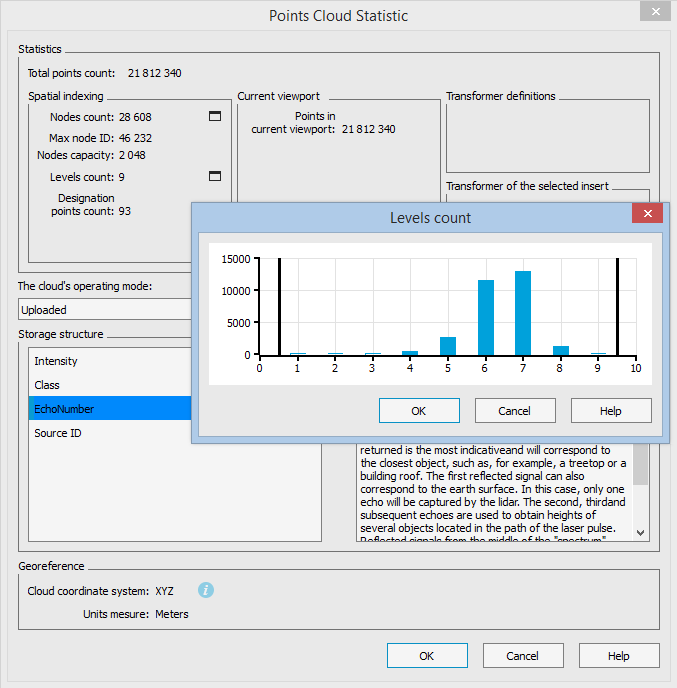
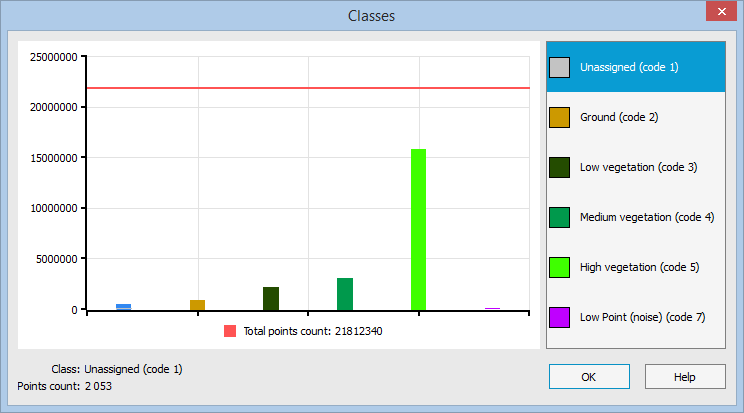
Improved the design of the histograms of classes and reflection numbers for the Point Cloud Information (NPC_INFO) dialog.
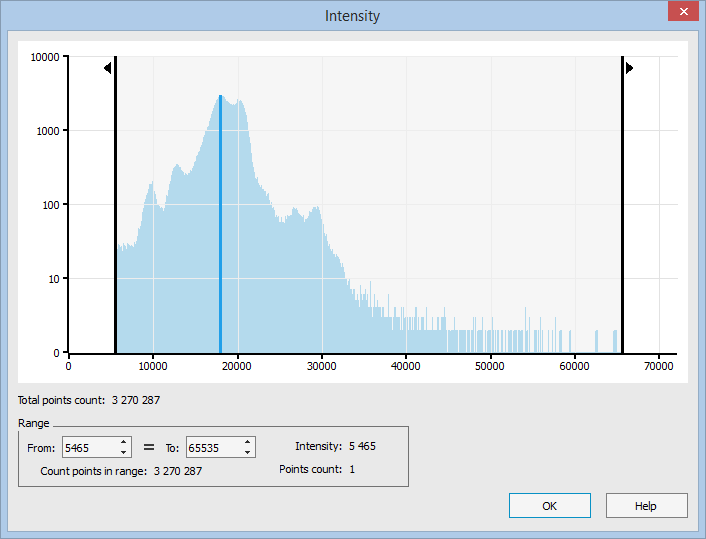
Improved the design of the Intensity histogram for the Point Cloud Information (NPC_INFO) dialog.
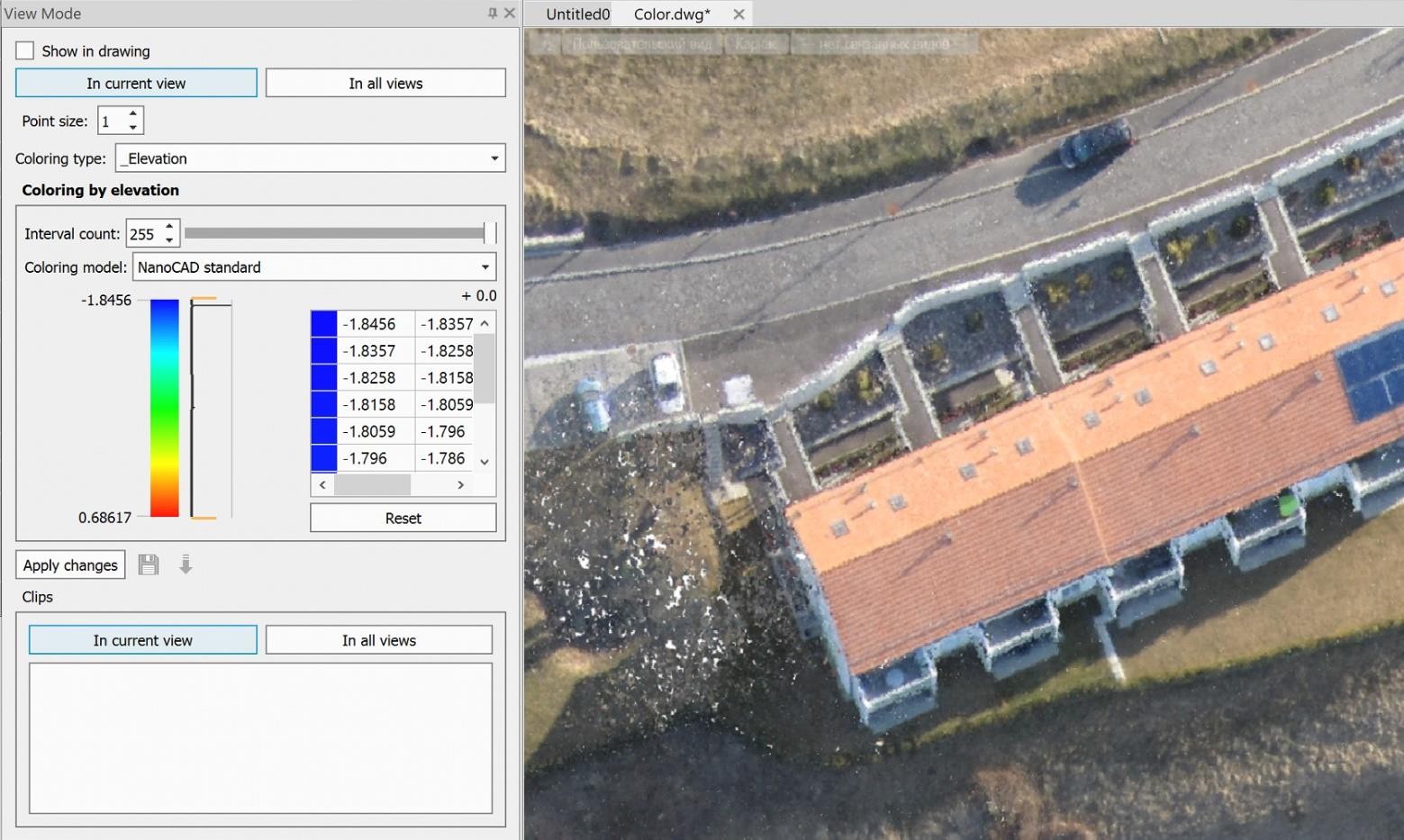
Improved the design of the View Mode functional bar when coloring the point cloud by Elevation, Intensity, Deviations, and Fractal Dimension.
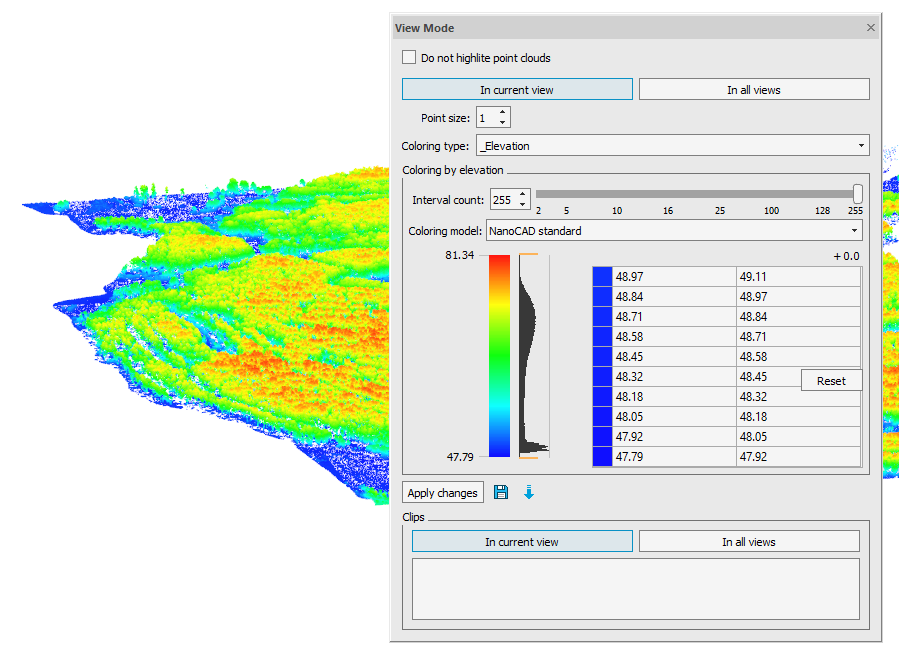
Added explanatory tooltips to the buttons in the View Mode functional bar.
Improved implementation of coloring by Deviation and Fractal Dimension.
Improved the design of the Point Cloud Import (NPC_IMPORT) dialog.
Automatic enabling snap to Node for NPC_CLIP_SPHERE, NPC_CLIP_SPHERE_INV commands.
Improved functionality of the Project Manager panel (NPC_PROJECT_MANAGER). A scroll bar has been added.
Unfound clouds are now displayed in gray in the Properties panel.
When exporting to LAS using the NPC_EXPORT command, a warning about data loss was added for classes with codes higher than 31.
Histogram colors have been changed.
The NPC_SECT_ command has been added, allowing dynamic adjustment of the section depth and movement step in an existing section without re-creating it.
The NPC_VIEWMODE interface for creating and editing attribute crops has been added to the visualization panel.
Incorrect positioning of numbers indicating the boundaries of the selected interval on the elevation gradient scale has been fixed in the NPC_VIEWMODE command.
The following changes have been made to the Misc section for point clouds:
- The Frozen status has been moved from the modes to a separate setting with a checkbox.
- The Transformation status has been converted to a Transformation locked checkbox for more intuitive operation.
Point Cloud Import
Fixed a preview window error when importing point clouds with different numerical orders.Fixed an error where metachannel checkboxes remained enabled even when there was no data in these channels. Empty channels are now automatically disabled and marked with a warning icon during import.
versão 25
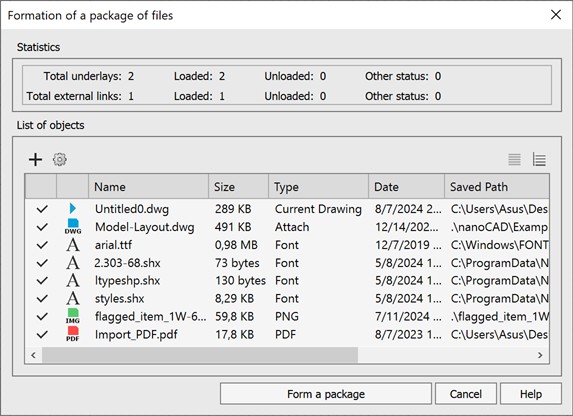
O design foi atualizado para a Formação de um pacote de arquivos (ETRANSMIT) no diálogo e seu funcionamento foi otimizado. Os ícones dos tipos de arquivo foram alterados, e a capacidade de selecionar vários arquivos usando as teclas SHIFT e CTRL foi adicionada.
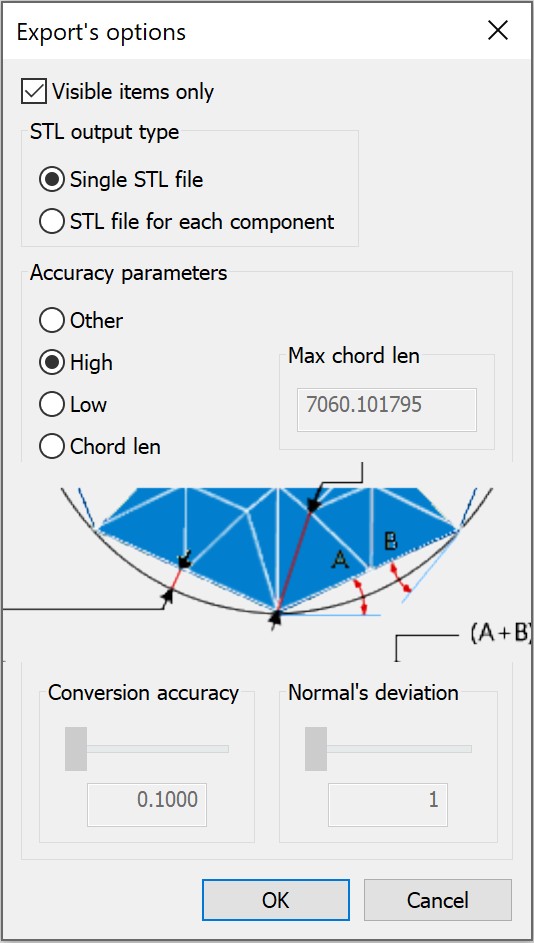
A possibilidade foi adicionada para definir a precisão da exportação (EXPORT) para o formato STL (*.stl) especificando a distância máxima permitida entre pontos vizinhos (Comprimento máximo da corda).
Para uma interação mais conveniente com a interface, os ícones dos arquivos não utilizados na barra de ferramentas funcional Referências Externas (EXTERNALREFERENCES) foram alterados
Foi adicionado o novo comando Restrição de cota (DCAUTO), que permite inserir Cotas paramétricas por meio de um único comando (funcionalidade semelhante ao MDIM). Este comando funciona apenas no modo de edição de esboço.
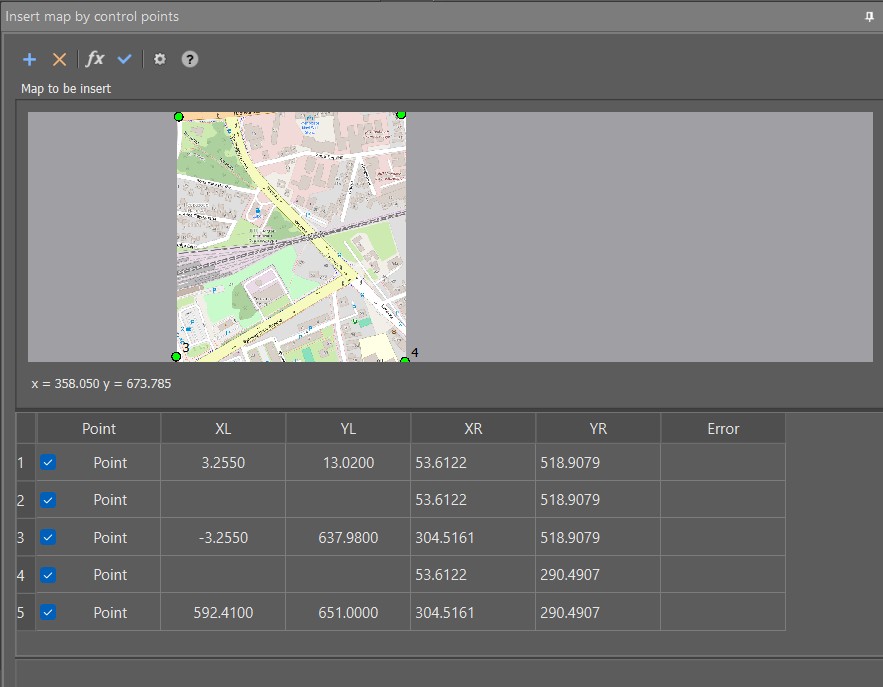
Foi implementada a barra de ferramentas Inserir mapa por pontos de controle, destinada à inserção de uma imagem raster de base (mapa) mediante a definição de pontos de controle. Você pode abrir a barra de ferramentas acessando a janela Subcamada de Mapa (MAPVIEW): na guia Mapas raster, selecione os parâmetros desejados, marque a opção Por pontos de controle na parte inferior da janela e clique no botão OK.
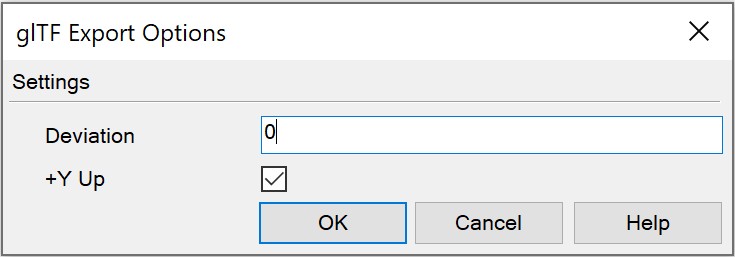
A possibilidade de especificar as configurações de rotação do eixo Y (para cima) foi adicionada para exportar arquivos GLB e GLTF :
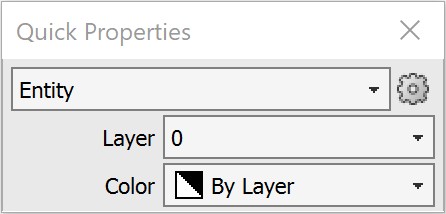
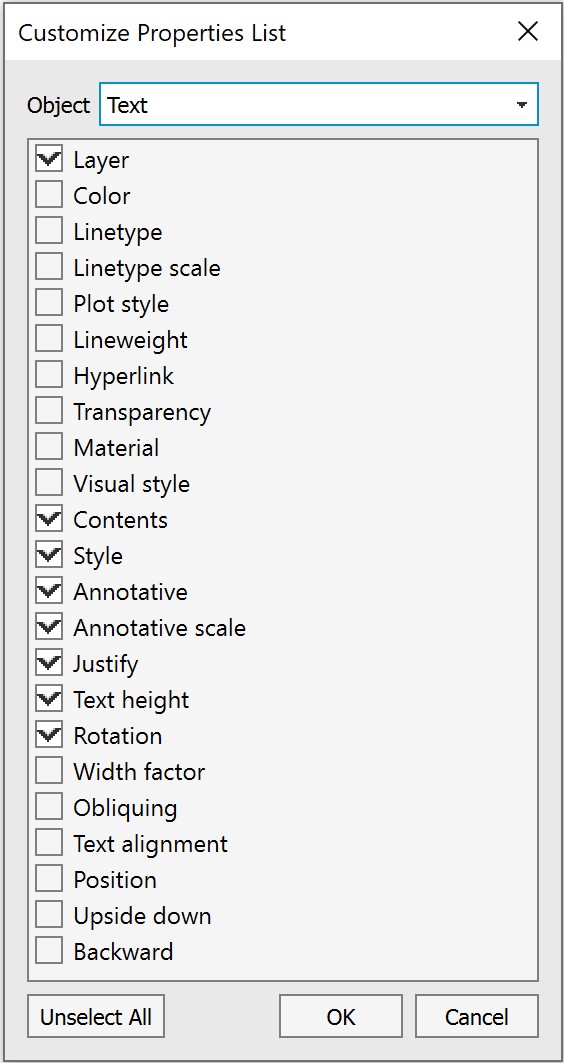
Quando você clica
 No botão Configurações, a caixa de diálogo Personalizar Lista de Propriedades aparece, onde você pode especificar propriedades para cada tipo de objeto a serem exibidas na barra flutuante.
- linha
- polilinha
- arco
- círculo
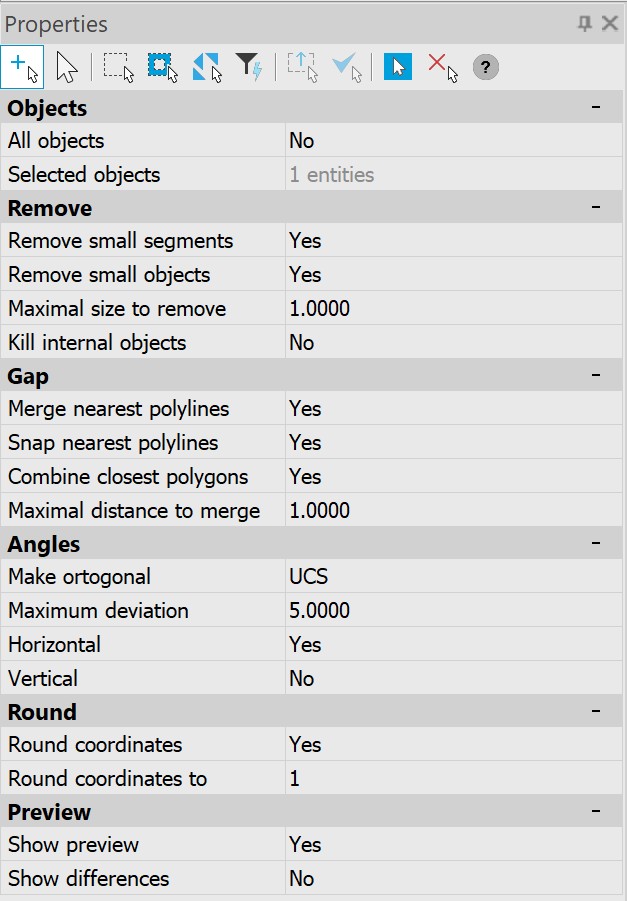
A correção automática permite:
- excluir objetos menores que o tamanho especificado
- restaurar contatos entre objetos
- "colar" fragmentos em um único objeto
- alinhar linhas ao longo de direções padrão (UCS, grade ortogonal), se suas desvios não excederem o valor especificado pelo usuário
- alterar a ordem de arredondamento das coordenadas dos objetos de desenho
O comando cria uma pasta especificando a hora e forma um pacote de arquivos para transferência nela. Depois disso, o usuário é solicitado na caixa de diálogo a adicionar ou remover arquivos para envio. Em seguida, há duas opções: você pode relatá-lo como um arquivo ZIP e salvá-lo no computador (botão Salvar relatório) ou enviá-lo por e-mail no formato EML (botão Enviar relatório).
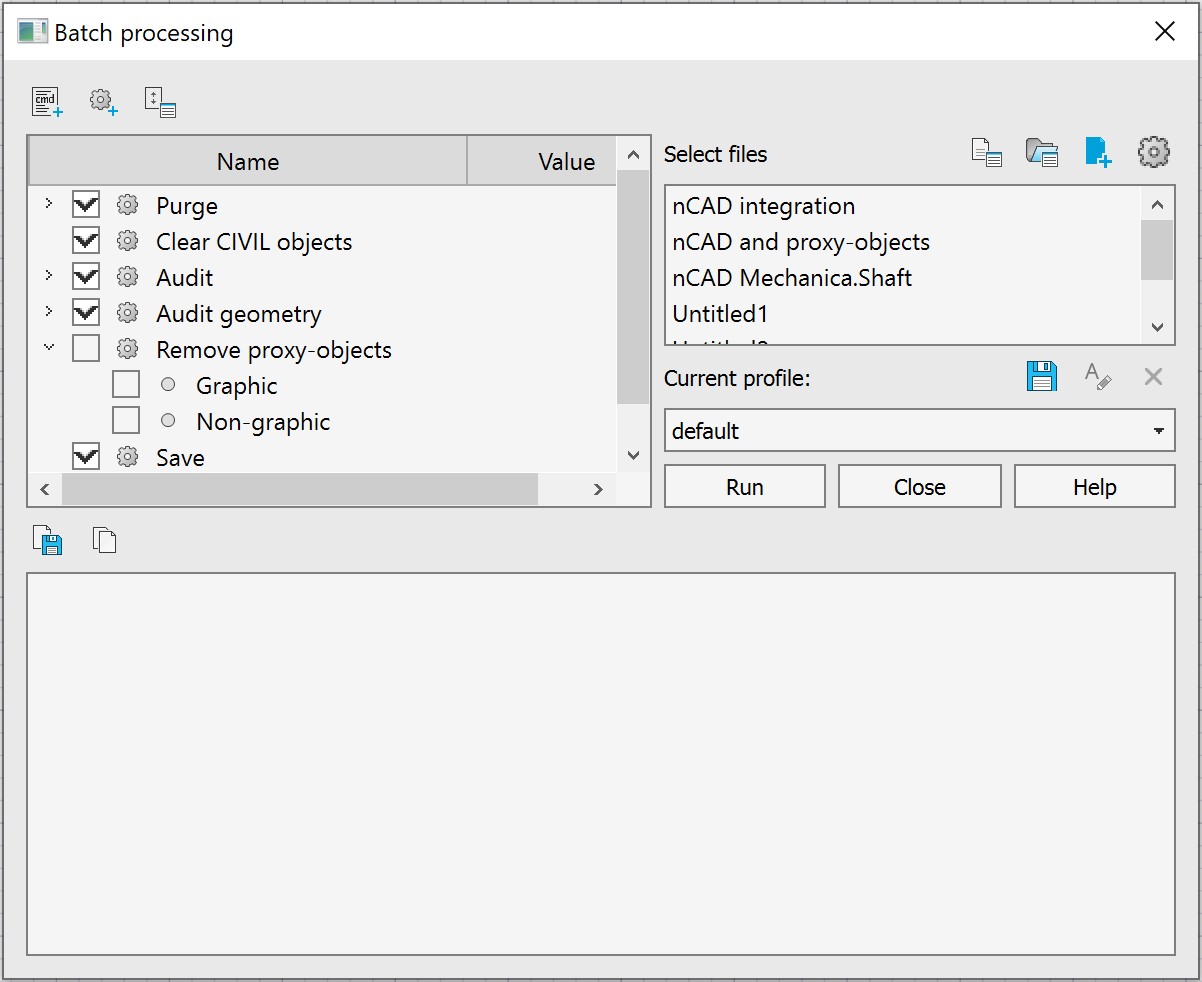
A configuração Adicionar o arquivo atual automaticamente foi adicionada à lista de arquivos selecionados para processamento em lote:
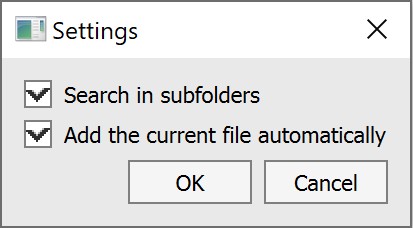
Por padrão, a configuração está habilitada e, quando você executa o comando Processamento de Arquivos em Lote (BATCHPROCESS), o desenho atual é adicionado automaticamente à lista de Arquivos selecionados.
Você pode agora adicionar à lista de Arquivos selecionados não apenas arquivos com a extensão DWG (formato de desenho), mas também DWT (formato de modelo).
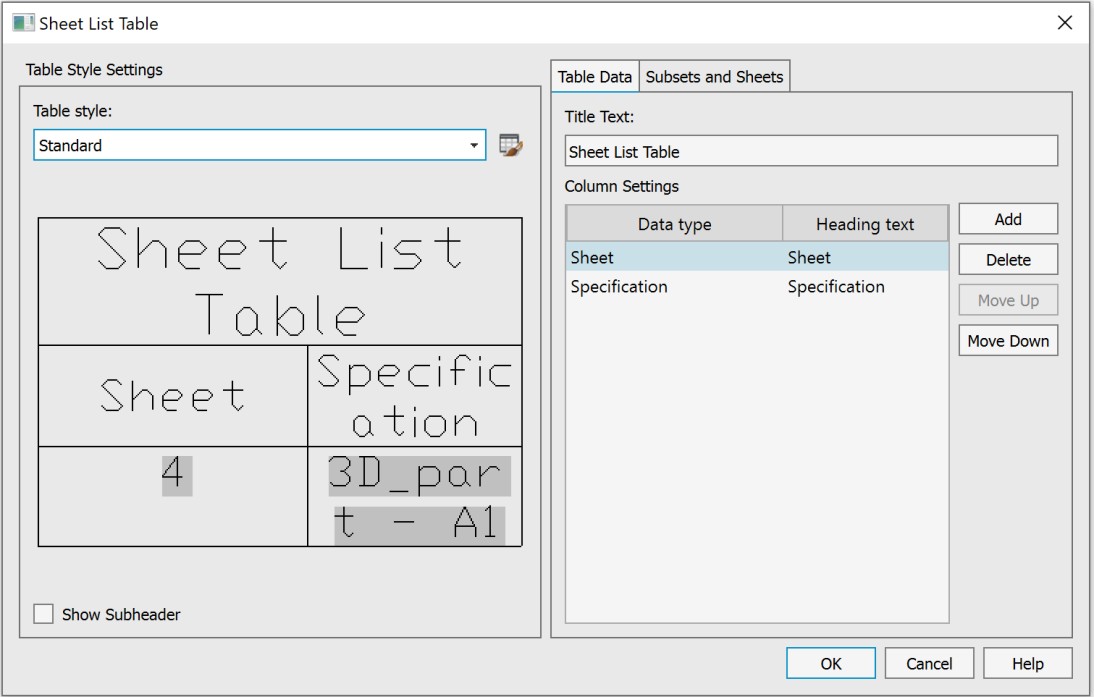
Associatividade de arquivos no formato DST foi adicionada. Agora, os arquivos do conjunto de documentação são abertos automaticamente no nanoCAD e a barra de ferramentas do Gerenciador de Conjunto de Folhas (SHEETSET) é iniciada simultaneamente.
A possibilidade de mover folhas para dentro do conjunto/grupo de documentos, bastando arrastá-las, foi adicionada na barra de ferramentas do Gerenciador de Conjunto de Folhas (SHEETSET).
A usabilidade da caixa de diálogo Renomear e Renumerar Folha na barra de ferramentas do Gerenciador de Conjunto de Folhas (SHEETSET) foi melhorada ao selecionar automaticamente o campo Número.
Na guia Listas de Folhas da barra de ferramentas do Gerenciador de Conjuntos de Folhas, o botão de menu
 foi adicionado para publicação de folhas selecionadas ou do conjunto de folhas inteiro. As seguintes opções de saída são possíveis:
 - publicar em PDF
- publicar no Plotador
- publicar em DWF
- publicar em DWFx
A publicação do conjunto de documentos/grupo de folhas/conjunto de folhas/folha também está disponível no menu de contexto da árvore do Conjunto de Folhas.
Um nome de arquivo sugerido por padrão para um documento com várias folhas ao plotar agora corresponde ao nome do conjunto de documentação em vez do nome da primeira folha.
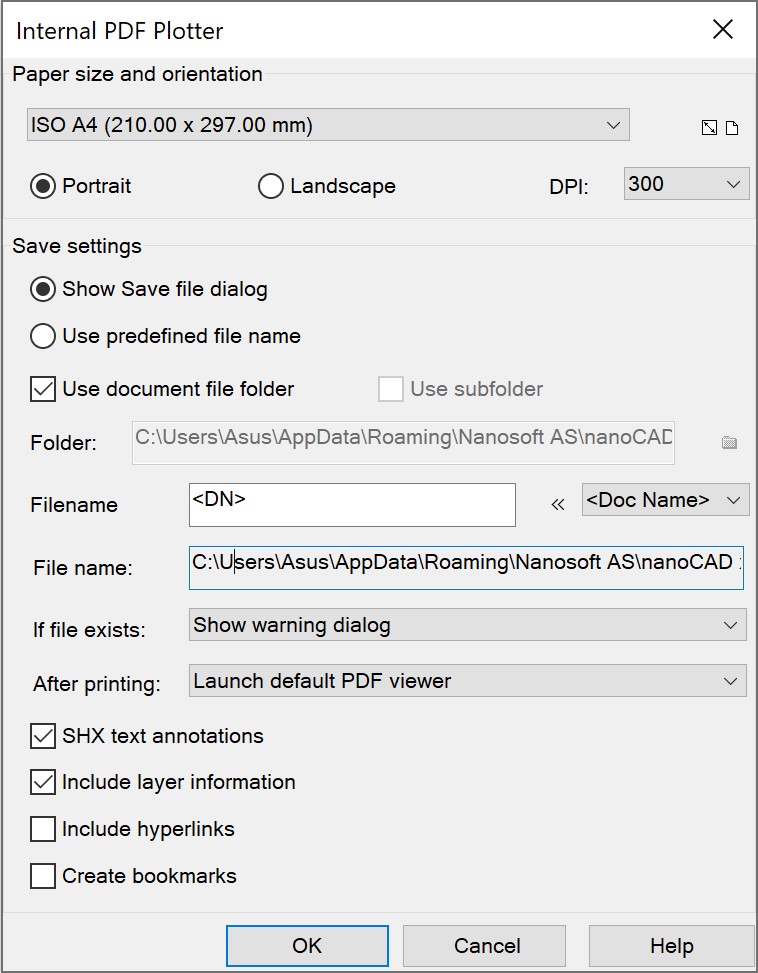
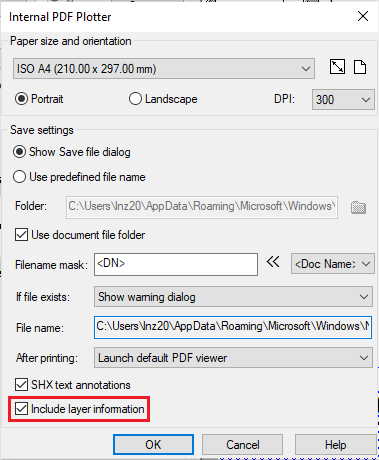
A opção Incluir hiperlinks foi adicionada aos diálogos de configurações para Plotador DWFx Interno, Plotador DWF Interno, Plotador de PDF Interno, Imprimir como PDF. Esta opção converte os hiperlinks do documento em hiperlinks em um arquivo PDF.
Para todas as impressoras internas, a possibilidade de salvar as configurações do dispositivo de plotagem como um arquivo separado com a extensão PC3 foi adicionada para facilitar o uso em vários computadores.
A opção Usar subpasta foi adicionada aos diálogos de configurações para todas as impressoras internas para criar um diretório adicional com o nome do formato (DWFx, DWF, EMF, PDF ou Raster) e salvar arquivos na subpasta criada. A opção está disponível quando os modos Usar nome de arquivo predefinido e Usar pasta de arquivo de documento estão habilitados.
O arquivo de Configurações do plotador PC3 agora pode ser localizado não apenas na pasta de arquivo de configuração de plotagem padrão C:\Users\User_name\AppData\Roaming\Nanosoft AS\nanoCAD x64 25\PlotConfigs, mas também no diretório onde o próprio arquivo DWG está localizado.
A busca por plotadores de rede foi otimizada. O tempo para se conectar aos plotadores de rede desconectados ou "inexistentes" foi reduzido para alguns segundos.
Um novo comando PARAMETERSCURLAYOUT, que abre a caixa de diálogo Configuração de página para configurar as configurações de plotagem para a planilha selecionada.
Foi implementada a possibilidade de carregar tabelas (TABLE) a partir de arquivos XLSX sem um pacote office pré-instalado.
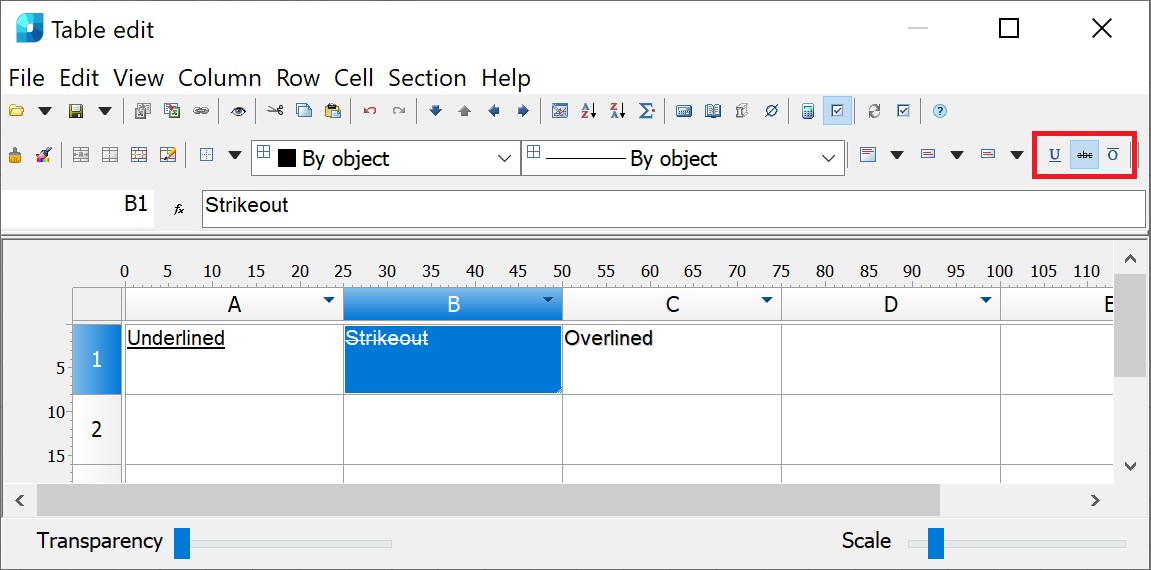
Nas Tabelas nanoCAD (TABLE), os seguintes botões para formatação de texto em células foram adicionados à interface completa do editor: Sublinhado, Tachado, Sobrelinha, que permite editar o texto em várias células da tabela de uma só vez.
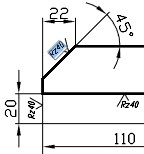
- MTEXTFIXED = 0 (ou 1) – o texto é exibido de acordo com o tamanho e a rotação no desenho;
- MTEXTFIXED = 2 (valor padrão) – o texto é exibido em um tamanho conveniente e na direção horizontal.
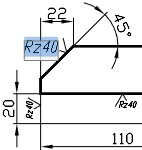
- sobrescrito – CTRL + SETA PARA CIMA
- subscrito – CTRL + SETA PARA BAIXO
As seguintes combinações estão agora disponíveis para formatação de texto de linha única (TEXT):
- texto tachado – %%K ou CTRL + K
- texto sublinhado – %%U ou CTRL + U
- texto sobrelinhado – %%O ou CTRL + O
Para todas as ferramentas de criação e edição de texto multilinha (MTEXT) e texto de linha única (TEXT), a sequência e o nome dos alinhamentos de parágrafo foram unificados: Alinhar à esquerda, Alinhar ao centro, Alinhar à direita, Justificado, Distribuído.
A funcionalidade da caixa de diálogo Formato de TextoParágrafo, chamada a partir da barra Formato de Texto (MTEXT), foi expandida.
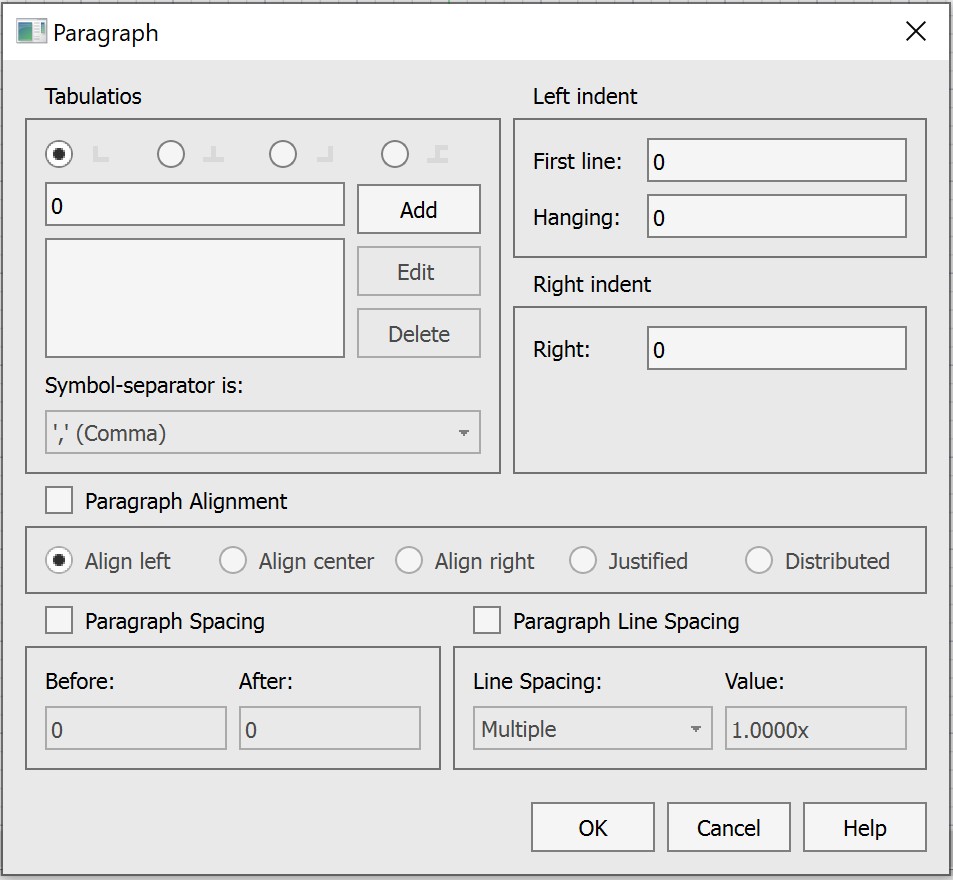
As seguintes configurações foram adicionadas:
- seleção do tipo de guia, bem como o número e as posições das guias, • opções e valores de recuo
- alinhamento de parágrafo
As configurações para intervalos antes e depois de um parágrafo e a configuração do espaçamento entre linhas dentro de um parágrafo foram ampliadas.
Uma mensagem de aviso foi adicionada ao inserir valores inválidos do coeficiente de sobreposição no diálogo Ocultando o Fundo (BACKGROUNDMASK).
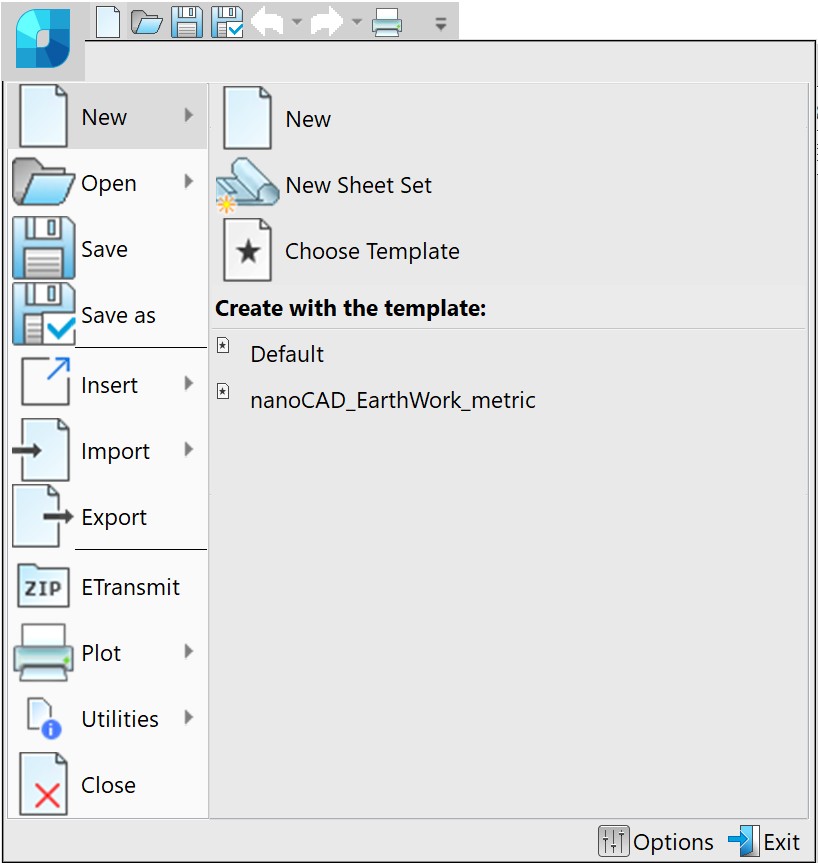
A lista de modelos oferecidos para seleção no menu é limitada. Para selecionar outro modelo que não esteja apresentado na lista, abra a caixa de diálogo Escolher modelo ou configure a Lista de Nomes de Modelos na seção Uso de Modelos da caixa de diálogo Opções (OPTIONS).
O
 comando Escolher modelo (TEMPLATESDIA) abre a caixa de diálogo Escolher modelo com uma lista de modelos de arquivo.
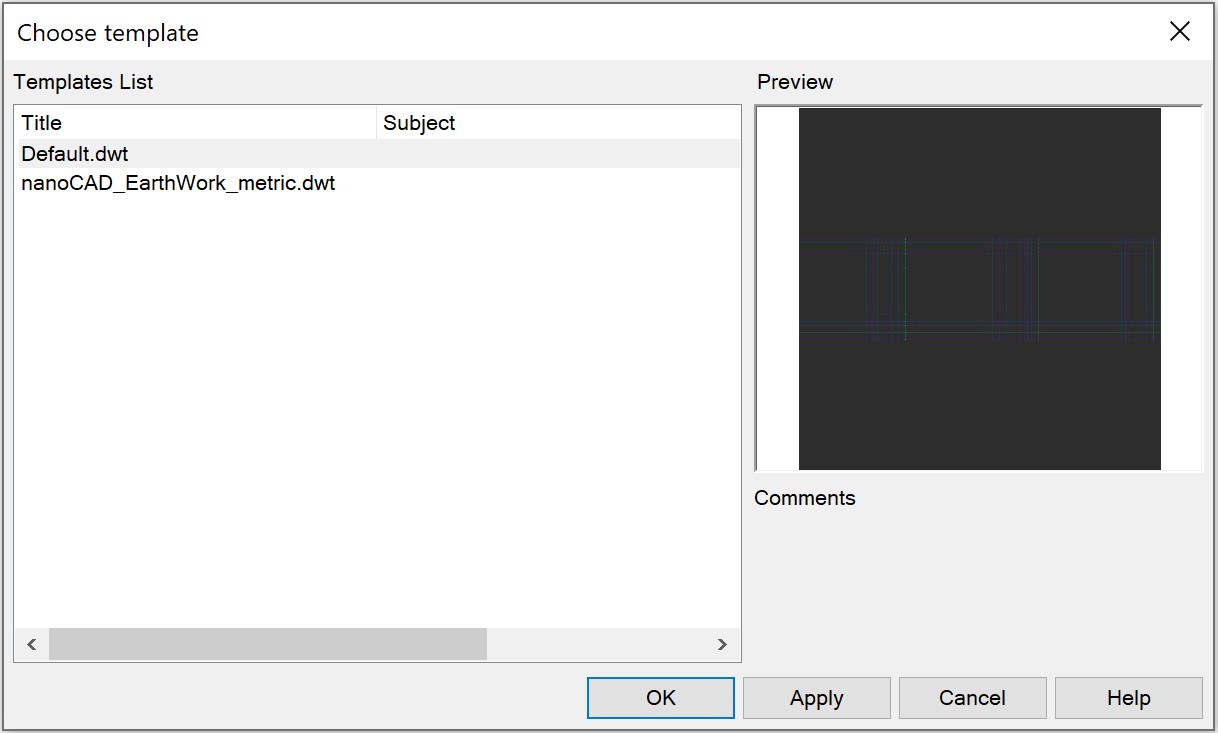
Você pode adicionar ou remover um modelo selecionando o comando apropriado no menu de contexto. A ordem dos modelos pode ser alterada simplesmente arrastando e soltando.
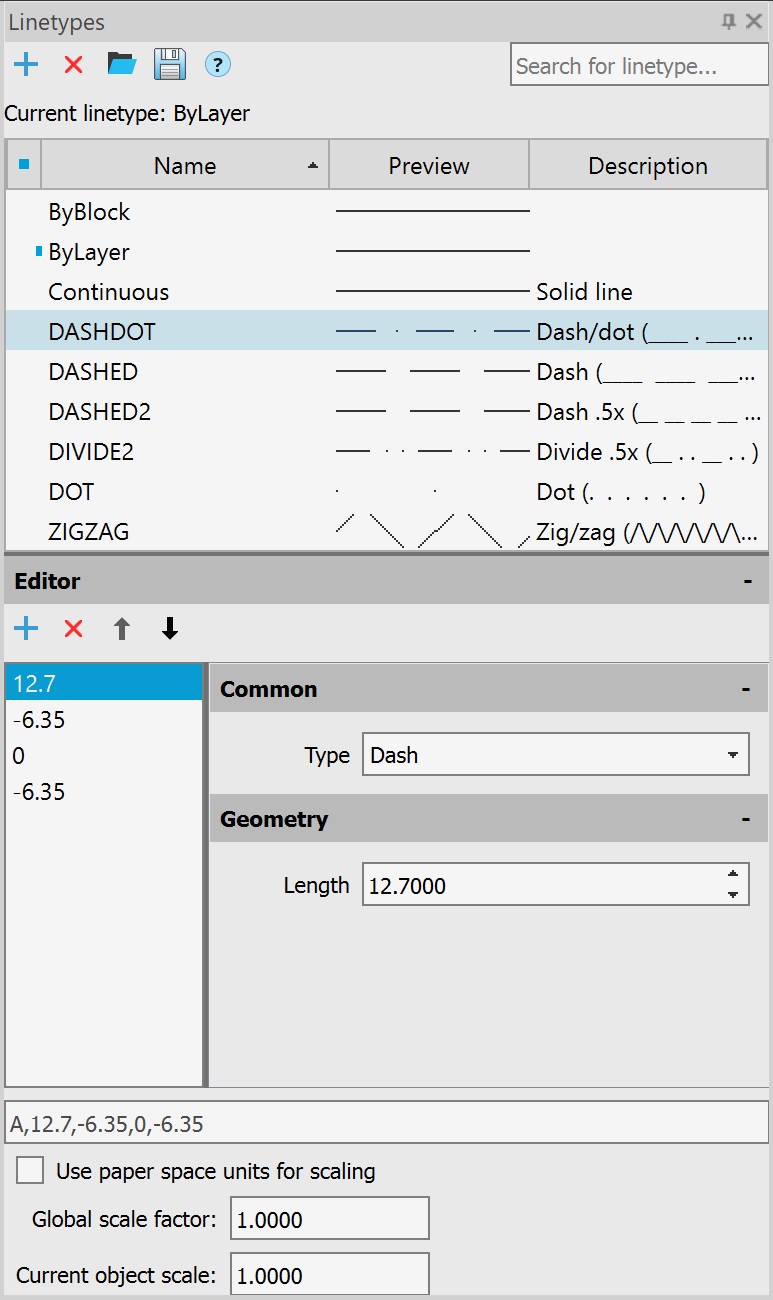
 de Estilos de Linha (STYLEEDITCMD). O editor de tipo de linha está localizado diretamente na barra de ferramentas e permite que você edite rapidamente o tipo de linha selecionado ou crie um novo.
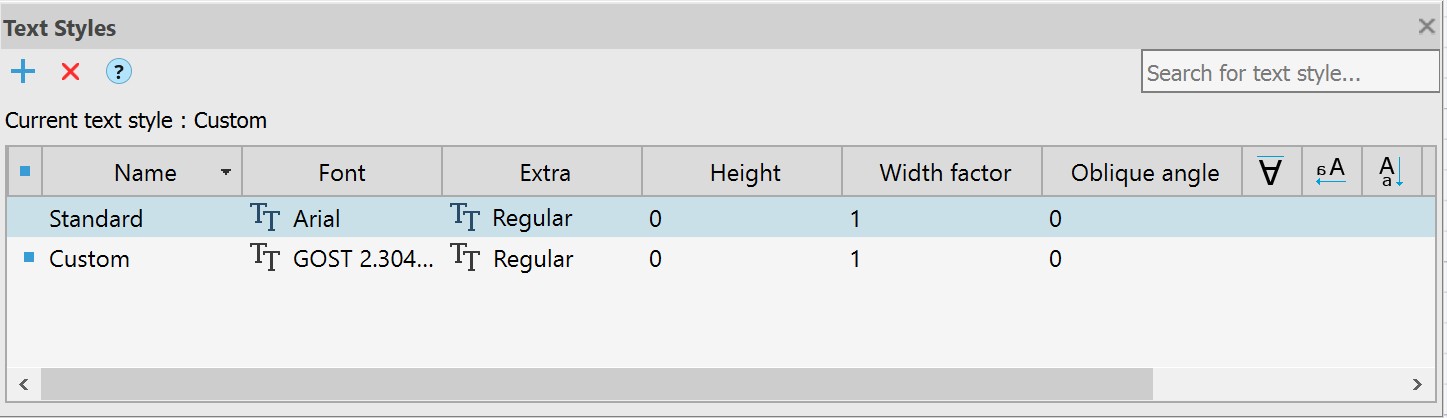
 Estilo de Texto (TEXTPROPSCMDCLASSIC) foi melhorado e implementado na nova barra de ferramentas Estilos de Texto (TEXTPROPSCMD).
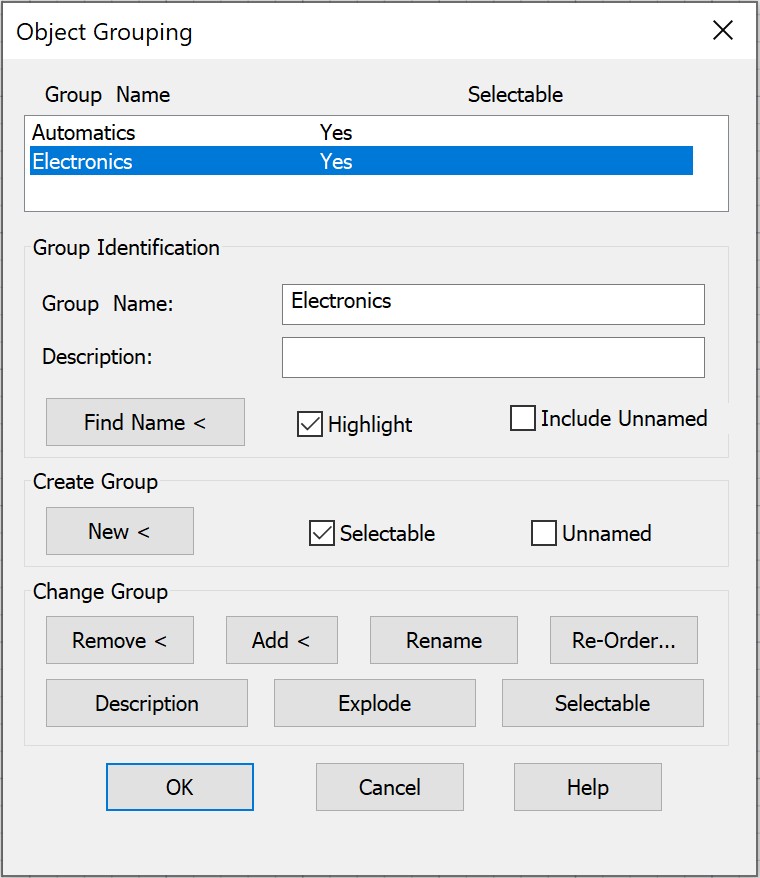
O menu de contexto para criação de um grupo (GROUP) foi otimizado. Os comandos do menu de contexto Explodir um Grupo, Adicionar ao Grupo e Remover do Grupo estão bloqueados ao pré-selecionar grupos existentes e objetos individuais.
Na caixa de diálogo Agrupamento de Objetos (GROUPCMD), o mecanismo para destacar objetos no grupo selecionado na tela foi alterado. Agora a caixa de diálogo Agrupamento de Objetos não fecha. Quando a opção Realçar está ativada, o grupo cuja linha está selecionada na lista de diálogo é destacado na tela.
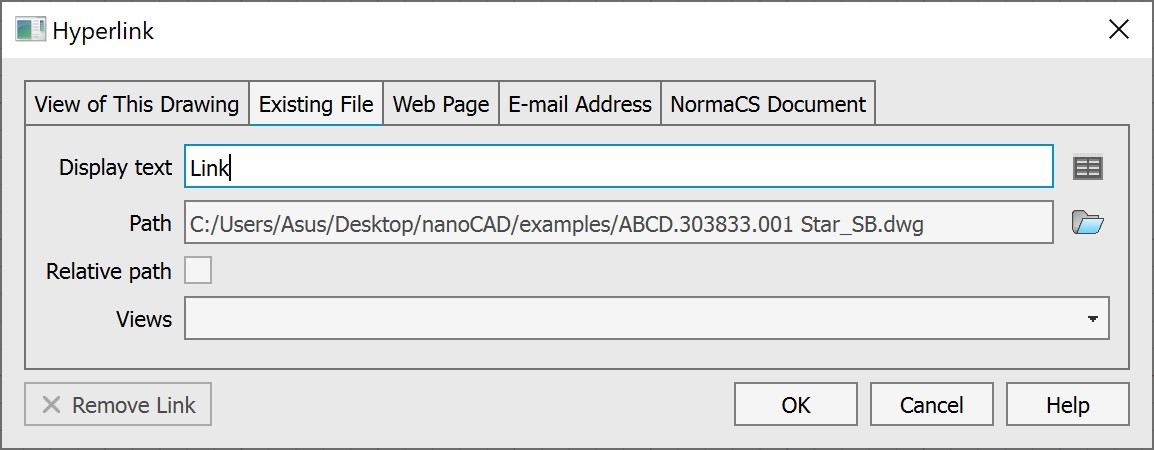
A caixa de diálogo hiperlink (HYPERLINK) foi revisada.
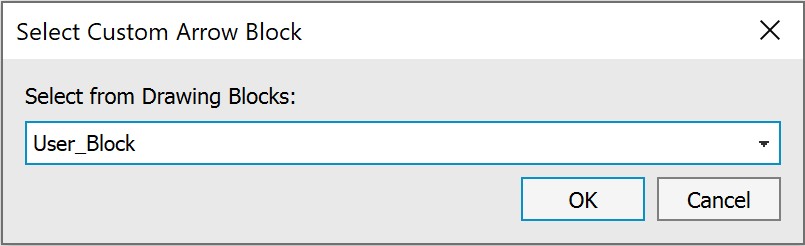
A caixa de diálogo Selecionar Bloco de Seta Personalizado foi atualizada.
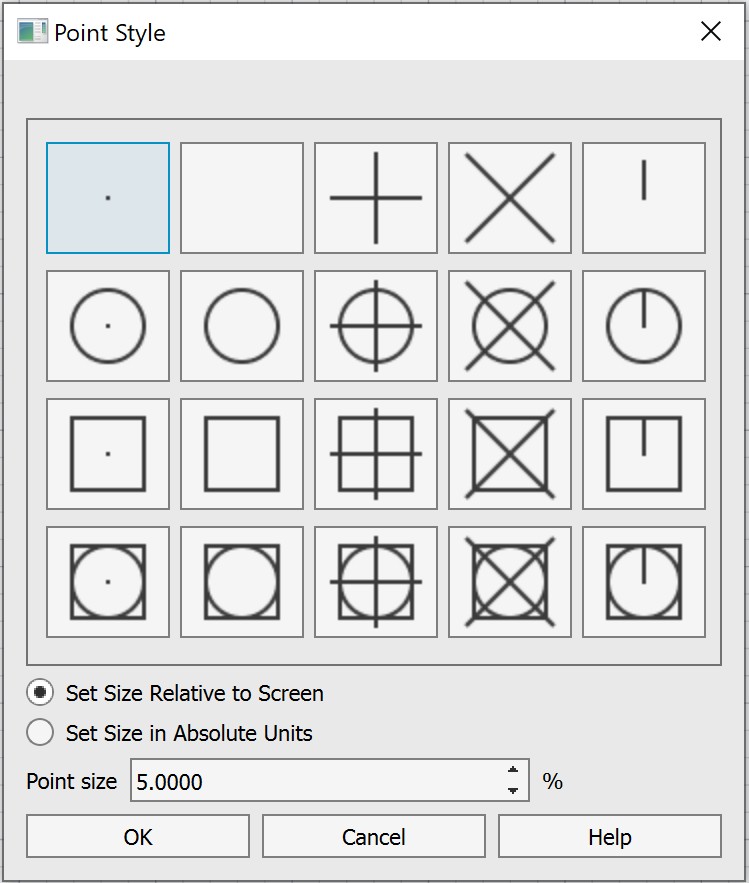
A caixa de diálogo Estilo de Ponto foi atualizada.
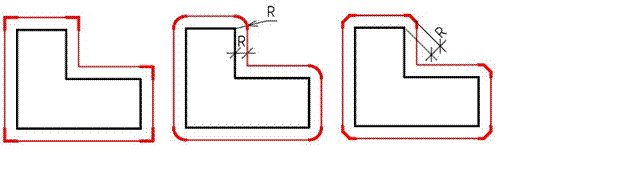
Uma nova variável de sistema OFFSETGAPTYPE foi adicionada, que determina o tipo de cantos externos ao construir um deslocamento de polilinha (OFFSET):
- OFFSETGAPTYPE = 0 (valor padrão) – as linhas de deslocamento são estendidas para formar um canto;
- OFFSETGAPTYPE = 1 – nas interseções das linhas de deslocamento, é construído um filete com um raio igual à distância de deslocamento;
- OFFSETGAPTYPE = 2 – nas interseções das linhas de deslocamento, é construído um chanfro, a distância perpendicular de cada chanfro ao vértice correspondente no objeto original é igual à distância de deslocamento.
A captura de interseção para pontos de auto-interseção de spline foi adicionada (SPLINE).
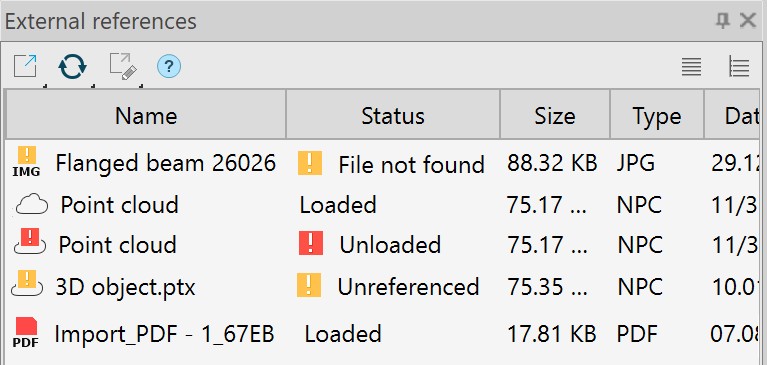
Na barra de ferramentas Referências externas (EXTERNALREFERENCES), para uma interação mais conveniente com a interface, foram adicionados os seguintes ícones de status de referências externas: Arquivo não encontrado, Não carregado, Não referenciado.
A possibilidade de alterar a Transparência (TRANSPARENCY) do fundo de imagens raster no formato TIF (TIFF) foi adicionada.
O novo comando
 Envio por Email (ETRANSMITDWG) foi adicionado ao
  botão nanoCAD. O comando gera um arquivo EML para enviar o desenho atual por e-mail.
 A
s dicas informativas foram adicionadas para botões no diálogo Formação de um pacote de arquivos (ETRANSMIT), para ícones de parâmetros de camada na barra de ferramentas Camadas (LAYERSQUICK).
A
possibilidade de abrir/ocultar simultaneamente todos os grupos de propriedades foi adicionada na barra de ferramentas Propriedades (INSPECTOR). Para fazer isso, clique no
 or
or  button in the name line of any group while holding down the SHIFT key.
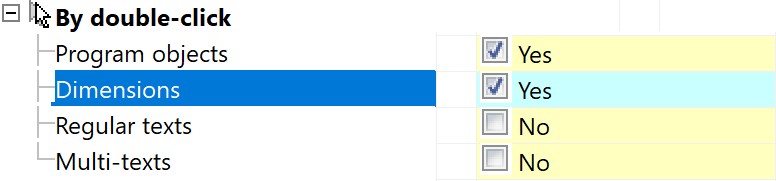
 The method of editing dimensions by double-clicking has been changed. Now, when the Dimensions option is disabled (in the Settings nanoCAD (PARAMS) dialog, Main Options tab, Edit section – By double-click), the command for editing multi-line text (MTEDIT) is called.
Wordings for warning messages about largenumber of external references (XREF) have been corrected.
The descriptions of subsections of the System settings section of the Options (OPTIONS) dialog, clarifying the possibilities for changes to take effect.
The Save Layout as… (LAYOUTTOTEMPLATE) item has been added to the context menu of the Model and Layout tabs.
Changing the Multiple lines mode has been blocked when editing a multi-line attribute in the Block Attribute Manager (BATTMAN).
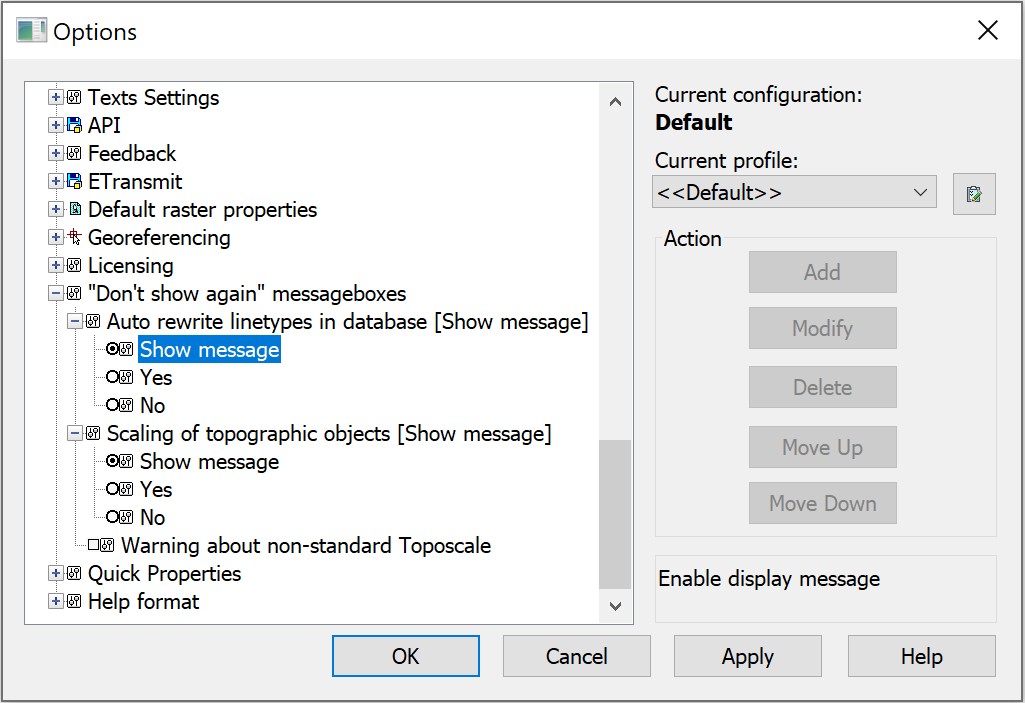
The “Don’t show again” messageboxes section has been added in the Options (OPTIONS) dialog box, where you can manage the display of some warnings.
Visual presentation of information, warning and error messages has been optimized.
The program behavior when assigning color and covering (COVERINGBROWSER) has been optimized. Now you can assign color or covering only to the entire solid or its face, but not to a vertex or edge, about which a warning message has been added.
O erro que fazia o programa travar ao abrir um arquivo contendo um bloco com uma propagação de coordenadas z foi corrigido.
O erro que fazia o programa travar e fechar inesperadamente ao copiar o formato de lista numerada em texto multilinha (MTEXT) foi corrigido.
O travamento que ocorria ao adicionar álbuns de cores personalizados (*.acb) contendo mais de 10 cores em uma seção foi corrigido.
O travamento do programa ao alternar o espaço de trabalho (modelo/layout) durante a execução de comandos foi corrigido.
O travamento do programa que ocorria ao atualizar a barra de ferramentas Camadas (LAYERSQUICK) durante a adição de uma nova camada foi corrigido.
O erro que fazia o programa travar ao alternar entre layouts em um arquivo de usuário foi corrigido.
Os erros que faziam o programa travar em arquivos de usuário ao alternar entre o espaço modelo e o espaço papel foram corrigidos.
O erro que causava o travamento e fechamento inesperado do programa ao salvar automaticamente um desenho personalizado foi corrigido.
Resolvemos o travamento que ocorria ao copiar objetos de arquivos personalizados para a área de transferência.
O travamento do programa ao configurar a Barra de Status na Interface personalizada do usuário (INTERFACE) foi eliminado.
O travamento do programa ao iniciar a edição de texto (MTEXT) em uma camada bloqueada através da barra de ferramentas Propriedades (INSPECTOR) foi corrigido.
Foi corrigido o erro que causava o desligamento do programa ao trabalhar com o snap de interseção em splines e elipses nos arquivos do Usuário.
O travamento do programa ao adicionar hachuras (HATCH) em objetos do usuário (elipses, arcos, splines) usando o método Adicionar: Selecionar pontos foi corrigido.
O travamento do programa que ocorria ao copiar as linhas de chamada múltipla (MLEADER) com blocos e alterar seu Ponto de inserção de localização.
O erro foi corrigido devido ao qual apenas a última folha foi impressa ao plotar em lote (publicar) em um arquivo de várias folhas usando as plotadores DWF/DWFx internos.
O erro que impedia o fechamento da janela de Plotagem após plotar a partir da janela de Visualização foi corrigido.
O erro que impedia a impressão (PLOT) de rasters bitonais no plotador de raster interno quando o tipo Raster Indexado era selecionado foi corrigido.
O erro que impedia a impressão (PLOT) de rasters no formato .ecw criados pelo plotador de raster interno foi corrigido.
O trabalho do botão para alternar o espaço de trabalho durante a plotagem (PLOT) foi corrigido.
O erro em que o centralizado da plotagem (PLOT) não era detectado para documentos criados em aplicativos de terceiros foi corrigido.
O erro em que o conteúdo das viewports (VIEWPORTS) não era exibido ao imprimir (PLOT) pelo Plotador de PDF Interno quando havia um grande número de viewports foi corrigido
A impressão (PLOT) de várias áreas usando o Plotador DWF interno foi aprimorado. Agora, ao inserir arquivos DWF de várias páginas, todas as folhas são inseridas.
O erro em que o número 5 era riscado ao imprimir (PLOT) foi corrigido.
O erro, onde as luzes e sombras configuradas no modelo não eram plotadas, foi corrigido.
O erro devido ao qual, ao selecionar um modelo, os campos Assunto e Comentários não eram exibidos na caixa de diálogo Selecionar modelo, foi corrigido.
O erro que criava um novo documento ao clicar no botão Cancelar na caixa de diálogo Selecionar modelo foi corrigido.
O erro que fazia com que apenas a cor de fundo branca fosse usada ao salvar uma área de desenho como raster (RASTEROUT) foi corrigido.
O erro que impedia a exportação para o formato *.dae foi corrigido.
Os erros que ocorriam ao importar arquivos personalizados no formato *.dgn foram corrigidos.
O erro na exportação de um layout para o modelo (EXPORTLAYOUT) em arquivos criados na Planta 3D foi corrigido
O trabalho das Configurações de Camada na barra de ferramentas Camadas (LAYERSQUICK) foi otimizado. Agora, ao definir a opção Indicar camadas em uso, não é necessário atualizar a barra de ferramentas.
O erro que causava a exclusão de uma camada não selecionada na exibição em árvore da barra de ferramentas Camadas (LAYERSQUICK) foi corrigido.
O erro devido ao qual uma cor dos arquivos do livro de cores era substituída por um valor RGB no Gerenciador de Camadas (LAYERSQUICK) foi corrigido.
O erro que desativava a visibilidade das camadas em um desenho durante o uso do Tradutor de Camadas (LAYTRANS) foi corrigido.
O erro que selecionava por padrão as primeiras linhas nas tabelas Traduzir de e Mapeamentos de Tradução de Camadas no Tradutor de Camadas (LAYTRANS) foi corrigido.
O erro que impedia a ativação da visibilidade das camadas após a conversão no Tradutor de Camadas (LAYTRANS) foi corrigido.
O erro que bloqueava ações com objetos em desenhos contendo tabelas vazias (sem linhas ou colunas) foi corrigido.
O erro de salvar desenhos contendo tabelas .dwg (DTABLE) com uma quebra foi corrigido.
Uma mensagem de aviso foi adicionada ao especificar um nome de escala (SCALELISTEDIT) que consiste em espaços.
O erro que convertia um campo (FIELD) de um atributo de bloco (ATT, BLOCK) em texto após alterar a escala de caracteres foi corrigido.
O erro que substituía a lista de escalas métricas por uma lista de escalas em polegadas ao redefinir escalas durante a abertura de um arquivo foi corrigido.
O erro que fazia com que uma mensagem sobre entrada incorreta aparecesse na linha de comando ao definir a escala da viewport selecionada em um espaço de papel foi corrigido.
Os comandos para trabalhar com Bancos de Dados foram movidos para o novo módulo de Armazenamento da aplicação vertical Nuvens de Pontos.
- congelamento durante a importação
- travamento resultante da renomeação de bloco
- deslocamento de linha de voo
A importação de nuvens de pontos no formato RCS foi aprimorada.
O problema de travamento ao fechar o programa após importar uma nuvem foi corrigido.
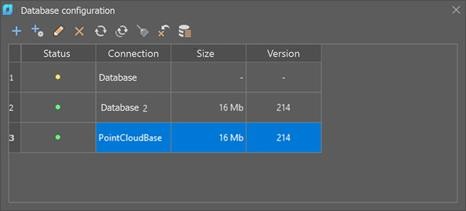
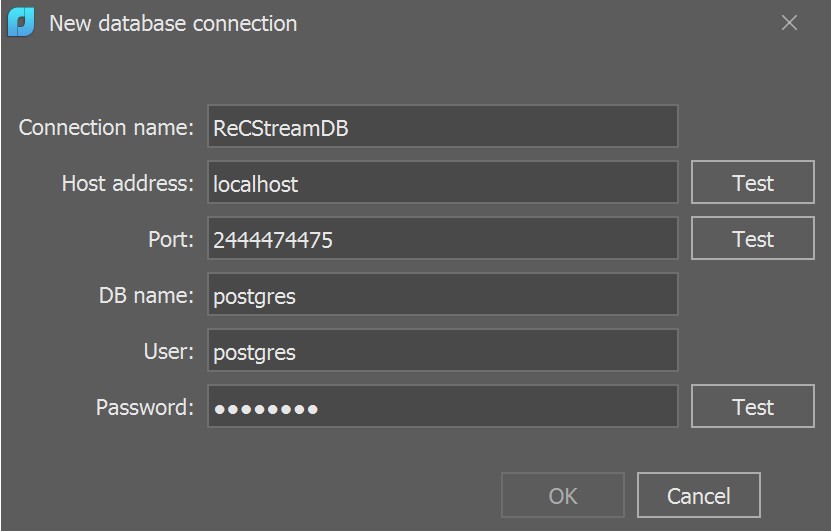
O painel de conexão do DB foi aprimorado (verificações de parâmetros, log de conexão, modo de conexão padrão do DB, etc. apareceram).
O formato de armazenamento do tempo de levantamento de pontos (que era tempo GPS, agora passou a ser semana GPS).
Os comandos DB_UNDO/DB_REDO (ferramenta de desfazer em nuvem semi-automática) foram adicionados.
A variável de sistema POINTCLOUDSECTIONUCS foi adicionada, permitindo que você gerencie a especificação do UCS ao realizar seções de nuvem.
Vocabulários de índice para todos os atributos foram adicionados ao núcleo de armazenamento em nuvem. Todos os vocabulários de índice são exibidos na caixa de diálogo Informações da Nuvem de Pontos (NPC_INFO).
O procedimento para construir níveis de detalhe em nuvem, a fim de melhorar a percepção visual da transição de um nível de detalhe para outro, foi redesenhado.
O problema de importação de arquivos PTS com normais foi corrigido.
A possibilidade de desfazer e refazer a criação de áreas na janela de visualização da nuvem de pontos durante a importação foi corrigida.
versão 24
Você pode abrir a barra de ferramentas na interface de faixa de opções nas guias Início e Configurações:
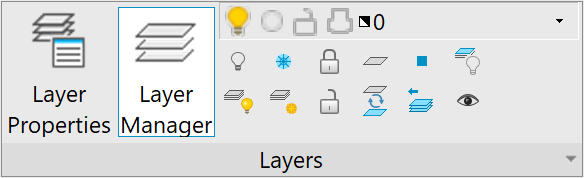

Na interface clássica: menu Visualizar – Barras de ferramentas > Funcional >
 Gerenciador de Camadas... ou na barra de Propriedades – Gerenciador de Camadas…
 O comando para abrir a barra funcional de Camadas na linha de comando – LAYERSQUICK.
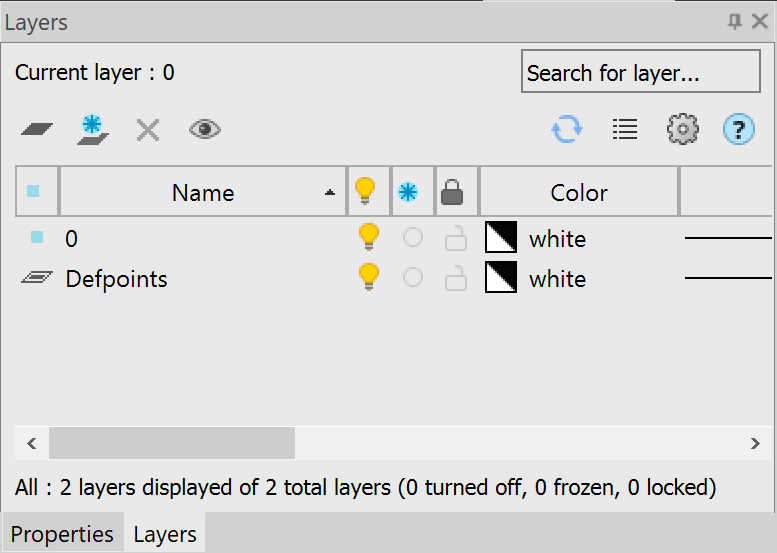
A lista de camadas pode ser apresentada em uma visualização em árvore ou tabela:
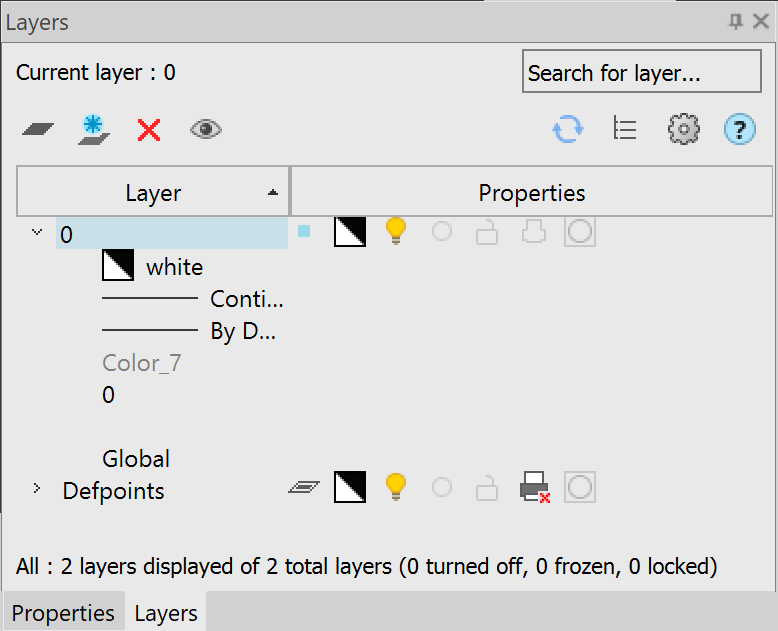
No modo de exibição em árvore, os nomes das camadas são exibidos na coluna da esquerda, e as principais propriedades na forma de ícones são exibidas na coluna da direita (Status, Cor, Cor VP, Visibilidade da Camada, Congelar, Bloquear, Plotar, Novo Congelamento VP, Congelamento VP). Os parâmetros restantes são expandidos em uma lista sob o nome da camada quando você clica com o botão esquerdo na seta à esquerda do nome da camada. O modo de exibição padrão é em formato de árvore
Na visualização em tabela, as propriedades das camadas são exibidas na forma de uma tabela com colunas; a funcionalidade corresponde à caixa de diálogo Camadas.
Devido à adição da barra funcional Gerenciador de Camadas, a antiga caixa de diálogo Camadas tornou-se modal, ou seja, enquanto a caixa de diálogo exibe todas as informações relevantes sobre as camadas, as alterações feitas fora dela não são consideradas. A barra sincroniza e exibe os dados atuais após fechar o caixa de diálogo.
 Configurações de padrões
 Configurar,
  Verificar,
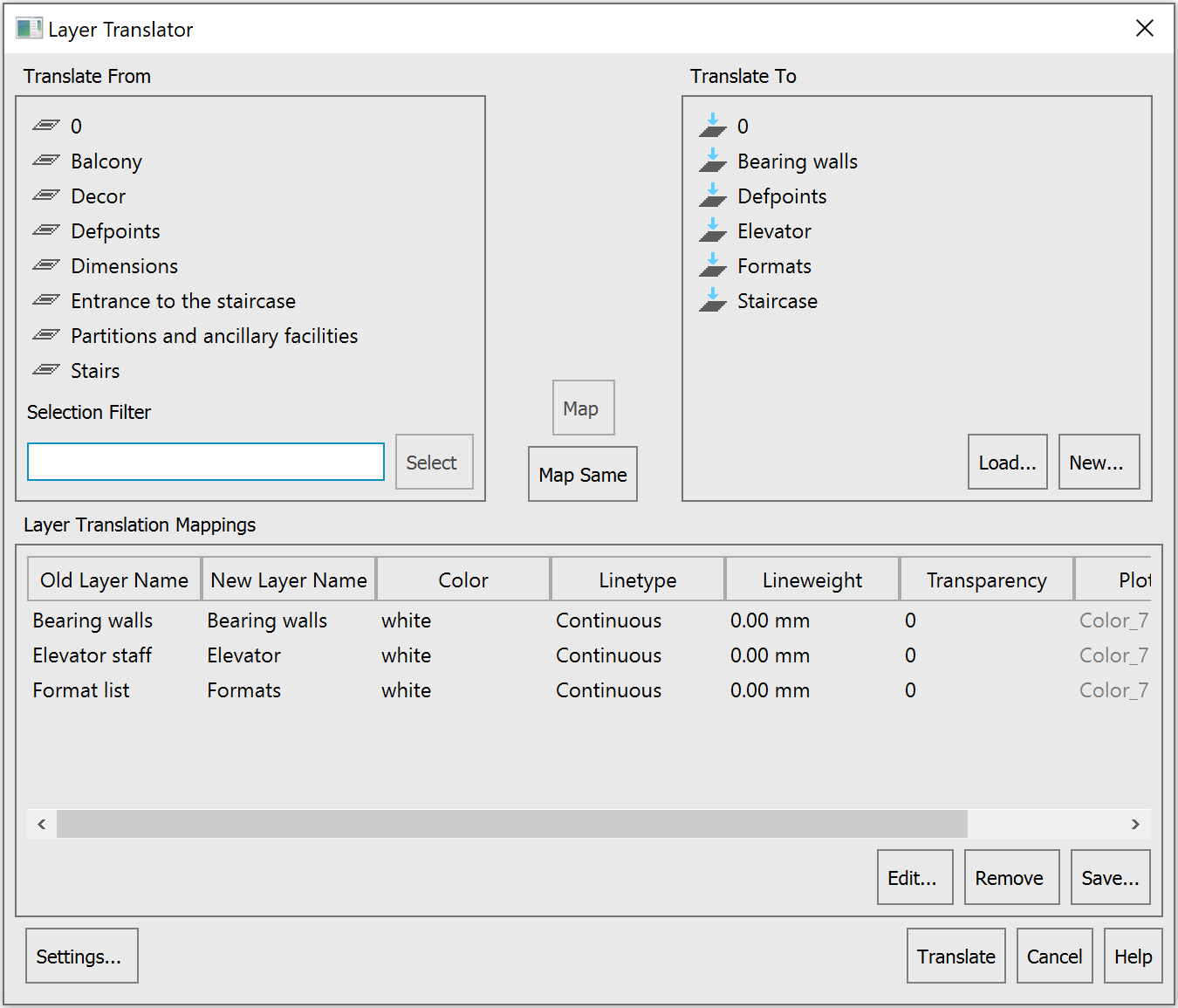
  Tradutor de Camadas.
O comando abre a caixa de diálogo Tradutor de Camadas:
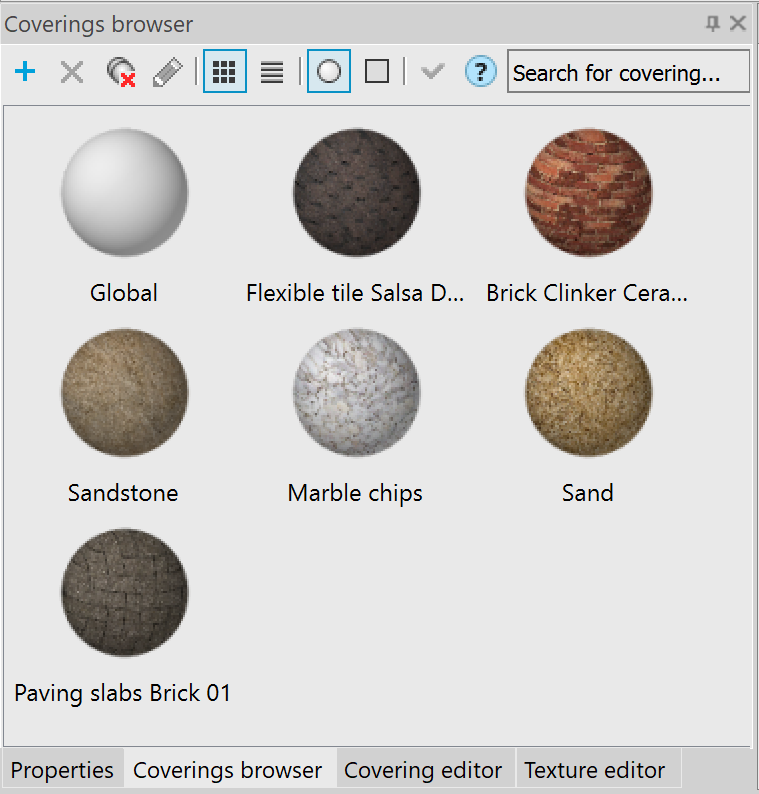
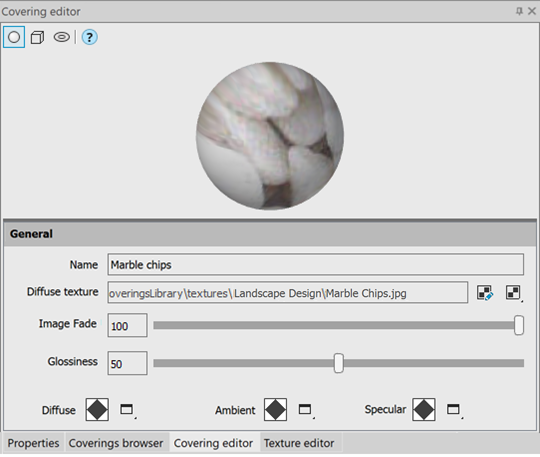
- Navegador de coberturas (COVERINGBROWSER)
- Editor de cobertura (COVERINGEDITOR)
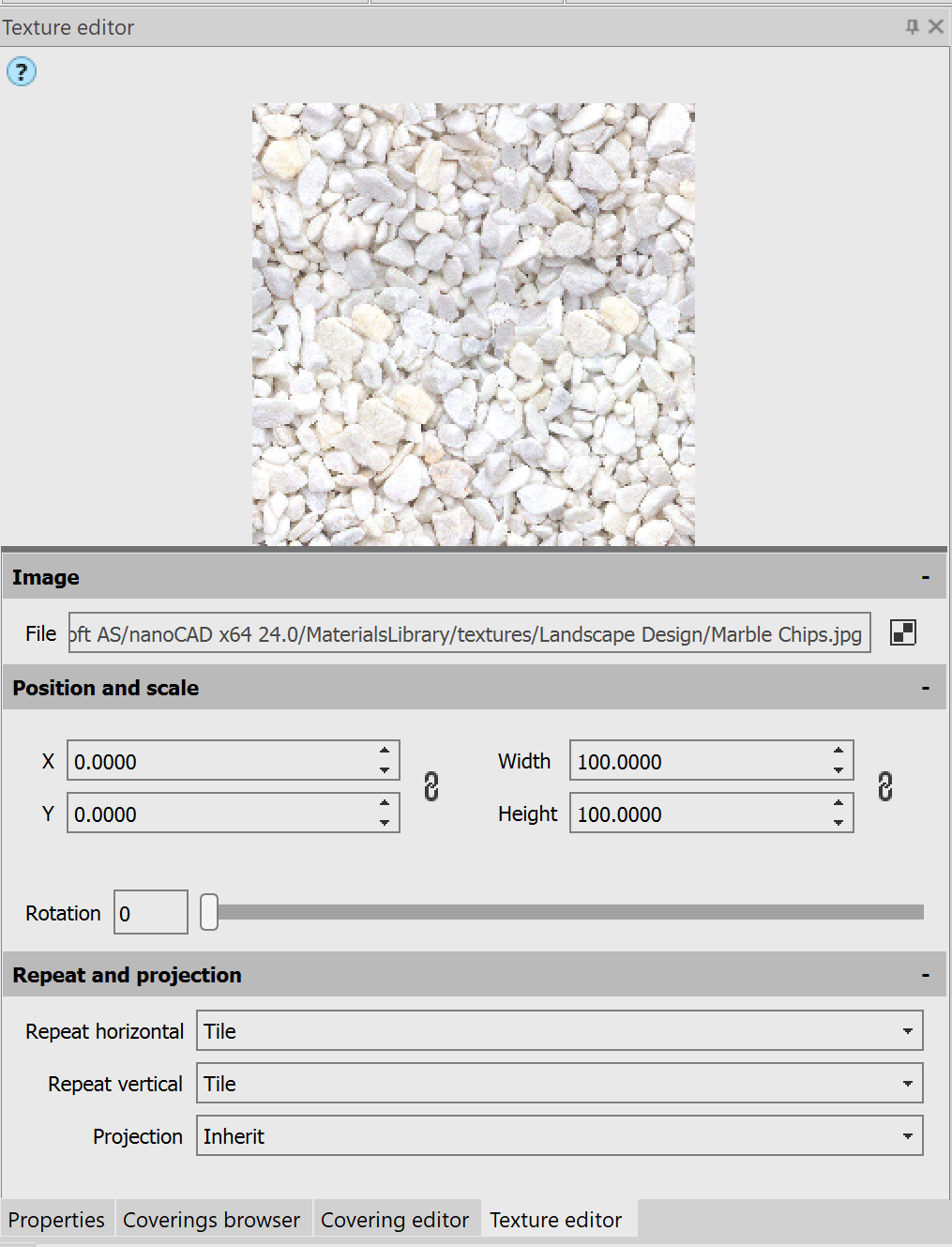
- Editor de textura
- Explorador de Arquivos (FILEEXPLORER, ADCENTER)
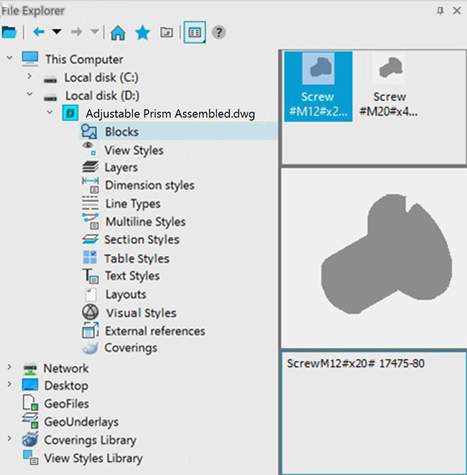
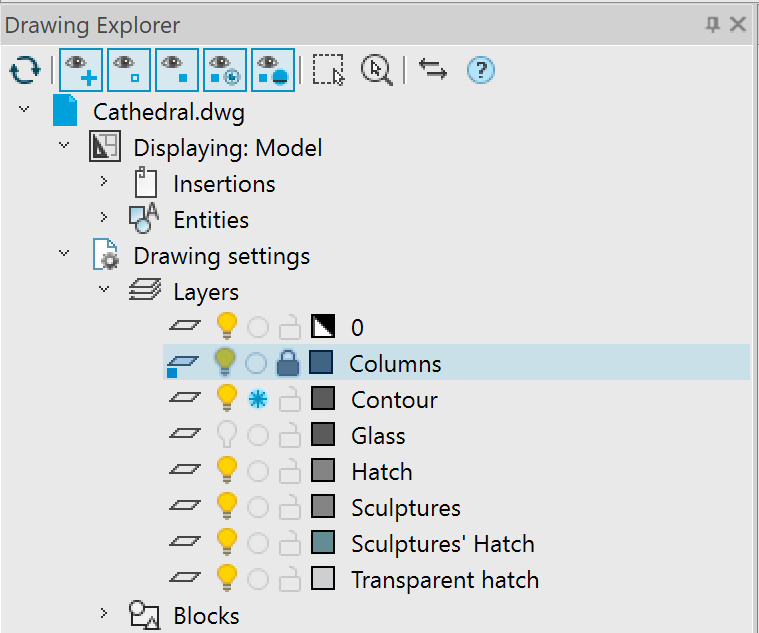
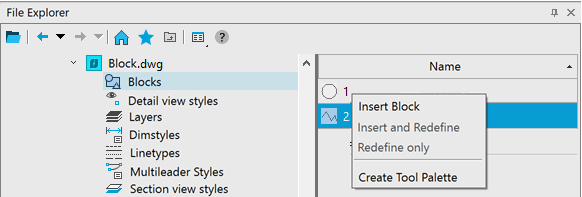
A possibilidade de redefinir blocos foi adicionada à barra funcional do Explorador de Arquivos. Os comandos Inserir e Redefinir estão disponíveis apenas no menu de contexto do bloco
 .
.
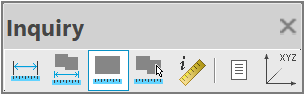
Os comandos Área (AREA) e Área Cumulativa (CAREA) agora calculam a área, incluindo para objetos do tipo Região (REGION).
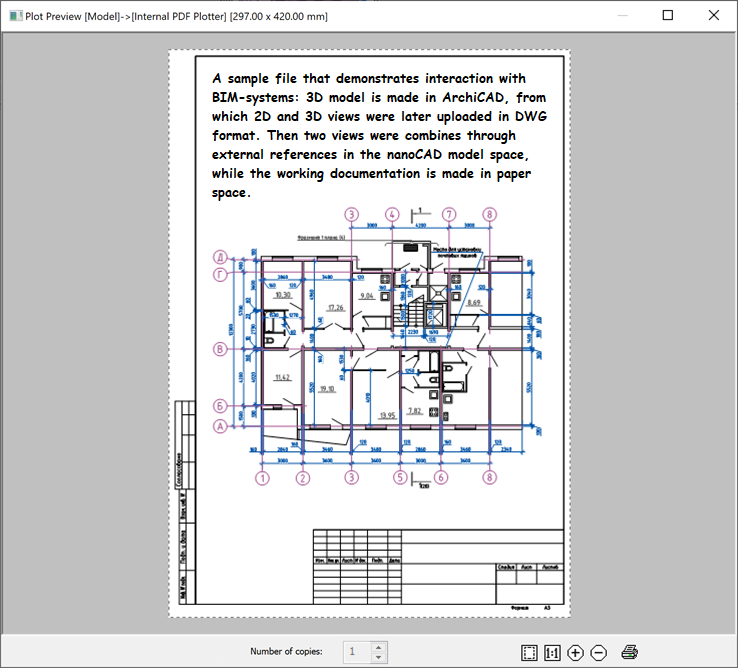
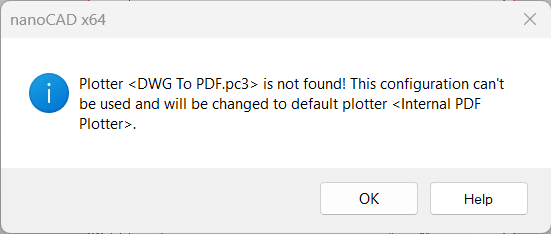
Corrigimos o comportamento da janela de Plotagem quando nenhum dispositivo de plotagem (impressora/PC3) está definido no documento. O Plotador de PDF Interno será agora utilizado. Neste caso, sempre que possível, as dimensões e a orientação do formato especificadas no arquivo PC3 ou no documento são preservadas. O Plotador de PDF Interno selecionará um formato que corresponda exatamente ao tamanho especificado no documento ou pc3, ou o próximo maior da lista de formatos disponíveis para esse plotador.
Na caixa de diálogo OPTIONS, na seção Configurações de /Importação Exportação e Impressão, uma nova opção foi adicionada: Plotar objetos ocultos temporários:
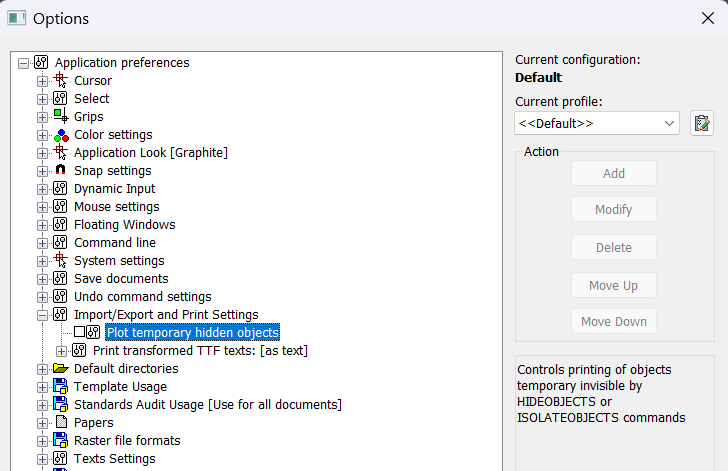
Ela controla a impressão de objetos que estão temporariamente ocultos pelos comandos HIDEOBJECTS ou ISOLATEOBJECTS. Quando a opção está ativada, objetos ocultos no modo de isolamento temporário (variável de sistema OBJECTISOLATIONMODE = 0) são impressos; quando desativada, eles não são impressos. Por padrão, a opção está desativada; objetos temporariamente ocultos não são impressos.
No caixa de diálogo Configuração de Página, o nome do campo Largura da Moldura foi alterado para Peso da Moldura. O campo está disponível quando o modo Para arquivar está ativado.
- CTRL+SHIFT+BARRA DE ESPAÇO – insere um espaço não separável em textos;
- CTRL+B – ativa/desativa o estilo negrito para texto novo ou selecionado;
- CTRL+I – ativa/desativa itálico para texto novo ou selecionado;
- CTRL+U – ativa/desativa o sublinhado para texto novo ou selecionado;
- CTRL+O – habilita/desabilita o sublinhado superior para texto novo ou selecionado.
Tornou-se possível definir automaticamente a largura do quadro para ajustar-se ao tamanho do texto clicando duas vezes com o botão esquerdo do mouse no
 elemento da janela de entrada de texto.
Agora é possível alternar do modo "inserção de texto" (o texto é inserido a partir do ponto de inserção) para o modo "substituição de texto" (o texto digitado substitui o texto anterior) usando a tecla INSERT.
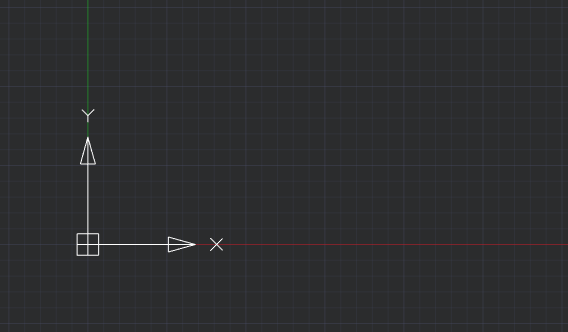
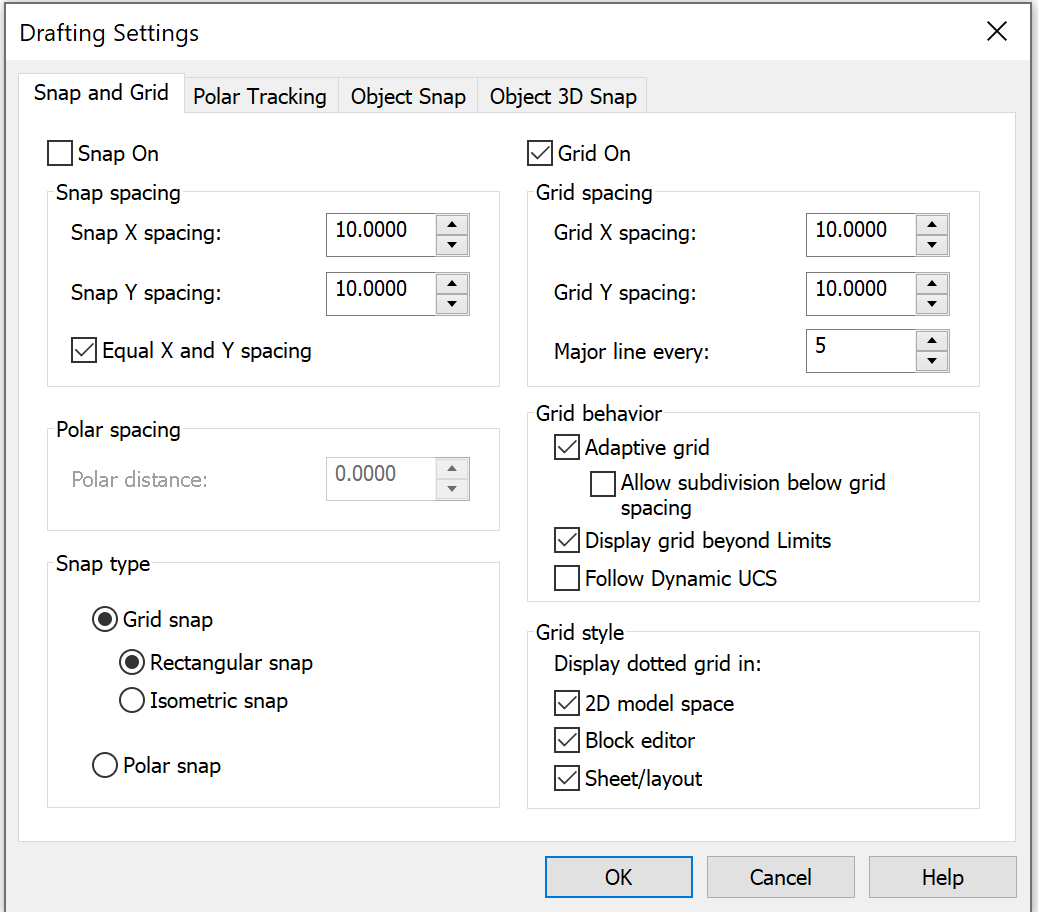
Os raios coloridos são direcionados a partir da origem das coordenadas. O vermelho é atribuído ao eixo X e o verde ao eixo Y. A exibição é ativada/desativada quando a grade é ativada/desativada (linha de comando: GRID; teclas de atalho: F7, Ctrl+G).
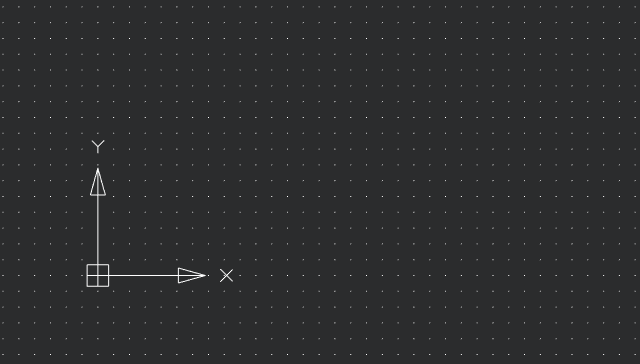
GRIDSTYLE padrão = 0 – a grade é exibida como linhas no espaço do modelo, editor de blocos, layouts e layouts de espaço de papel. Os seguintes valores de variáveis também estão disponíveis:
GRIDSTYLE = 1 – Exibição da grade como pontos no espaço modelo 2D.
GRIDSTYLE = 2 – exibição da grade como pontos no editor de blocos.
GRIDSTYLE = 4 – exibição da grade como pontos em layouts e layouts de espaço de papel.
Você também pode configurar o estilo de grade nas configurações de desenho (linha de comando: DDRMODES, DSETTINGS, SE).

A função permite que você copie as seguintes propriedades dentro de um texto multilinha: fonte, altura, estilo (negrito, itálico, tachado, sublinhado, sobrelinhado), inclinação, espaçamento entre caracteres, proporção, cor do texto, alinhamento do texto (esquerda, centralizado, justificado, direita, distribuído), espaçamento entre linhas, opções de lista com marcadores e numerada, opções de parágrafo (recuos, tabulações). Para usar a função, você precisa selecionar uma parte do texto ou colocar o cursor no texto cuja formatação deseja copiar. Na barra Formato de Texto, clique no botão Copiar Formato de Texto. Selecione o texto a ser formatado. Para concluir a formatação, pressione ESC ou desmarque o botão Copiar formato de texto .
Você pode configurar as configurações na caixa de diálogo Opções (Linha de comando: OPTIONS, PREF; teclas de atalho: Ctrl+9) na seção Uso Padrão de Auditoria.
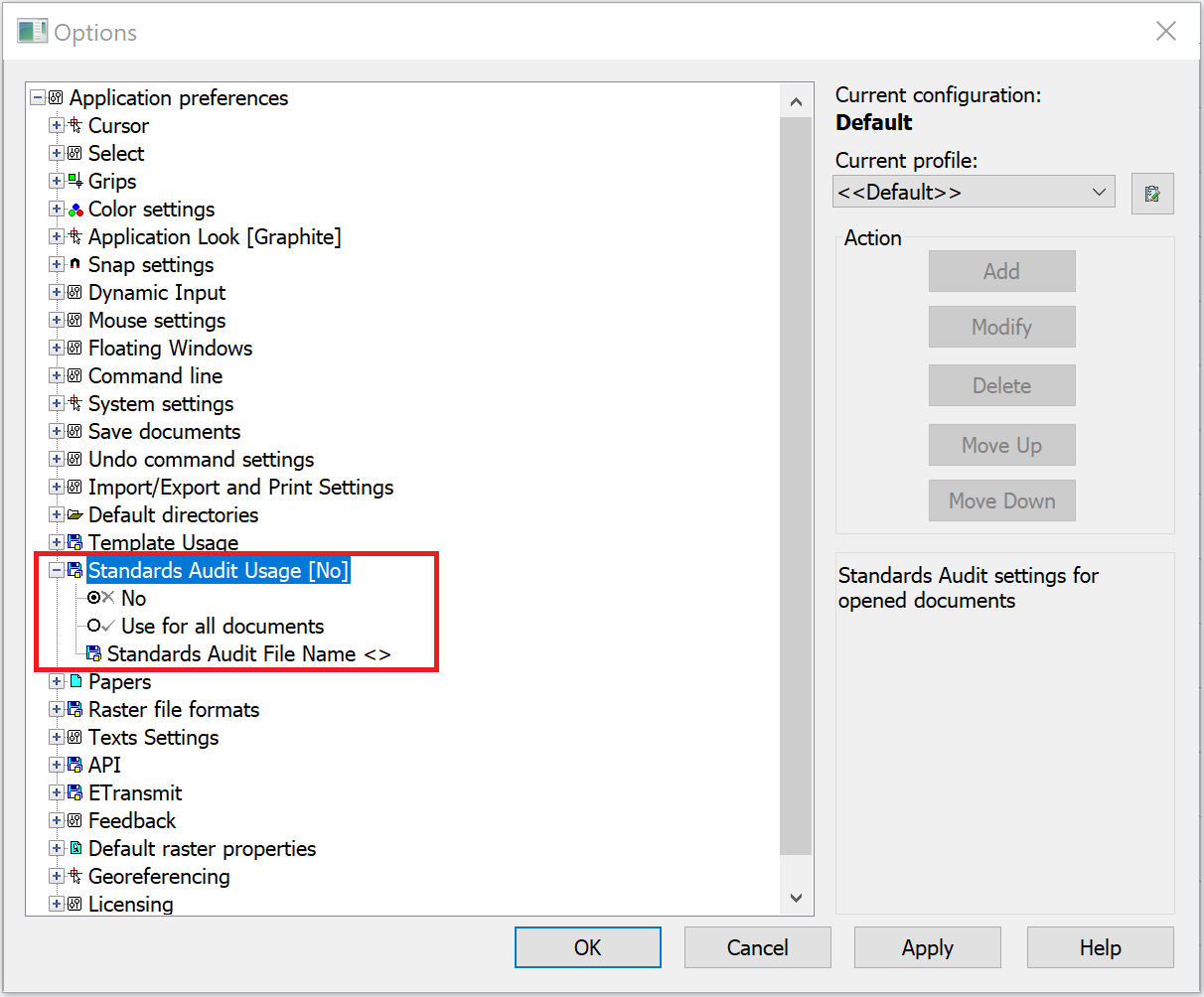
Opções na seção Uso Padrão de Auditoria:
- No – prohibition to attach the standard file to drawings being opened. The option is selected by de-fault;
- Usar para todos os documentos – use o arquivo padrão para todos os documentos que estão sendo abertos;
- Nome do Arquivo de Auditoria Padrão <> – configurando o arquivo padrão *.dws.
Quando um arquivo padrão é atribuído na caixa de diálogo do comando STANDARDS , o arquivo será exibido primeiro na lista.

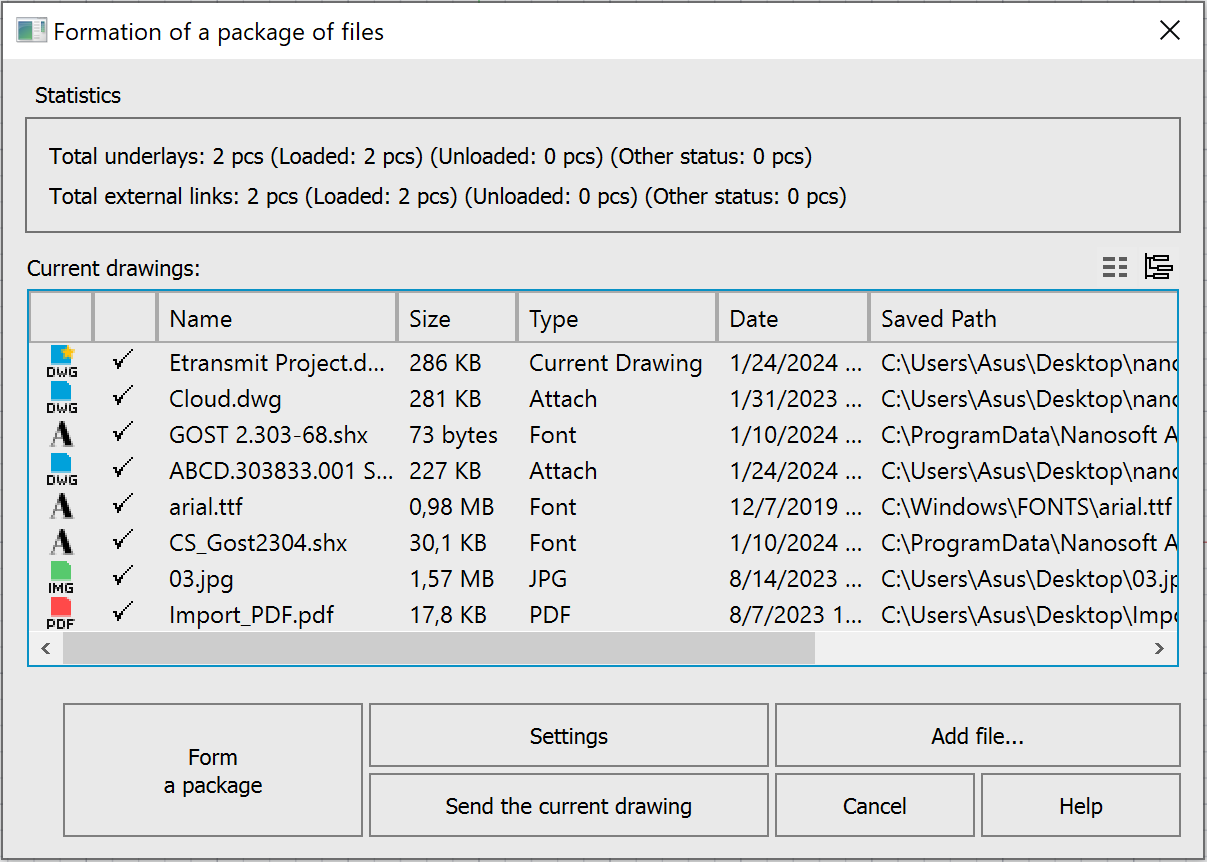
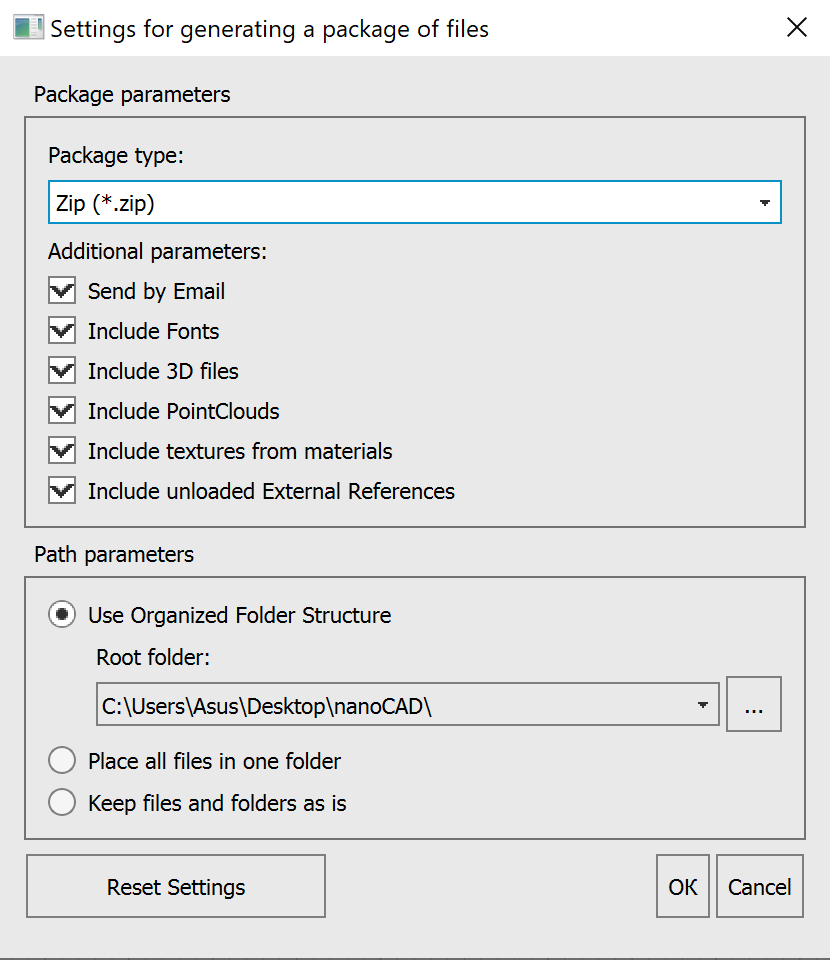
O pacote de arquivos gerado inclui um arquivo de informações com a extensão *.txt, contendo uma lista de todos os arquivos (incluindo pastas), instruções e notas para os usuários.
O comando é complementado com as seguintes configurações:
- definindo a pasta raiz para formar uma estrutura de pastas organizada;
- inclusão de texturas criadas e/ou utilizadas no desenho no pacote de arquivos;
- inclusão de nuvem de pontos no pacote de arquivos;
- inclusão de referências externas não carregadas no pacote de arquivos.
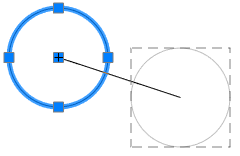
A funcionalidade do comando para construir um círculo usando 2 pontos de tangência e um raio foi aprimorada.
 . Agora você também pode especificar elementos de bloco como tangentes.
O conjunto de configurações de visualização do modelo foi expandido:
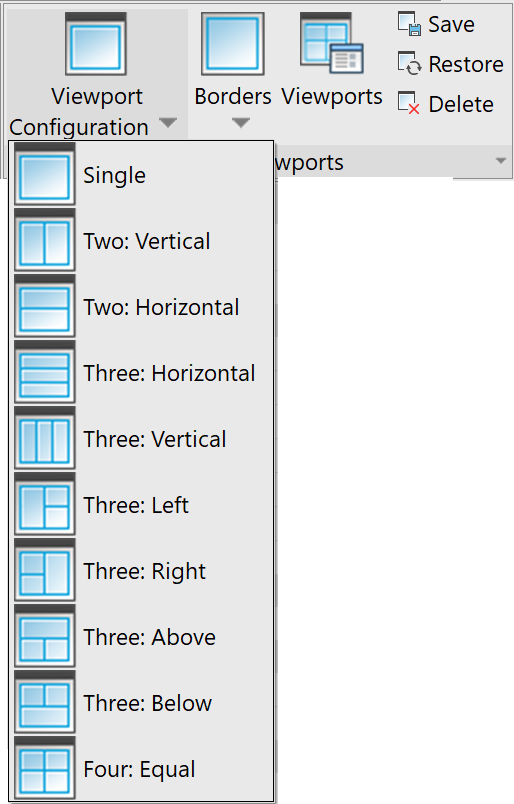
Os comandos estão disponíveis na Faixa de Opções: Visualizar – Modelar Viewports – Configuração de Viewport e na interface clássica do Menu: Visualizar – Viewports, Barra de Ferramentas: Viewports.
Agora, ao copiar propriedades de uma polilinha usando o comando MATCHPROP, além da largura, a geração de tipo de linha também é copiada.
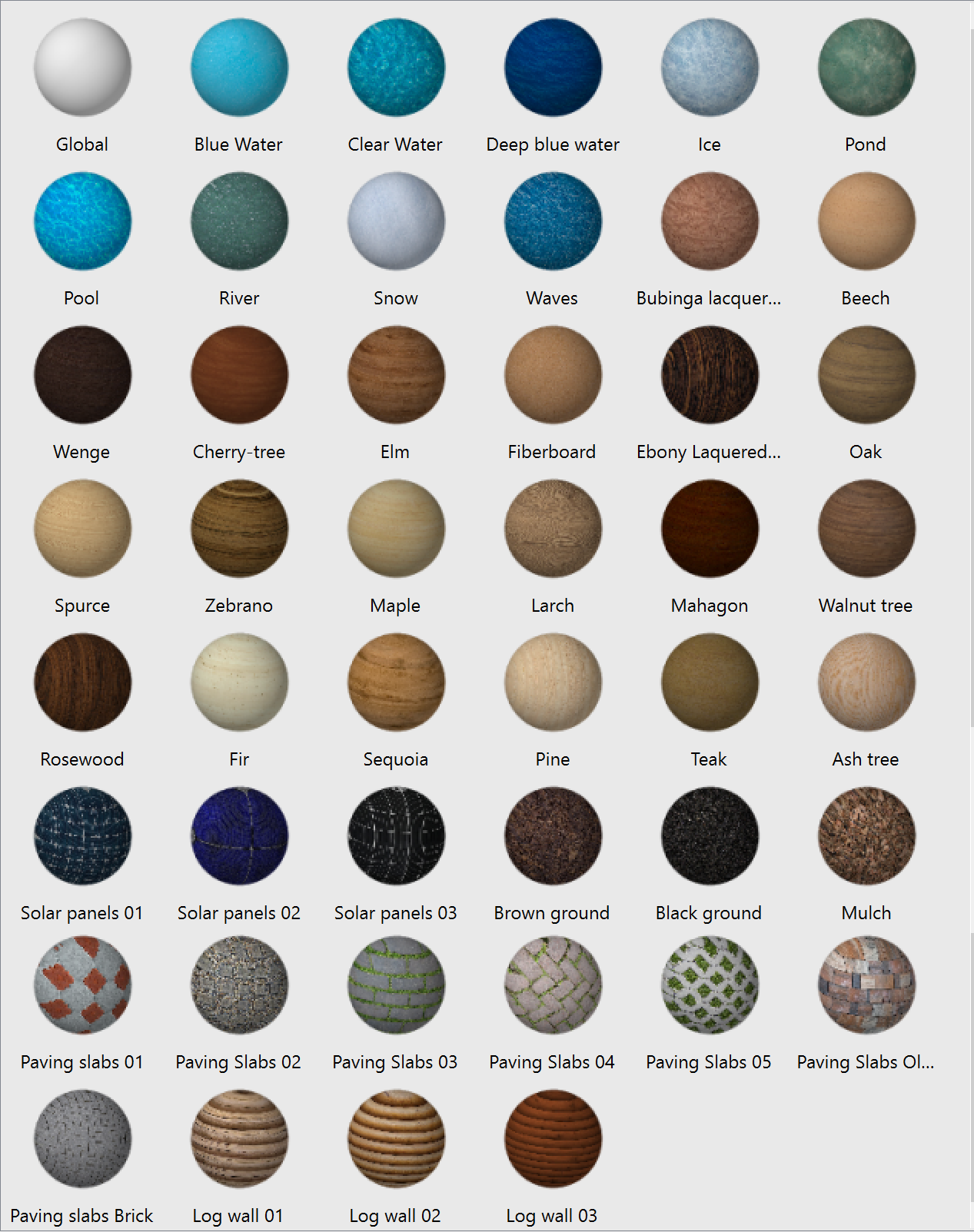
A biblioteca padrão de Revestimentos foi complementada com novas texturas nas seções de Madeira, Telhados, Design de Paisagem, assim como com uma nova seção de Água.
The possibility to delete the Defpoints layer (a service layer containing control points) using the LAYDEL command has been added. During further work with the document, when setting dimensions, the layer will be created again.
The possibilities for inserting blocks into mcad objects (tables, leaders) have been expanded. Now, using the Explode Geometry command, you can also add blocks with the Allow Explosion – No option.
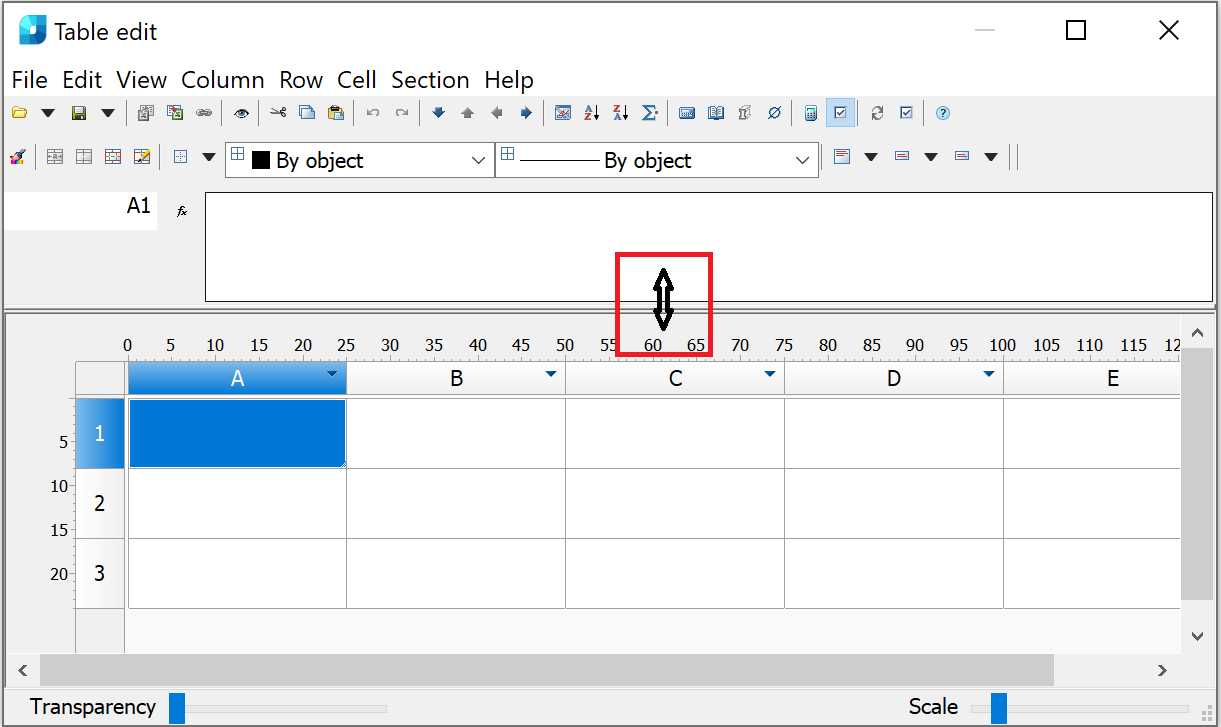
The possibility to expand the expression input field in the Table edit dialog.
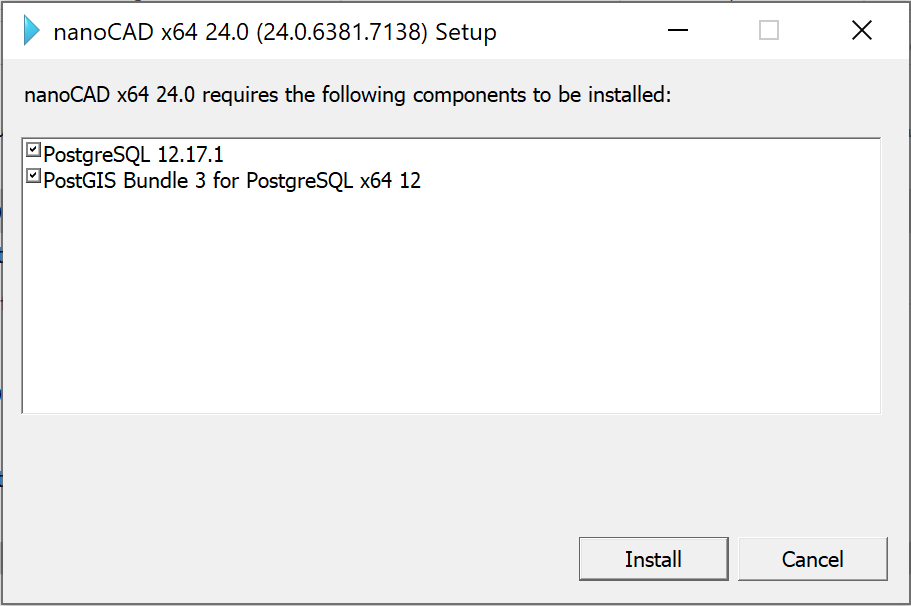
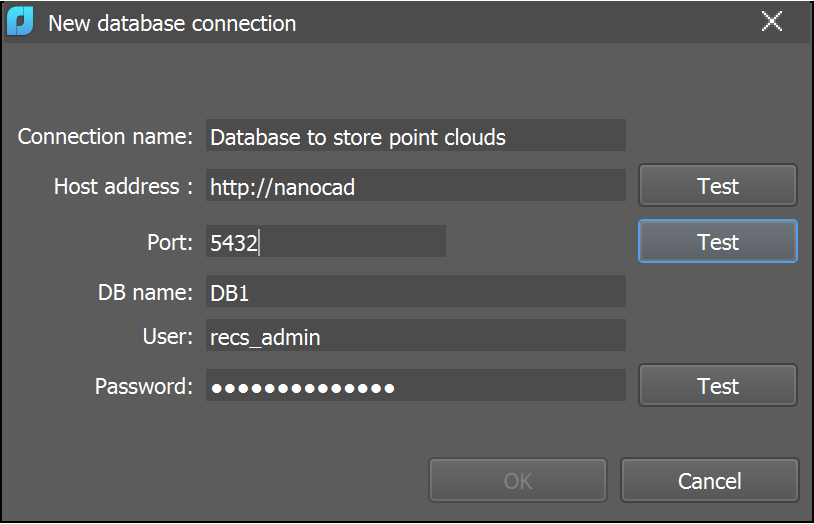
A possibilidade de instalar a extensão PostGIS para PostgreSQL foi adicionada ao programa distributivo. A extensão é necessária para usar a funcionalidade de Bancos de Dados ao armazenar nuvens de pontos. Se você não planeja trabalhar com nuvens de pontos, pode pular esta etapa durante a instalação.
A barra funcional Propriedades (INSPECTOR) para um bloco agora exibe a propriedade de escala uniforme que é definida quando a definição do bloco é criada. Você pode alterá-lo no editor de blocos (BEDIT).
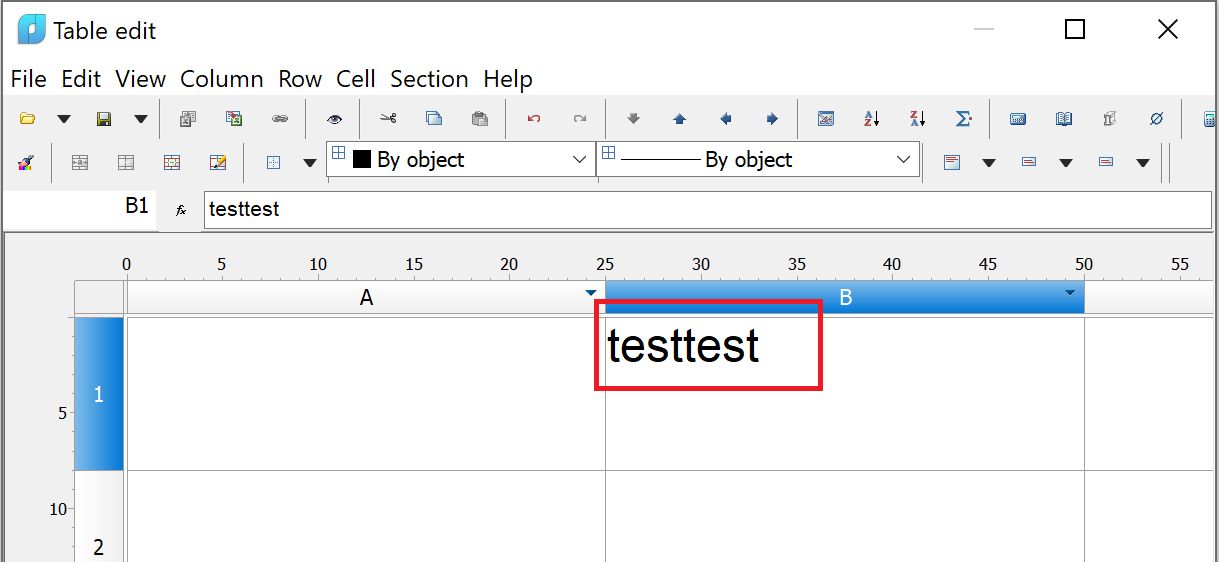
O erro devido ao qual o texto não era exibido nas células da tabela com direção de texto vertical quando o alinhamento centro superior e superior direito era selecionado na janela de visualização do menu Editar tabela foi corrigido.
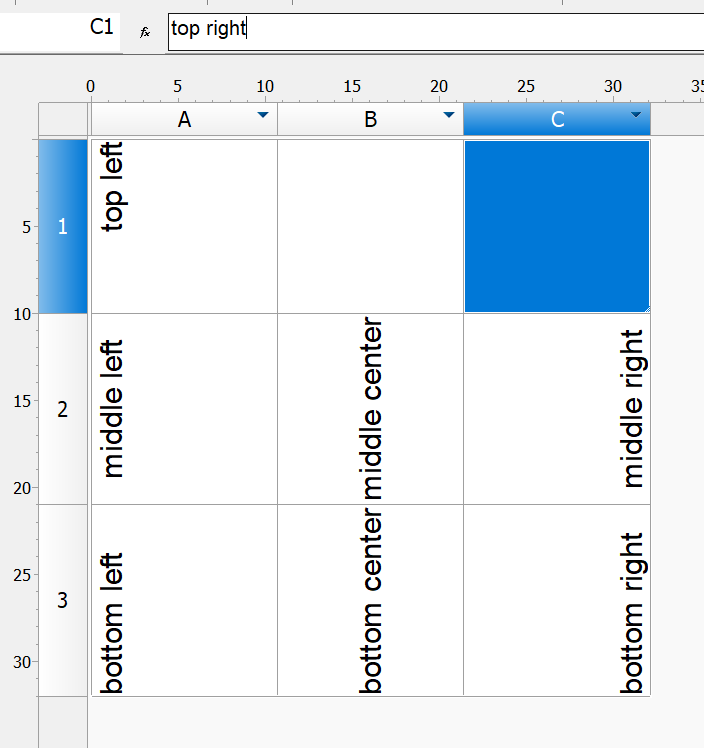
Foi corrigido o erro que fazia com que a seleção de objetos no filtro do relatório fosse redefinida caso os objetos adicionados anteriormente não correspondessem às condições do filtro.
O erro que impossibilitava a inserção de um bloco em uma célula de tabela foi corrigido.
O erro que impedia o carregamento imediato do conteúdo da guia IFC ao iniciar uma nova sessão foi corrigido.
O erro ao clicar no botão Selecionar (Navegação e seleção) enquanto o nome do desenho está selecionado no Explorador de Desenhos (DRAWINGEXPLORER) foi corrigido.
O erro que ocorria após renomear uma Configuração VP usando caracteres inválidos foi corrigido.
O erro que ocorria ao fechar um desenho sem salvar após inserir e recortar um fundo de mapa (MAPVIEW, CLIPMAP) foi corrigido.
O erro que fazia o programa travar e fechar quando o tamanho do arquivo era superior a 1 GB foi corrigido.
O travamento foi corrigido e o desempenho da plataforma com desenhos contendo links externos para grandes rasters ECW foi otimizado. Agora o trabalho com o arquivo está organizado em partes (até 64 MB). A impressão de tais desenhos é possível a partir do espaço do modelo usando, por exemplo, o Plotador de PDF Interno.
The error has been fixed, due to which external references (XATTACH) with long names were being selectively inserted when multiple files were selected at the same time. You can now select many files with long names. The maximum number of references to be loaded is limited to 200. A bug has also been fixed that caused drawings to be inserted at different scales when inserting external references at the same time.
The error with the FIELD command has been fixed, when in the Formula, when entering an expression with brackets, the outer brackets were removed, which led to calculation errors.
The operation of the Stop button in the Batch Processing dialog (BATCHPROCESS) has been corrected.
The situation has been fixed when warning messages about standard violations appeared in the Reference Edit (REFEDIT) mode.
The bug has been fixed due to which a duplicate ellipse would appear when scaling a circle or arc unevenly.
The bug has been fixed that resulted in size associativity being lost after the Change Space (CHSPACE).
The bug with the availability of text parameters (text height, rotation) with the “Width” and “Fit” alignment options in the Attribute Definition (ATTDEF) window has been fixed.
The operation of the NEWLAYER command has been corrected; the possibility to enter names of new layers with spaces has been added.
The line weight has been limited to 200 mm in the Create & Edit Plot Style Table (PLOTSTYLEMANAGER).
The bug due to which underlays in DWF format were not inserted into a drawing using the UATTACH command has been fixed.
The error that occurred when synchronizing the attributes of block references (ATTSYNC) in blocks with attributes that included a formula with an attribute field of the same block has been fixed.
The bug that resulted in the viewport lock button not working if the viewport was clipped by a polyline has been fixed.
The bug has been fixed due to which it was impossible to select a fill angle equal to 360 degrees when creating and editing a Polar Array (ARRAYPOLAR).
The number of errors due to which it was possible to edit multileader text on a locked layer have been fixed.
The error due to which block attributes were not displayed after inserting it into a new file has been fixed.
The bug has been fixed due to which the status of an external reference in the External References toolbar was not updated when it was updated.
The bug has been fixed due to which texts in annotative blocks with two scales were not printed.
The situation where adding an external reference (ATTACH) to a 2D block would convert it to a 3D block has been fixed.
The bug has been fixed due to which new field format options (FIELD) were not applied after editing.
The bug has been fixed due to which the export of the drawing area (RASTEROUT) in WMF format was not performed.
The bug has been fixed due to which fields in multileaders (MLEADER) with the Right attachment – Underline top line style turned into text.
The bug has been fixed due to which the custom width of a multiline attribute was not scaled when scaling (SCALE) a block (BLOCK).
The situation where *.png format rasters were not loaded when importing *.dxf files has been fixed.
The bug due to which auto-recalculation did not work in a table with blocks whose names began with the “_” character (underscore) has been fixed.
The bug has been fixed due to which, when inserting a template sheet into a new file using the LAYOUTFROMTEMPLATE command, definitions of blocks located on other sheets or in model space were also added to the drawing.
The bug due to which information on the Region (REGION) object was displayed incorrectly in table cells has been fixed.
The mechanism for displaying a message about standards violations has been corrected. The message now closes automatically when you click on a link in it or when a standards check is started.
The bug has been fixed due to which blocks in table cells were displayed incorrectly after adding rows to the table.
The situation has been fixed when the Update view to Plan when UCS is changed (UCSFOLLOW system variable) did not change when switching between UCSs through the Properties functional bar.
The bug that caused sorting by date in the External References functional bar to work incorrectly has been fixed.
The bug due to which fields with document properties in tables were not edited or updated when dividing the table into pages has been fixed.
The bug due to which standards files (*.dws) were not displayed in the File Explorer has been fixed.
The bug has been fixed due to which after creating and applying a page setup (PAGESETUP) to another layout, zooming would not occur correctly and drawing limits would not be displayed.
The bug due to which external references were duplicated in the External References (EXTERNALREFERENCES) functional bar has been fixed.
The bug has been fixed that caused the raster selection border to become rasterized. Now, when performing rasterization operations, only that part of the selection that is located within the boundaries of the resulting image is rasterized.
The errors in the operation of the FIELDEVAL variable have been fixed. Now all variable values work as described.
The bug has been fixed due to which MTEXT with bold and/or italic formatting created in the current version of the program was displayed in older versions with formatting symbols.
The platform’s performance has been accelerated when editing dimensions using grips (GRIP).
The bug has been fixed due to which some objects (nanoCAD tables (TABLE), coordination axes (SPCLINE, SPGRID, SPPGRID, SPARCCLINE, SPCIRCCLINE), slope designation (SPGRAD)) were created rotated if the current UCS was rotated relative to the WCS. Now the tables are oriented relative to the WCS.
The behavior of the Frame weight (formerly Frame width) field in the Page Setup and Plot dialogs has been corrected. Now the parameter is available only when the Fit to paper mode.
The bug due to which when pasting a cropped block via the clipboard, the block was inserted uncropped has been fixed.
Problems with isometric grid drawing have been fixed (grid lines were located at double of the distance specified in the settings).
The Find and Replace (FIND) command has been improved. Now it not only finds, but also replaces text in tables.
The mechanism for canceling actions when creating a raster (PENCIL, ERASER, FILL, ERASE WITH FILL) has been improved. Now every single action in the command is undone.
The bug that caused the program to stop working when a circle was selected with a block as a tangent has been fixed. The command line now displays the warning “The specified point does not match the current snap mode. Wrong point.”
The bug in the Multiline text command, due to which, when the cursor was in the Height, Skew, Tracking, Compression ratio fields, all other panel buttons became inaccessible for editing has been fixed.
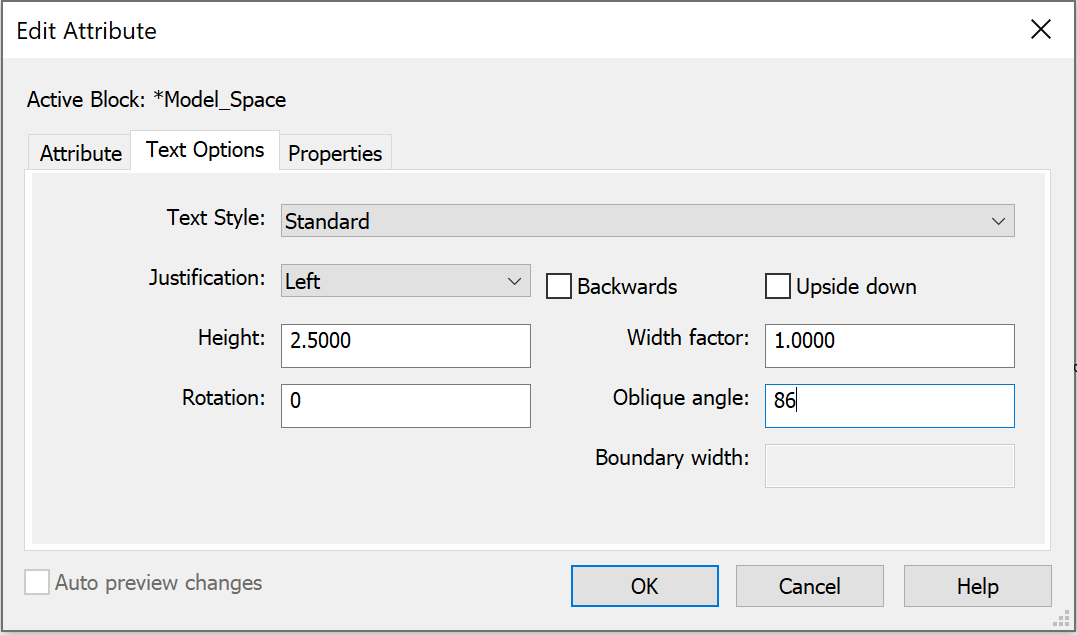
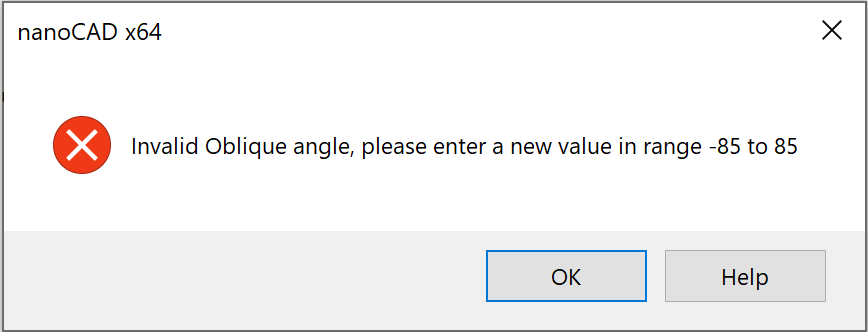
The bug that caused the program to stop working when entering invalid text angle values in the Block Attribute Manager (EATTEDIT) and Edit Attribute (BATTMAN) dialog boxes has been fixe. Now, when entering an invalid value, a warning is displayed “Invalid value oblique angle, enter a new value in the -85 to 85”
O erro que fazia com que os estilos visuais fossem exibidos incorretamente ao atribuir as seguintes opções de rosto: Propriedades da face: Realista e Qualidade de iluminação: Sem iluminação, foi corrigido.
A caixa de diálogo Inserir Layout(s) do comando LAYOUTFROMTEMPLATE foi aprimorada. Se houver um layout na lista, ele será selecionado por padrão, pressionar Enter (ou OK) irá carregá-lo imediatamente no desenho. Se for maior, então a primeira folha da lista será selecionada.
O erro que fazia o programa parar de funcionar ao inserir um bloco dinâmico usando o comando Criar Bloco do menu de contexto na barra do Explorador de Arquivos foi corrigido.
O erro que ocorria ao criar uma região (REG, REGION) a partir de um contorno fechado que inclui um arco foi corrigido.
O erro das impressoras HP Designjet 500ps plus e HP Designjet 500PS, que fazia com que a visualização e a impressão de arquivos contendo objetos multicoloridos fossem exibidas em preto e branco, foi corrigido.
O erro que fazia com que o preenchimento das alças de edição para linhas de chamada, tabelas e objetos de construção desaparecessem quando o parâmetro FILLMODE = 0 era definido foi corrigido.
O erro que causava a inversão da imagem ao imprimir um objeto OLE usando a função Imprimir como PDF foi corrigido.
Os erros no Explorador de Desenhos (DRAWINGEXPLORER) relacionados à exibição de objetos existentes quando o botão Mostrar objetos criados estava desativado, e à exibição de objetos excluídos quando o botão Mostrar objetos residentes estava desativado, foram corrigidos.
O erro que ocorria em desenhos específicos ao copiar ou reposicionar cotas não associativas foi corrigido.
O comando de interrupção do lote de plotagem (PUBLISH) foi aprimorado. Agora, quando a caixa de trabalho de várias folhas está desmarcada, a plotagem pode ser interrompida pelo Cancelar ao imprimir qualquer layout.
O erro que fazia o programa parar de funcionar ao tentar alterar as opções de Conversão de raster na guia de Conversão foi corrigido.
O erro que causava um deslocamento de um atributo de múltiplas linhas ao atualizá-lo no Gerenciador de Atributos de Bloco foi corrigido.
O erro que fazia com que tipos de linha personalizados contendo formas não fossem salvos em xrefs foi corrigido.
O erro que impedia a aplicação da altura do texto das linhas de chamada múltipla quando a altura era definida em um estilo de texto foi corrigido.
O erro que fazia com que a restrição de Mesclagem no esboço não funcionasse foi corrigido.
Foi corrigido o erro que fazia com que os sinais #### fossem exibidos no atributo com a fórmula quando a fórmula realizava operações aritméticas com campos – propriedades de objetos.
O defeito na exibição da grade no espaço do papel, que fazia com que os limites da grade não coincidissem com os limites do layout, foi corrigido.
O erro foi corrigido, como resultado o texto colado da área de transferência não substituiu o texto selecionado na linha de comando, mas foi adicionado ao existente.
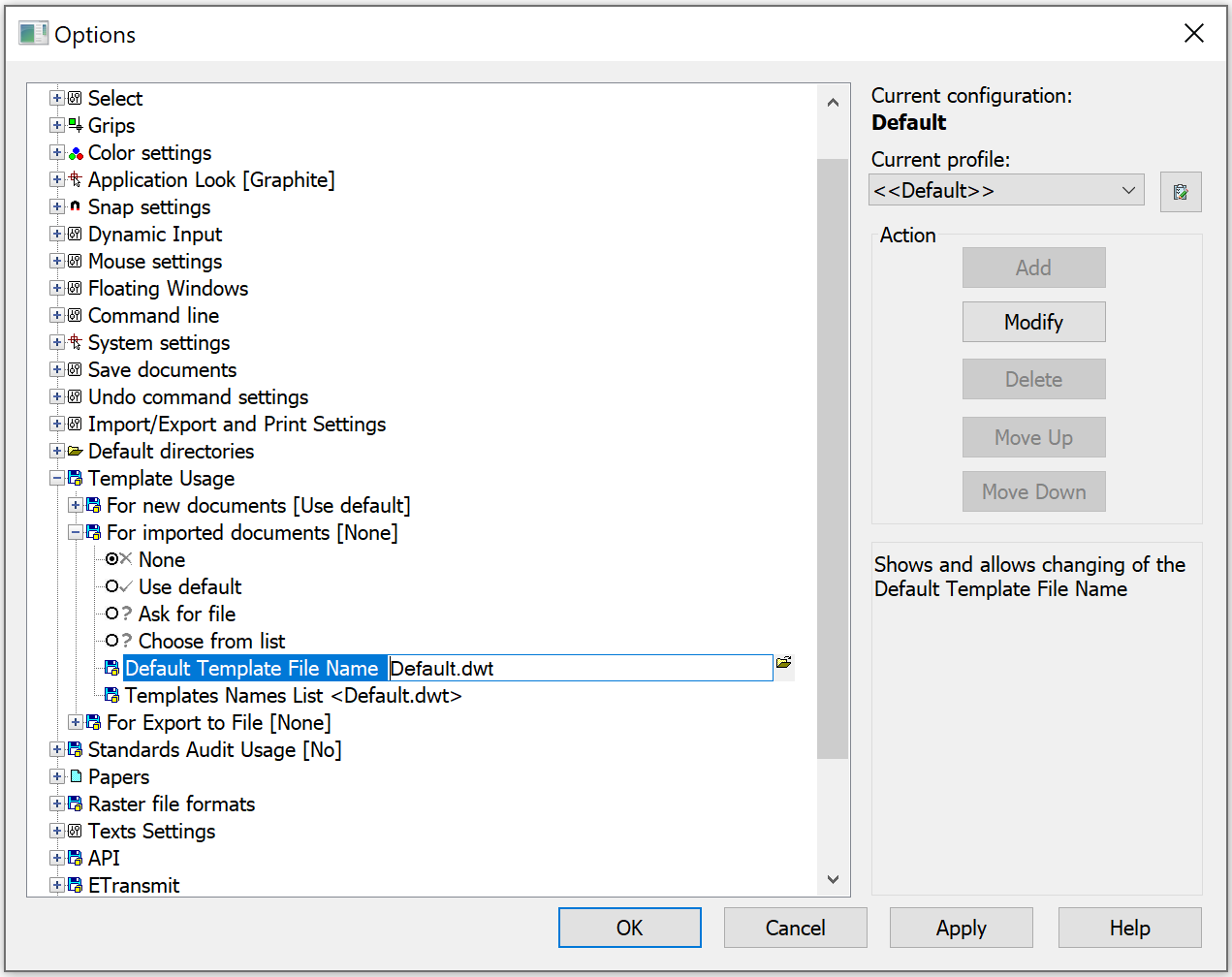
A possibilidade de usar modelos ao importar documentos foi restabelecida. Na caixa de diálogo Opções, você pode definir o modelo padrão para documentos importados. Configurações gerais (tipo e precisão da representação das unidades, limites de desenho, configurações para os modos SNAP e GRID; organização de camadas; estilos dimensionais e de texto; tipos de linha e espessuras de linha, etc.), objetos gráficos (blocos de título, molduras e logotipos), padrões dws anexados são retirados do modelo.
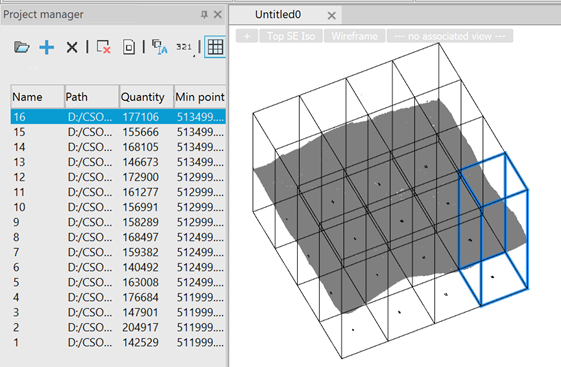
Uma nova funcionalidade agregada apareceu – Construção.
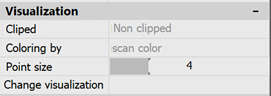
A correção das dimensões da nuvem após o corte de uma nuvem de pontos foi realizada.
Uma operação incorreta do Prisma de Limitação (MCLIP) após a recorte de nuvens de pontos foi corrigida.
O reajuste do tamanho do ponto e o recorte da nuvem após alterar a visibilidade das classes através do diálogo Camadas (CAMADAS) foram corrigidos.
A exportação de nuvens de pontos (NPC_EXPORT) para o formato RCS foi acelerada.
A definição da visibilidade de nuvens de pontos no modo 2D foi corrigida.
A operação do comando Redefinir Recorte (NPC_CLIP_RESET) ao recortar uma nuvem foi corrigida.
A aparência da nuvem ao imprimir e rasterizar foi corrigida.
Os índices de pontos em nuvens foram convertidos para UINT64 e o limite no volume de nuvens de pontos foi removido.
versão 23
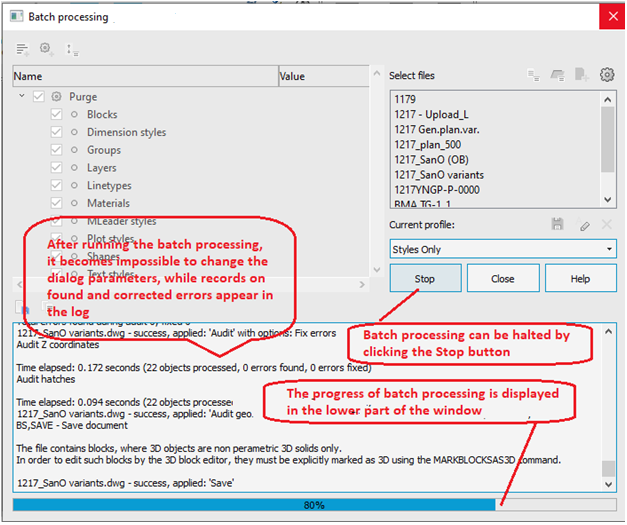
A caixa de diálogo de exclusão em lote é aberta pelo comando Processamento de Arquivo em Lote (BATCHPROCESS).
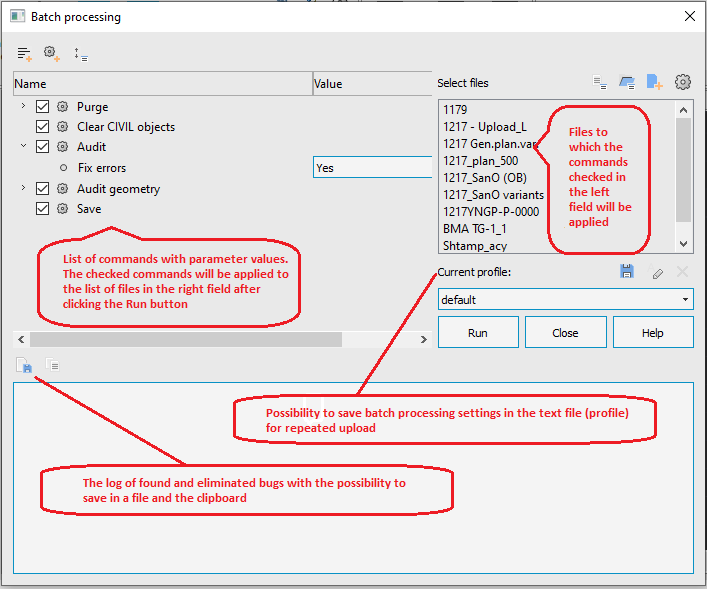
A lista de arquivos selecionados para processamento é exibida à direita. Você pode adicionar arquivos um por um ou como uma pasta inteira. À esquerda, há uma lista de comandos disponíveis para execução com uma lista de seus parâmetros. As caixas marcadas indicam os comandos e ações a serem executados para cada arquivo.
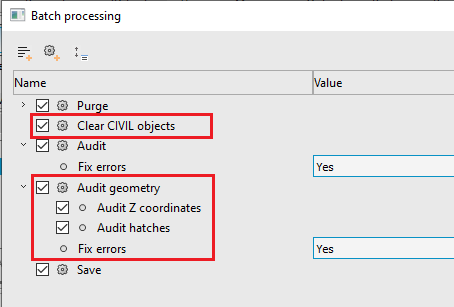
A purga também é realizada em camadas desativadas, congeladas e bloqueadas.
É possível eliminar todas as categorias fornecidas na versão não-dialogada do comando -PURGE, incluindo: entradas vazias na tabela de classificação, escalas anotativas, aplicativos registrados.
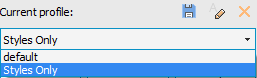
As configurações de processamento em lote podem ser salvas em um novo perfil de configurações para uso futuro.
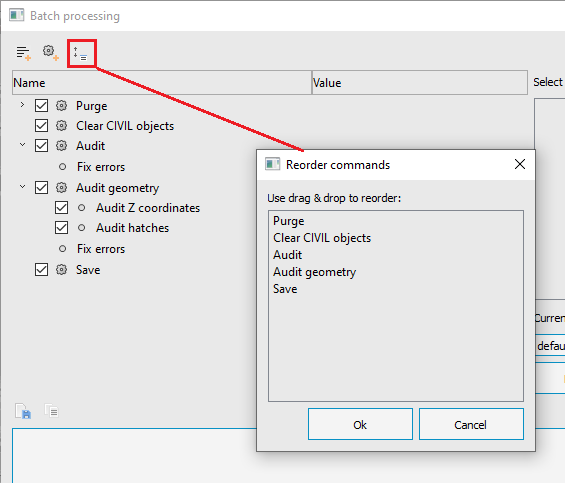
O botão de Reordenar comandos
 foi adicionado para permitir que você altere a ordem dos comandos usando arrastar e soltar.
Há também um botão de configurações para pastas selecionadas, onde você pode especificar se os arquivos em subpastas devem ser processados.
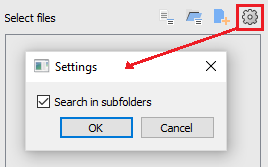
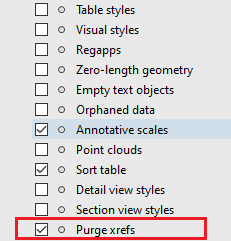
Por exemplo, se houver arquivos problemáticos com escalas anotativas, você precisa purgar todas as referências externas de uma vez para remover essas escalas.
O Processamento em Lote abre automaticamente arquivos xref e os limpa. E então atualiza todas as referências externas.
Novos estilos visuais:
- Conceitual – os objetos são exibidos usando sombreamento suave e estilo de face Gooch. O estilo de face Gooch é caracterizado por transições entre frio e quente, em vez de entre tons escuros e claros de cores. Esse efeito é menos realista, mas representa melhor os detalhes do modelo.
- Realista – objetos são exibidos usando sombreamento suave e mostrando materiais.
- Wireframe – os objetos são exibidos usando apenas linhas e curvas. As opções de ordem de desenho e preenchimento de sólidos 2D não são exibidas. Este estilo visual não resulta na recriação repetida da vista quando a direção de visualização é alterada, como é o caso do estilo visual Wireframe 2D. Em grandes modelos 3D, a economia de tempo será significativa.
- Oculto – objetos são exibidos como aramado; linhas relacionadas às faces traseiras não são exibidas.
- Tons de cinza – objetos são exibidos usando tons de uma única cor (cinza) com transições suaves.
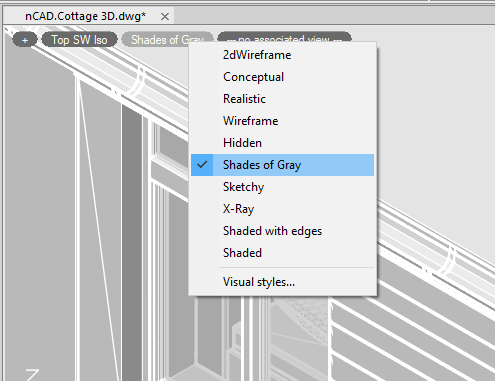
- Esboço – os objetos são exibidos com um efeito de desenho à mão livre, levando em consideração os modificadores de borda Extensão de Linha e Tremor.
- Raio-X – objetos são exibidos parcialmente transparentes.
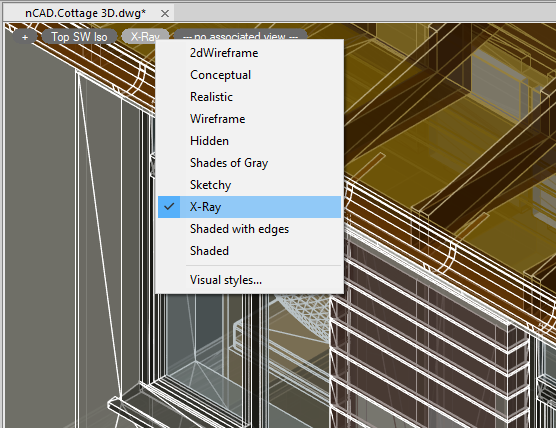
- Sombreado com bordas – os objetos são exibidos usando sombreamento suave com bordas visíveis.
- Sombreado – objetos são exibidos usando sombreamento suave.
 )
)
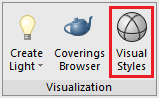
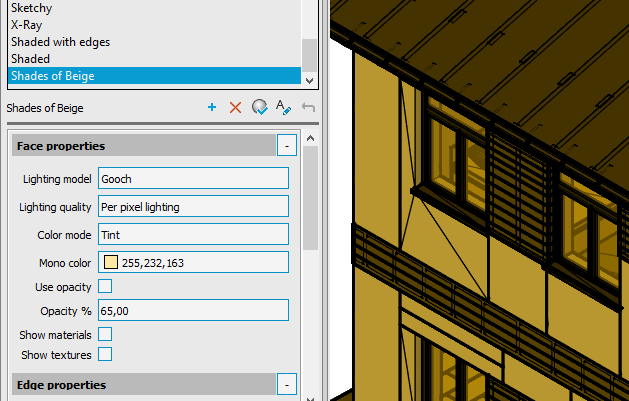
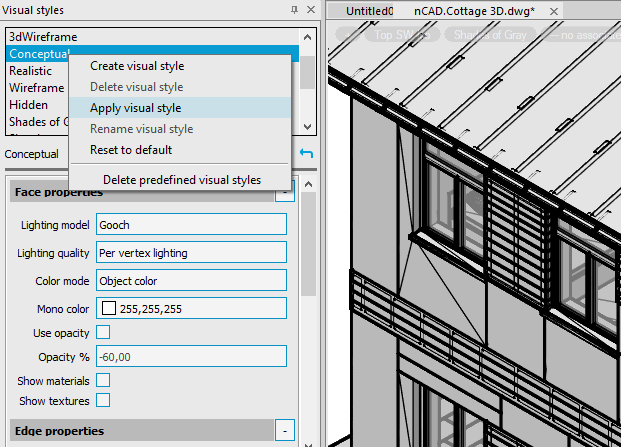
Usando o menu de contexto, você pode rapidamente aplicar qualquer estilo à janela de visualização atual, após o que se torna possível observar o efeito da alteração das configurações de estilo em tempo real.
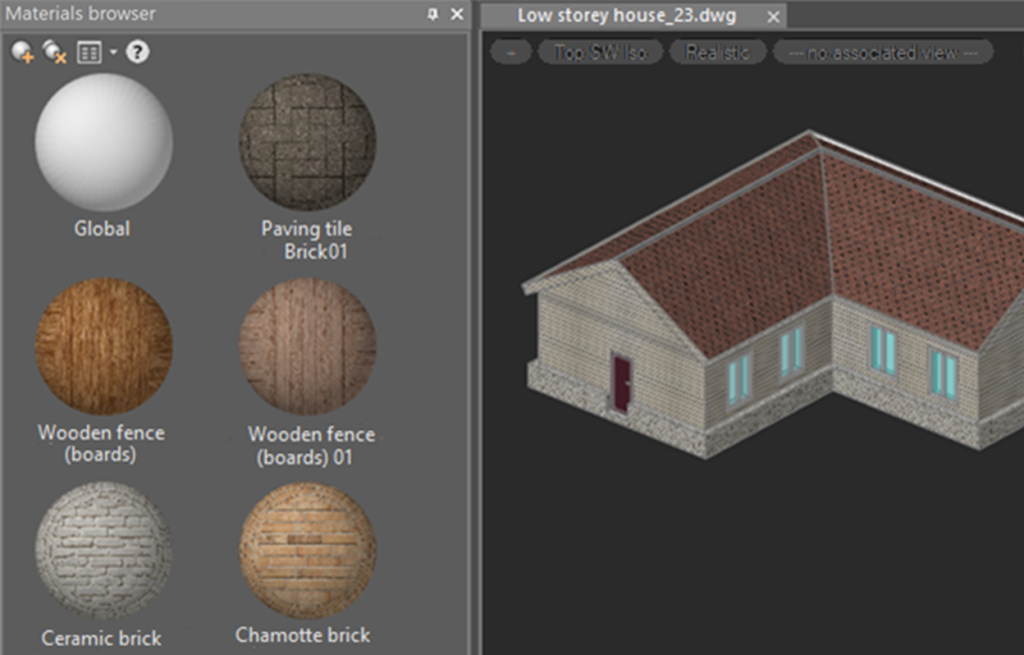
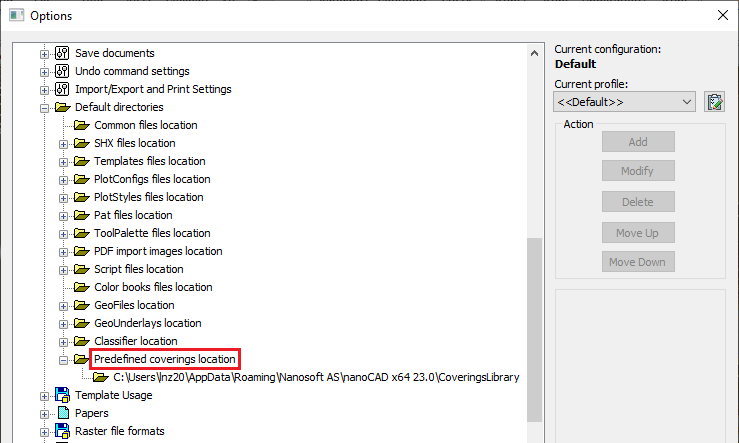
Há também uma opção para adicionar bibliotecas de materiais personalizadas: A Biblioteca de Materiais está disponível como uma nova seção no Explorador de Arquivos (ADCENTER). Lá você pode visualizar os materiais da biblioteca e adicioná-los ao documento atual usando o comando do menu de contexto.
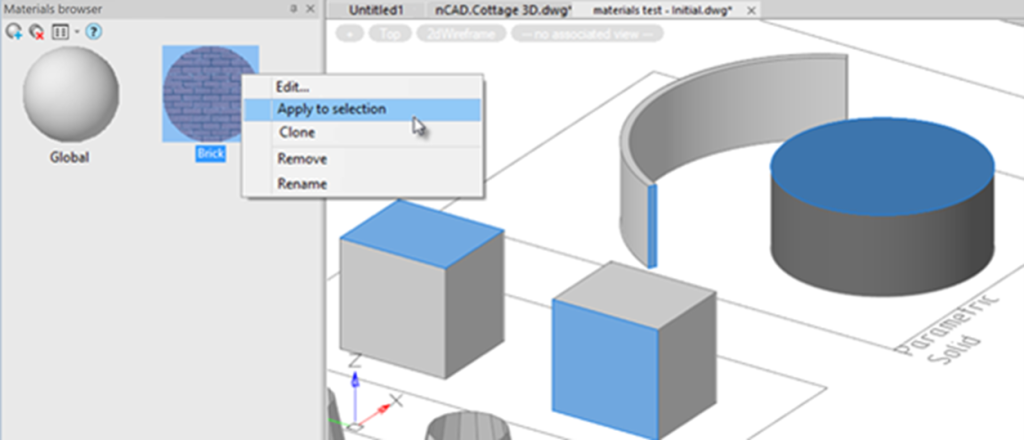
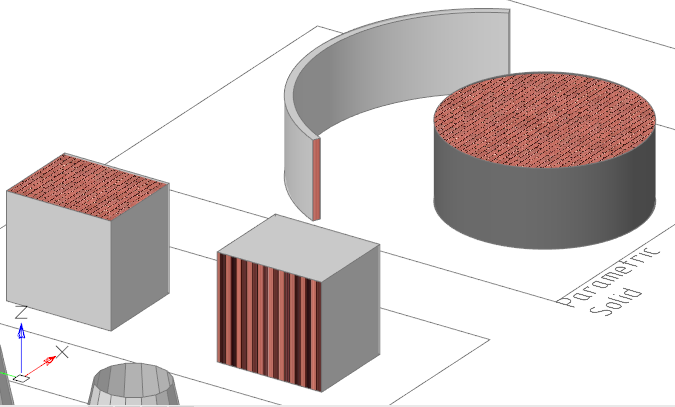
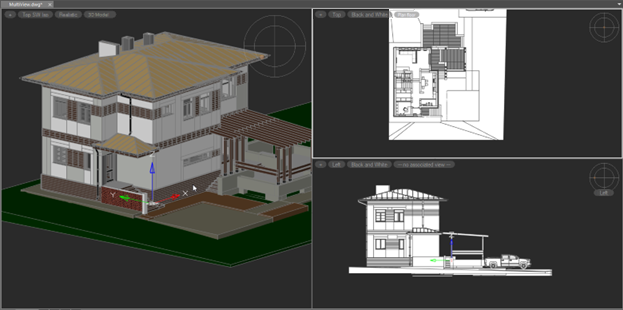
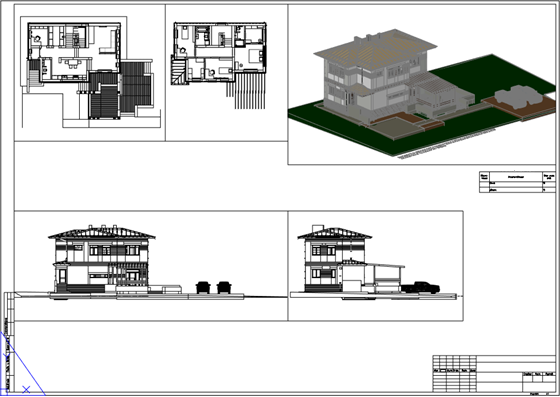
A principal inovação é a capacidade de gerenciar subconjuntos de objetos que são exibidos em uma determinada vista. Ao criar uma vista, você pode formar um conjunto de objetos e, assim, criar uma "lista branca" que será atribuída a essa vista. Além disso, através da interface do software, você também pode realizar a lógica de exibição reversa com base na "lista negra".
Novas opções de API para trabalho com visualizações permitem criar diferentes estilos de vista para exibição variável de objetos em aplicações verticais. A estilização de visualizações possibilita que qualquer tipo de objeto atribua um método de exibição separado, dependendo do contexto da vista (planta, corte, seção, diagrama, etc.). Com a ajuda de estilos, você também pode substituir as propriedades básicas – cor, tipo e espessura da linha, tipo e cor do hachurado, definir a textura, etc. O uso de estilos de visualização predefinidos permite que os desenvolvedores de aplicações verticais alcancem um alto grau de automação na criação de documentação de trabalho, em conformidade com todos os requisitos normativos.
Na verdade, as novas visualizações de geração são implementadas no nanoCAD 23.
Como as vistas nomeadas comuns, elas podem ser salvas sob um nome separado através da opção de comando VIEW, mas um widget especial do espaço do modelo foi desenvolvido para troca rápida:
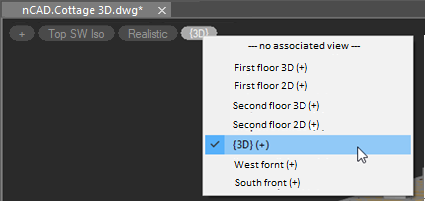
Além disso, as vistas podem ser atribuídas a viewports tanto no espaço do Modelo (dividindo a janela de trabalho em quadros de trabalho) quanto no espaço do Papel. Com isso, qualquer uma dessas vistas é apenas uma exibição de um modelo – alterar a geometria de um objeto implica alterar todos os viewports nos quais esse objeto é exibido, incluindo fornecer um link dinâmico bidirecional entre o modelo e o desenho.
A auditoria é realizada:
- se o documento contiver muitos objetos "pendentes" que deveriam estar no bloco do espaço do papel, mas não estão nele. Após a correção, os objetos são adicionados ao bloco.
- se, no layout, um limite de exibição for definido para o viewport geral do layout. Após a correção, o limite de exibição é removido desta viewport.
- se uma polilinha foi selecionada como o limite de exibição para vários viewports. Após a correção, os limites de exibição são removidos de tais viewports, a polilinha permanece.
- auditoria para armazenamento de listas incorretas de viewports no layout. Após a correção, as listas de viewport são relidas do bloco do espaço do papel.
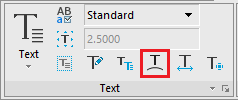
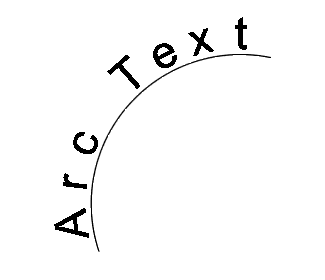
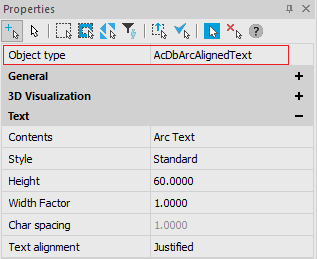
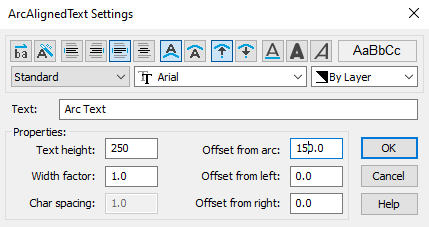
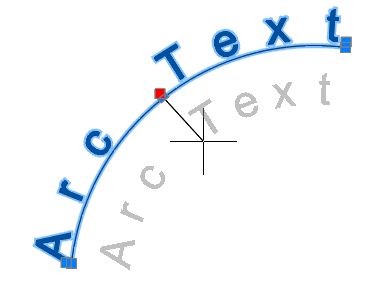
As opções de texto em arco podem ser especificadas e editadas tanto na barra de Propriedades quanto na caixa de diálogo Configurações de Texto Alinhado em Arco.
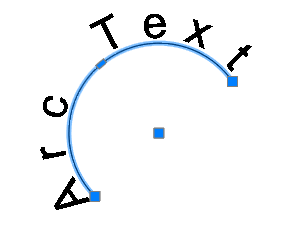
O texto do arco está associado ao arco ao longo do qual é construído. Ele muda de posição e se estica com a mudança no comprimento e na curvatura do próprio arco.
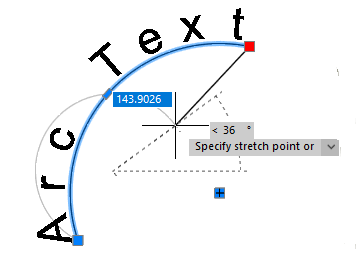
O texto em arco possui suas próprias alças que permitem ajustar o valor de seu deslocamento acima/abaixo do arco e o deslocamento ao longo do arco a partir de sua borda esquerda ou direita.
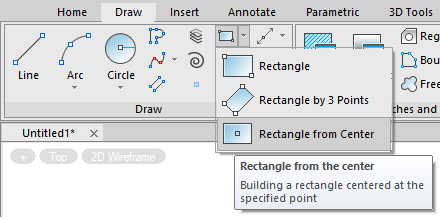
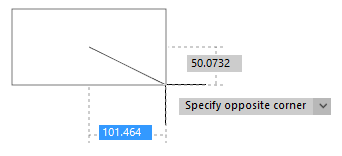
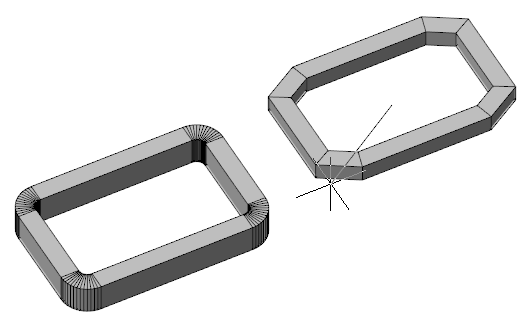
Ao criá-lo, você pode especificar o comprimento, a largura, a área, o ângulo de rotação, o tamanho do chanfro ou o valor do arredondamento dos cantos.
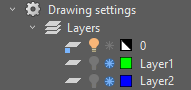
Ao clicar no ícone enquanto mantém pressionada a tecla CTRL, você pode alternar as opções de camada, como ligar/desligar, descongelar/congelar. Clicar duas vezes em uma camada a torna atual.

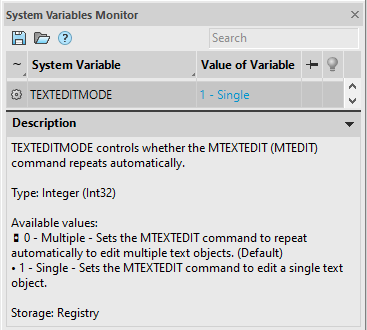
A opção Modo alterna o valor da nova variável de sistema TEXTEDITMODE, que controla a repetição automática do comando MTRED.
- 0 – Múltiplo. Habilita a repetição automática do comando MTEXTEDIT.
- 1 – Único. Especifica o comando MTEXTEDIT para editar um único objeto de texto.

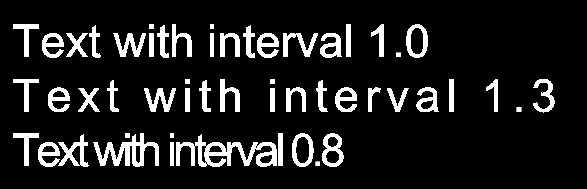
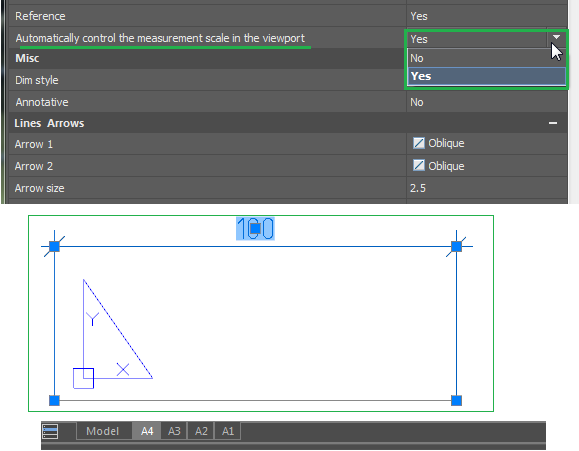
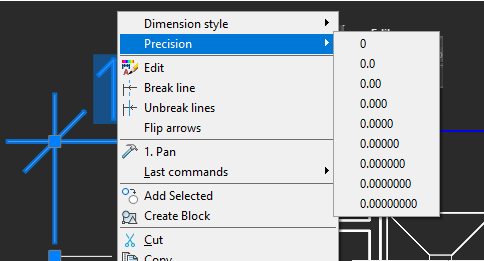
No menu de contexto da dimensão selecionada, você agora pode controlar sua precisão:
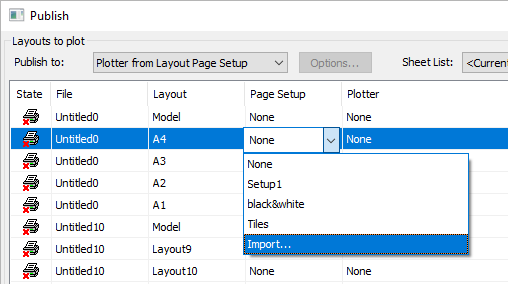
Um conjunto importado dessa forma é exibido como Importado: na lista suspensa Configuração de Página:
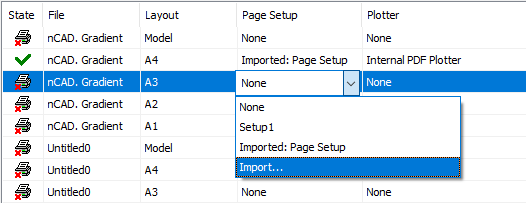
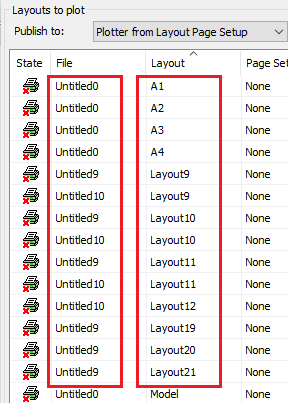
Exemplo de ordenação de uma lista por nome de arquivo.
Neste caso, os nomes dos layouts são exibidos não em ordem crescente ou decrescente, mas na ordem em que estão organizados em seus arquivos.
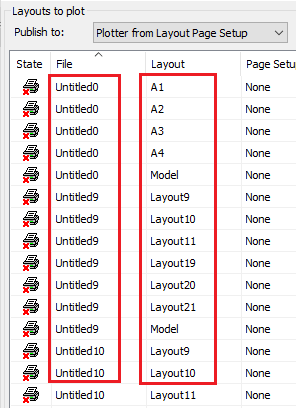
Exemplo de ordenação de uma lista por nome de layout.
Neste caso, os nomes dos arquivos também estão organizados em ordem crescente-decrescente.
O comando constrói um prisma delimitador ao redor dos objetos selecionados de acordo com o tamanho de seu retângulo geral comum.
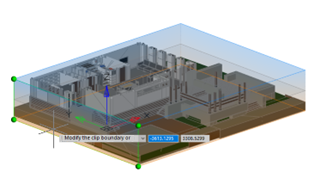
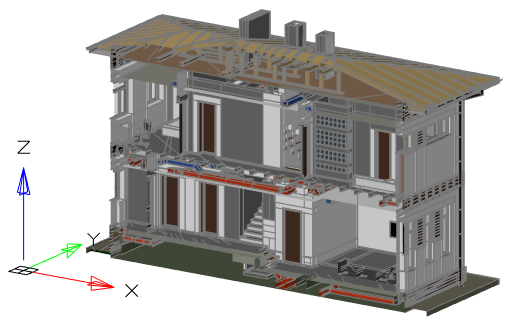
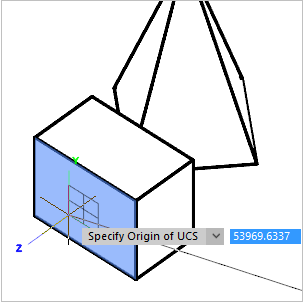
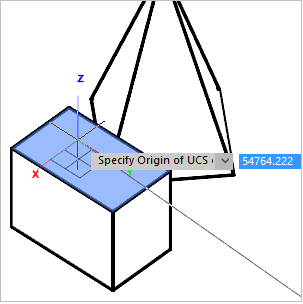
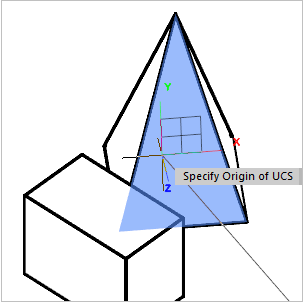
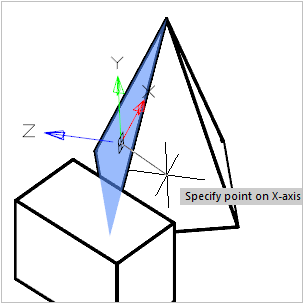
No processo de alinhamento e mudança do sistema de coordenadas com o comando UCS, há um ícone de pré-visualização do UCS próximo ao cursor que permite avaliar visualmente a direção alterada dos eixos do sistema de coordenadas.
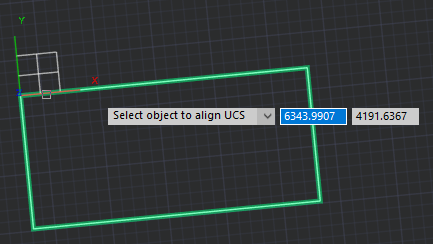
Agora, um novo plano UCS pode ser especificado durante qualquer próxima solicitação de coordenadas. Para fazer isso, no processo de especificação do vértice, você precisa manter pressionada a combinação de teclas CTRL+~.
Para fazer o modo de configuração dinâmica do UCS funcionar automaticamente com cada solicitação de coordenadas sem manter as teclas pressionadas, você deve atribuir o valor 1 à variável UCSDETECTMODE (padrão = 0).
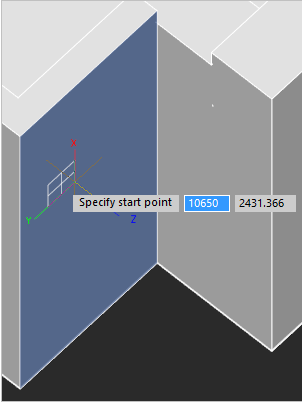
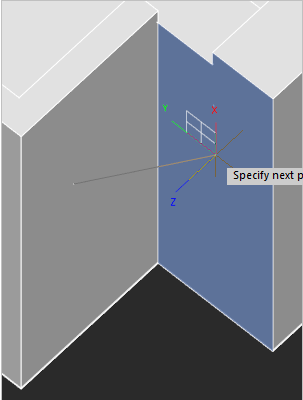
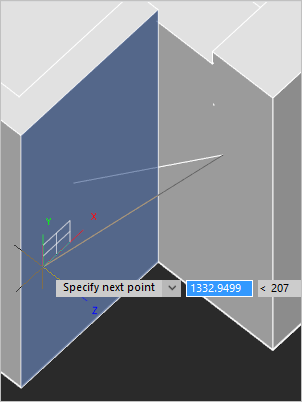
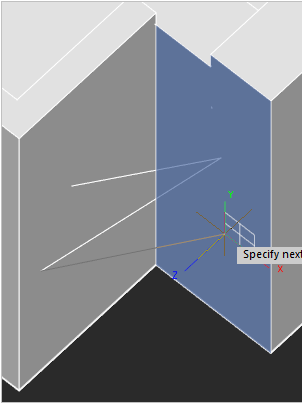
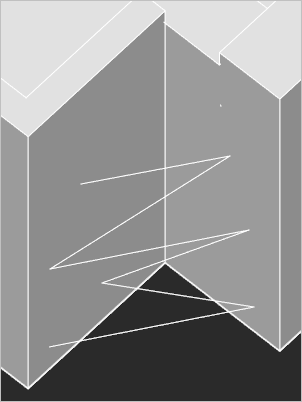
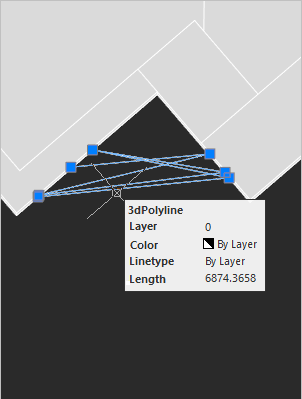
A velocidade de rotação varia de 25% a 400% do valor nominal. O valor padrão é 300%:
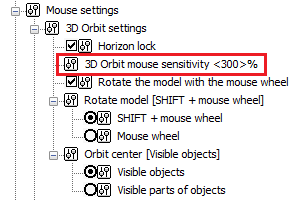
A caixa de seleção Girar o modelo com a roda do mouse permite desativar a rotação do modelo com a roda do mouse. Se ativado, clicar na roda do mouse (com ou sem SHIFT) será usado para girar o modelo com o comando Órbita iniciado em modo transparente. Se a configuração estiver desativada, pressionar a roda do mouse não girará o modelo. Apenas a panorâmica será realizada.
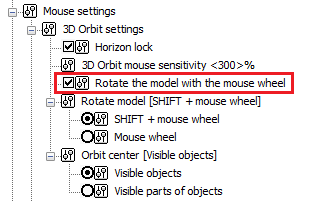
A seção Modelo de Rotação permite que você selecione uma das maneiras usuais para o usuário controlar a órbita: clicando na roda do mouse ou pressionando a roda do mouse enquanto mantém pressionada a tecla SHIFT. A rotação será realizada apenas quando a caixa Girar o modelo com a roda do mouse estiver marcada.
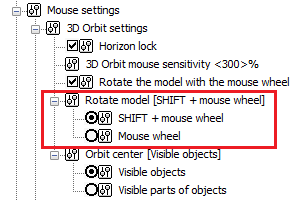
Os segmentos selecionados possuem alças funcionais que podem ser usadas para editá-los.
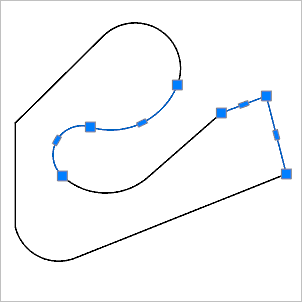
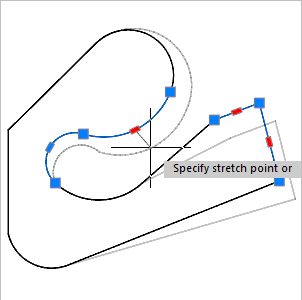
Os segmentos selecionados podem ser movidos, girados e escalonados com os comandos de edição padrão Mover (MOVE), Girar (ROTATE) e Escalonar (SCALE).
Você pode excluir esses segmentos, incluindo os internos, com a formação dos objetos de polilinha restantes.
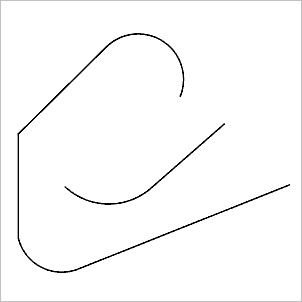
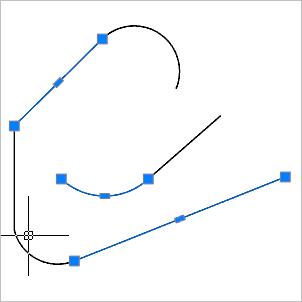
O encaixe de Nó 3D encontra pontos de ajuste em uma spline criada por pontos de ajuste.
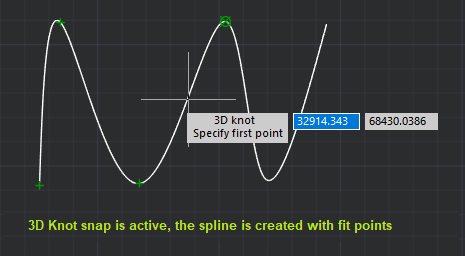
A captura de vértice 3D encontra vértices de controle em uma spline criada a partir de vértices de controle.
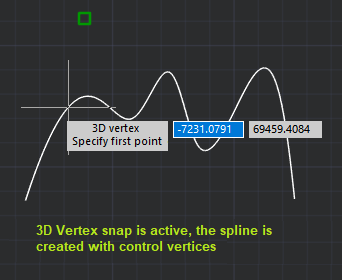

- 0 – Nenhuma seleção de grupo, o objeto incluído no grupo é selecionado;
- 1 – Quando você seleciona um objeto em um grupo, todos os objetos do grupo são selecionados.
O diálogo de seleção é aberto quando você clica em objetos que estão muito próximos uns dos outros (ou diretamente sobrepostos) para especificar qual deles deve ser selecionado.
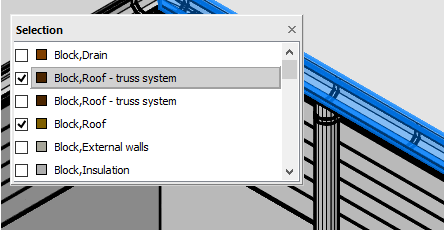
Exemplo de XML: Exemplo de CFG:
Exemplo de CFG:
\configman\commands\Command-1] | weight=i1 | cmdtype=i1 | RealCommandName=sset_ribbon_condition | BitmapDll=snewbtns.dll | StatusText=s | TooltipText=s | LocalName=s | intername=s1 | keyword=sК1 | DispName=sFirst variant
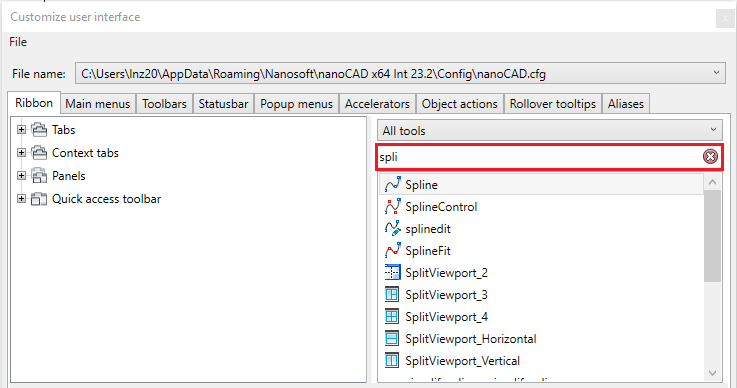
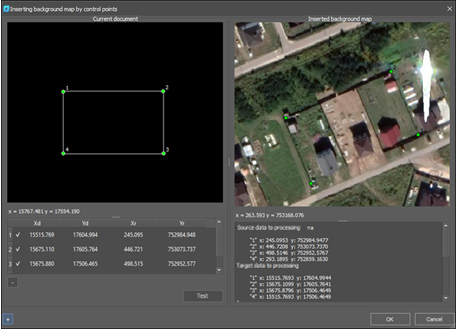
Após executar
 o comando Referência DWG, selecione vários arquivos DWG na caixa de diálogo que se abre mantendo pressionadas as teclas CTRL e SHIFT.
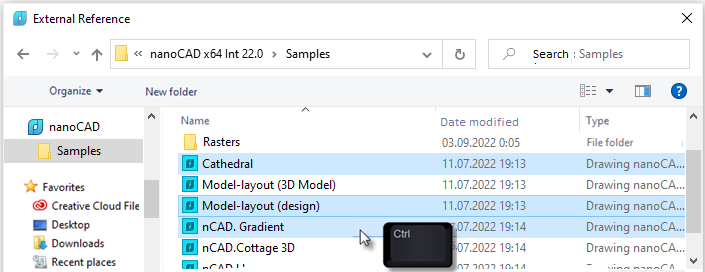
No diálogo Referência Interna, configure os parâmetros de inserção e clique em OK.
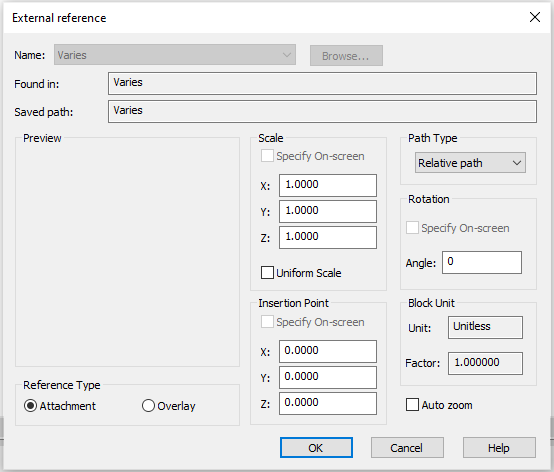
Os arquivos selecionados serão inseridos como referências externas com os parâmetros especificados.
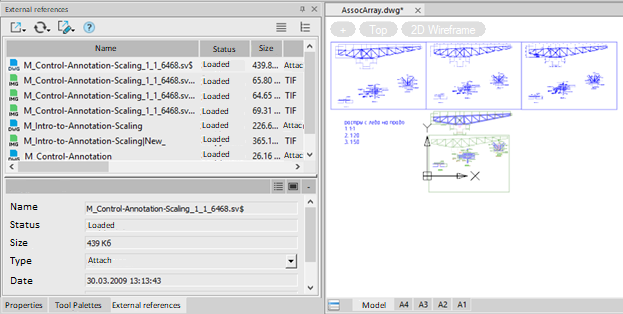
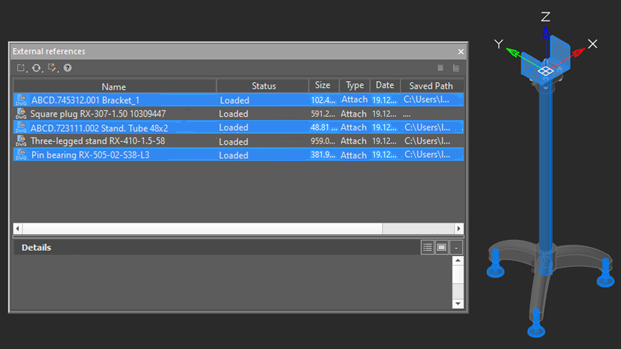
A nova variável de sistema ERHIGHLIGHT é responsável por destacar objetos em um desenho que são selecionados no Gerenciador de Referências Externas. Se o valor for 0, apenas os nomes das referências na janela do gerenciador são destacados; se o valor for 1, os objetos correspondentes no desenho são destacados.
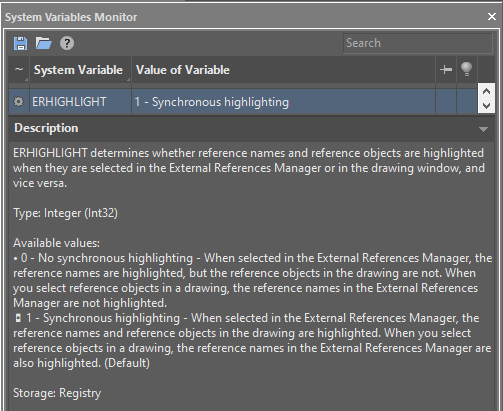
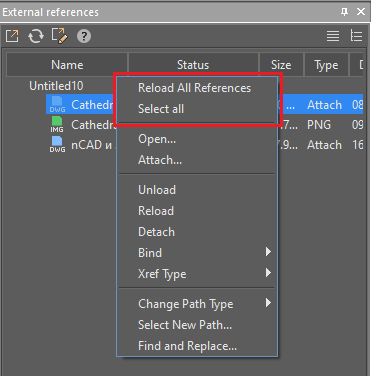
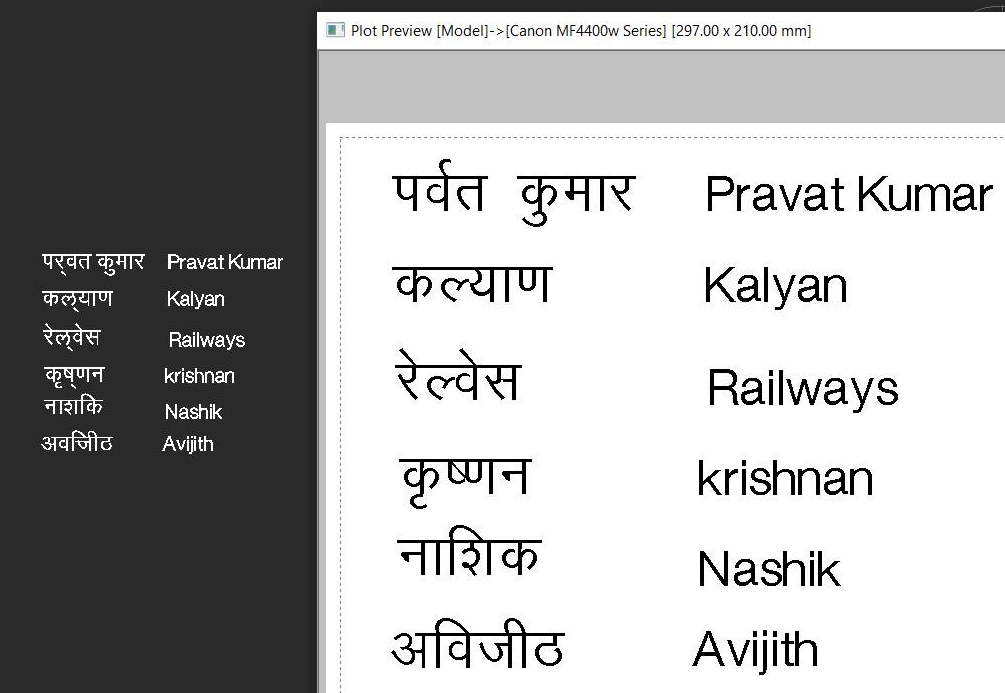
O erro que fazia com que as letras árabes “se quebrassem” no desenho e no editor foi corrigido. Agora os caracteres permanecem unidos, e o texto é legível.
O erro que fazia com que ocultar o fundo do texto multilinha no espaço do modelo não funcionasse em um arquivo de usuário foi corrigido.
O comando Localizar e Substituir (FIND) foi aprimorado. Agora ela não apenas encontra, mas também substitui texto nas linhas de chamada múltipla.
O erro que causava a captura indesejada de pontos de encaixe da face inferior ao desenhar objetos na face superior de um sólido 3D usando snaps 2D foi corrigido.
A mudança dos modos de edição do objeto Região usando o controle redondo agora acontece apenas para um objeto específico, mesmo que haja vários objetos na seleção.
O erro que, em um caso específico, levou à impossibilidade de selecionar objetos em um arquivo de usuário usando uma mira, quadro ou caixa de corte foi corrigido.
O erro que causava a mudança da escala de medição ao alternar de um papel para um modelo em um arquivo de usuário foi corrigido.
O erro devido ao qual os arquivos restaurados na versão 20.1 pararam de abrir em outro programa CAD foi corrigido. Arquivos sobresalvos nas versões 23, 21.0 e 22.0 agora abrem em outro programa CAD sem recuperação.
O erro que causava um deslocamento de aterrissagem das linhas de chamada múltipla em um arquivo de usuário com UCS, criado em outro programa CAD, foi corrigido.
O erro do comando FILLET que tornava impossível definir o modo de corte para raio zero foi corrigido.
A largura padrão das colunas Nome e Status no Gerenciador de Referências Externas foi aumentada.
O trabalho incorreto com as seguintes impressoras foi corrigido:
- HP Designjet T770
- Koniсa minolta bizhub C224e
- HP Designjet T1100
O erro onde, entre chamadas para o comando Plotar, as configurações do driver que não dependiam das opções definidas na caixa de diálogo Plotar não eram salvas para nenhum plotter externo foi corrigido. As configurações do driver que não dependem das opções definidas na caixa de diálogo Plotar são configurações específicas do driver. Por exemplo, tipo de papel (comum, fotográfico, filme), bandeja de papel, modo de economia de toner, etc.
A aparência de linhas em negrito no espaço do modelo após atribuir um estilo de plotagem e marcar a caixa Exibir estilos de plotagem no diálogo de Plotagem foi corrigida:
- Desenhe algumas linhas no modelo e abra um arquivo existente;
- Abra o diálogo de Plotagem e defina qualquer tabela de estilo de Plotagem.
- Marque a caixa Exibir estilos de plotagem;
- Clique em Aplicar para layout e feche o diálogo do gráfico;
- Mude para qualquer layout, volte para o modelo.
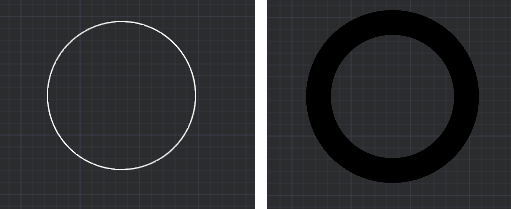
Correção de erro: A caixa de diálogo de configuração do driver HP DesignJet aparecia atrás da janela do nanoCAD e, portanto, não era visível para o usuário.
A situação, quando com os indicadores de progresso em execução Verificar Papéis da Impressora e Verificar Papéis Definidos pela Aplicação, era possível desmarcar/marcar caixas no diálogo Plotar, chamar diálogos (por exemplo, para criar conjunto de opções de layout, configurações) foi corrigida.
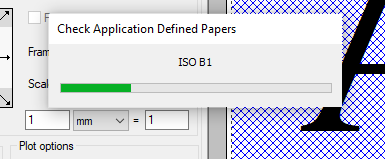
O comando Inserir Layout a partir do Modelo (LAYOUTFROMTEMPLATE) foi corrigido. Os layouts não foram criados se havia objetos proxy no modelo.
O trabalho do comando de plotagem não-dialogada (-PLOT) foi corrigido:
- As configurações de plotagem não foram salvas ao responder Sim ao aviso: Salvar alterações na configuração da página? Ou definir a qualidade do gráfico de sombra?
- The prompt Plot layout objects first? was processed incorrectly when printing a layout. In case of Yes answer, the Layout objects last option was set, though it should have been removed. In repeated printing, No reply was proposed by default instead of Yes.
- The No value for the Display Plot Styles option did not work.
No diálogo Propriedades do Plotter, o botão aplicar ao layout foi substituído pelo botão OK, o que reflete melhor a essência da ação e elimina a confusão com o botão aplicar ao layout no diálogo principal de Plotagem. A caixa de diálogo Propriedades do Plotter é aberta a partir da caixa de diálogo Plotar após abrir as configurações de plotter externo com sua posterior conclusão por OK.
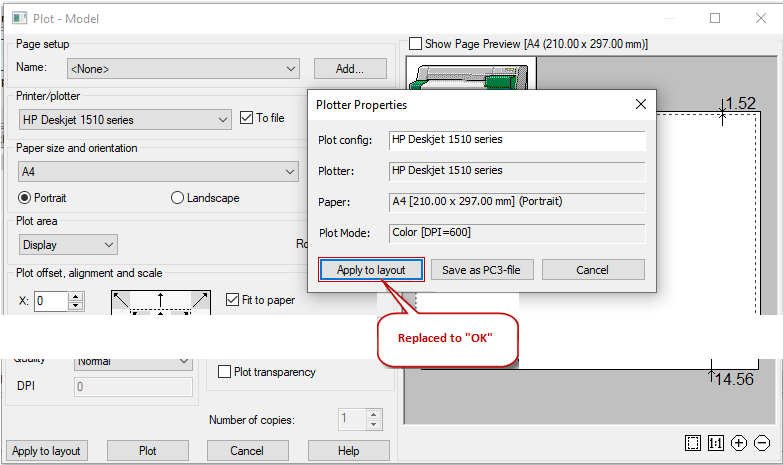
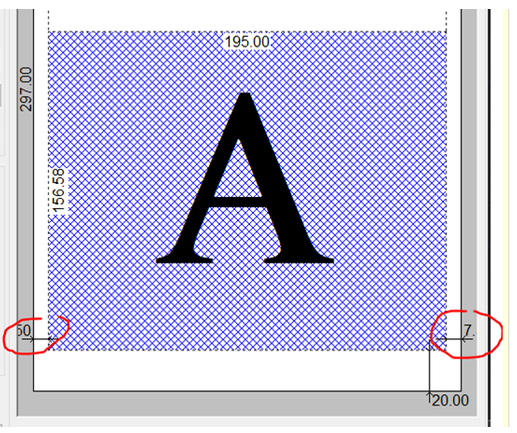
incorreta dos tamanhos de formato de papel na janela de visualização de impressão para formatos pequenos foi corrigida
.
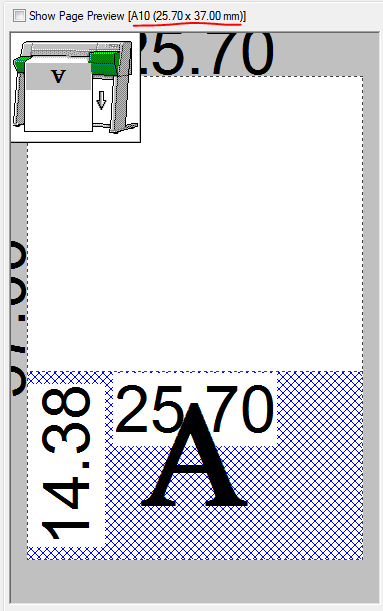
O trabalho do comando Camada de Correspondência
 (LAYMCH) foi restaurado.
O efeito do Aplicar filtro de camada à barra de ferramentas de camada do diálogo Camadas no filtro de camada padrão Todas as camadas não-Xref foi restaurado.
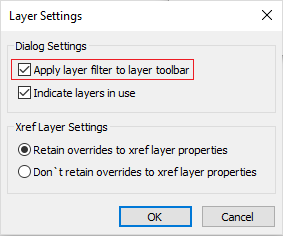
A seleção de um valor de opção por símbolo na barra de Propriedades e na Faixa de Opções foi restaurada.
Exemplo
:
- Crie várias camadas. Por exemplo: Blocos, Janelas e Portas;
- Na barra de Propriedades ou na Faixa de Opções, abra a lista suspensa de camadas e pressione a letra d no teclado;
- nanoCAD destacará a camada Portas .
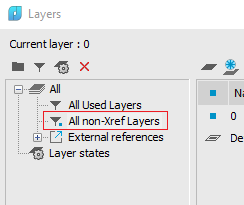
The bug due to which the settings of layer properties of design objects for new documents “flew off” has been fixed.
The bug due to which when switching from a layout to a model, the measurement scale of dimensions changes has been fixed.
The bug where nanoCAD installed under an administrator account would not run on other accounts has been fixed
The mechanism for updating XBim libraries when updating nanoCAD has been corrected.
The bug when, while creating startup configurations for loadable vertical applications, the encoding of Cyrillic paths in the #include lines was lost in the configuration master file, has been fixed.
Also the bug where the correct include link from the configuration file was not loaded if its encoding was saved in UTF8 format has been fixed.
A crash when calculating and displaying the length of some splines with a huge number of vertices, programmatically generated by the vertical application has been fixed. Also, a crash when trying to get the “Middle” anchor point for such splines and their “disappearance” when simplifying has been fixed. As a result of corrections, the mechanism for calculating the length of the spline has been redesigned.
The case when, after creating layouts according to a template on user files, and using the Audit (AUDIT) command, layouts disappeared in the document, and nanoCAD ended its work, has been fixed.
The bug due to which the viewport was not deleted in the model space of a custom file has been fixed.
The bug where the Convert to 2D (FLATTEN) command destroyed such SPDS proxy objects as Wall and Section, has been fixed
The bug due to which, while creating a polyline offset the width of its segments and the global width were not copied, has been fixed.
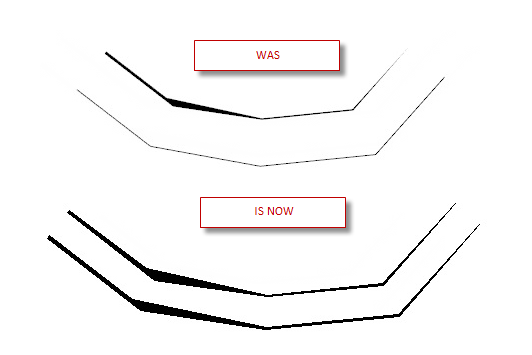
The bug due to which the LIST command for displaying data about the properties of selected objects incorrectly calculated the object area in some units (in particular, feet and inches) has been fixed.
The bug where the internal plotter settings dialog did not take into account the paper format previously selected in the plot settings dialog (opening with ISO A6 format displayed) has been fixed.
An erroneous behavior of the Open file location command of the context menu of the document tab, which resulted in opening the folder of the last opened file, has been fixed.
The bug due to which, in the dialogs for inserting xrefs and inserting blocks, objects on the preview were displayed without taking UCS into account.
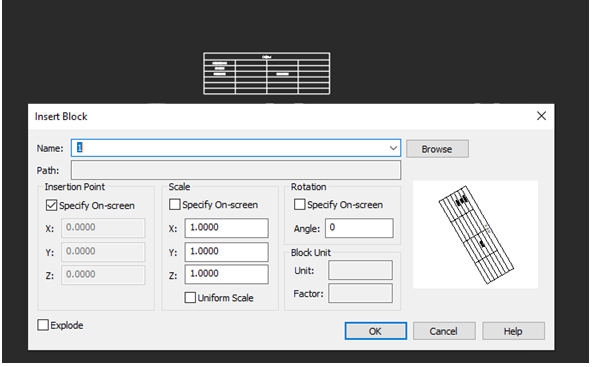
It is forbidden to insert an external reference whose name matches the name of the file into which it is inserted. The following prompt appears on the command line: "Error: Possible circular reference to current drawing."
The error of inserting a nanoCAD drawing as an OLE object into other software products (for example, in Word or Excel) if the nanoCAD window was in a minimized state has been fixed.
Special paste of an object from nanoCAD into a third-party application as a Windows metafile (EMF) has been fixed:
- Copie o objeto do desenho do nanoCAD para a área de transferência (CTRL+C).
- Cole no Word via Colagem Especial (CTRL+ALT+V) e selecione o tipo Metarquivo do Windows (EMF).
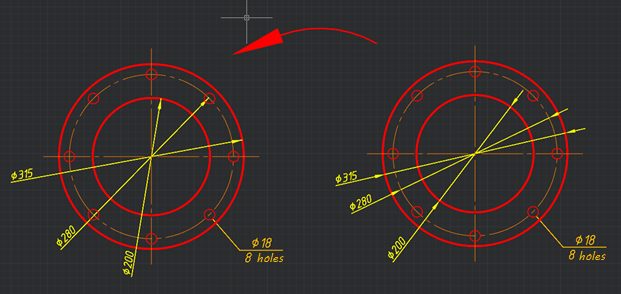
The error in constructing a radius dimension when creating a connection, when only an arrow was displayed without a dimension line.
The delay in changing the font and style in the drop-down list of the multiline text editor after the undo operation (UNDO) has been fixed:
- Ao editar texto em várias linhas, selecione o texto e escolha uma fonte diferente no campo Fonte (por exemplo, Arial) ou defina um estilo diferente no campo Estilo.
- Desfazer a última ação (DESFAZER).
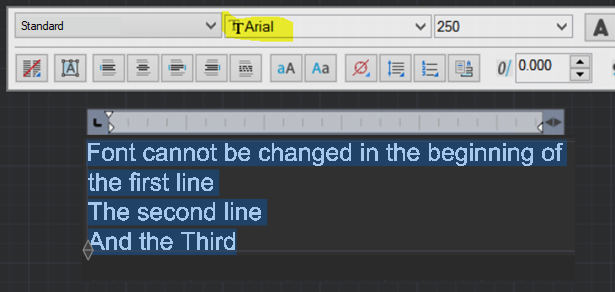
The multiline text bug due to which, in a particular case, the TTF font was not changed has been fixed.
The bug where pressing Enter at the end of the last line of a multiline text while editing it caused the MTEDIT command to exit instead of creating another line.
The bug in the single line text creation command has been fixed. When trying to change the location of the next text object by clicking in the drawing field, the command crashed.
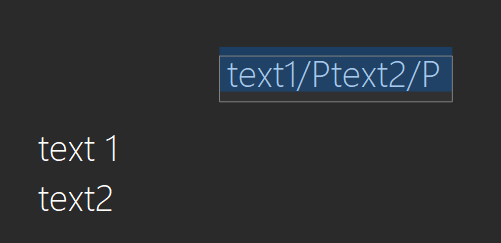
The error in the display order of raster images after aligning the underlying raster with the ALIGN command has been fixed. After applying the command to a raster image, it was displayed above other images, until the viewport was updated (REGEN).
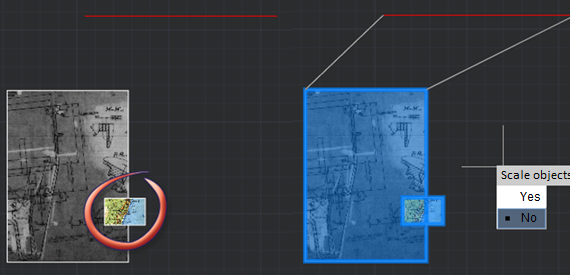
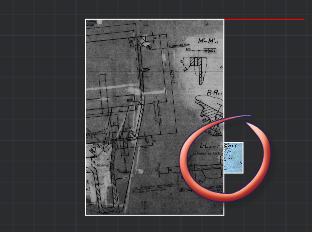
A defect in changing the UCS in a user file has been fixed.
The non-working button and the menu item of the command to insert the material were blocked in the table editor and the notebook of nanoCAD, since it is possible to insert a material only with the active Construction and Mechanica modules.
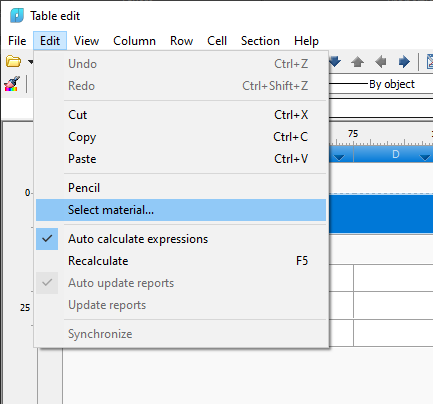
Now, when selecting objects, the state of the PICKFIRST variable is taken into account. The description of the variable in the System Variables Monitor has also been edited.
When inserting a nanoCAD drawing file into another program (for example, Word) as an OLE-object, the error message “Unable to create an object. Make sure this application is registered in the system” appeared. This happened when nanoCAD was minimized. This error has been fixed.
Two bugs have been fixed, which appeared after the document window was made floating:
- Abra dois documentos.
- Faça um dos documentos flutuar (item Flutuar janela do menu de contexto da guia do documento).
- Crie um novo bloco no documento flutuante.
- Feche o segundo documento.
- Ao chamar os comandos de edição de bloco (BEDIT) ou edição de referência (REFEDIT) em um documento flutuante, as guias desses editores não apareciam na faixa de opções.
- Em um documento com um bloco, execute comandos para editar um bloco ou uma referência externa (BEDIT ou REFEDIT);
- Desencaixe a janela do documento;
- Feche o editor na janela flutuante com o comando apropriado na barra do editor.
- Na janela principal, a aba do editor permanece travada, e é impossível fechá-la.
Syntax errors in the configuration (CFG) files leading to errors have been fixed.
The interface customization dialog (Customize User Interface (INTERFACE command)) became more resistant to syntax errors in configuration files. For example, the dialog would break if a FlyOutStart=0 was encountered in the CFG file without a preceding FlyOutStart=1. In particular, the keyboard shortcuts section turned out to be empty.
If an attempt was made to create a new key combination with an empty list of keyboard shortcuts, then the program crashed.
The icons and design of the Welcome window have been optimized to work with 4K monitors. Tooltips to window elements have been added.
The COGOPoint Styles section in the Drawing Explorer bar has been renamed to COGOPoints. The User-Defined Property Classification has been added to the section.
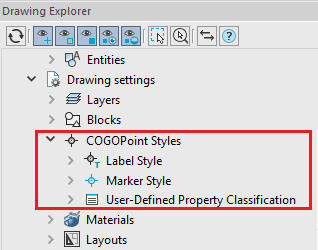
2D polyline snaps were displayed in the wrong place. The error could be stably reproduced on a 2D polyline obtained by creating an ellipse with PELLIPSE = 1.
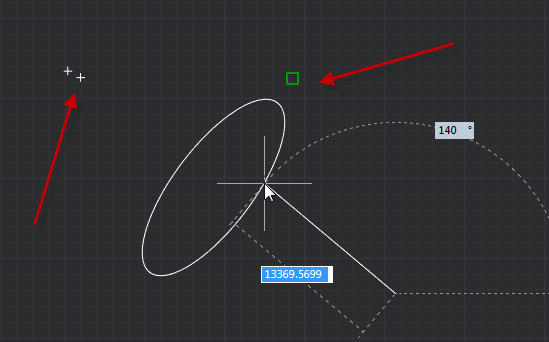
When opening the Find and Replace dialog box (Ctrl+F), the cursor is immediately placed in the Find what field. No extra click needed to get to this dialog like before.
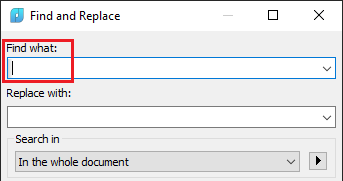
A lisp file interpretation error has been fixed: setting a custom viewport scale resulted in an error.
In nanoCAD the processing of multiple imposed and inserted circular references. Where, for example, some DWG files can have superimposed links to other DWGs in which they themselves are inserted as a reference.
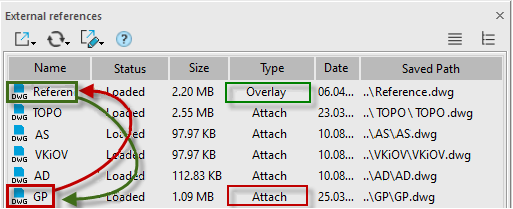
In previous versions of nanoCAD, it was impossible to create or edit an existing system of cyclic references - once such a reference was deleted, it either could not be reconnected (there was an error Possible circular reference to current drawing), or it was necessary to break the links for each file.
The bug when, while editing an existing text in a DWG table cell (DTABLE command), the text being entered was simultaneously displayed above the previously entered text, has been fixed.
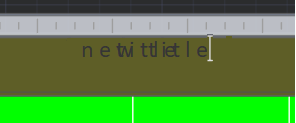
The bug when while editing an existing text in a DWG table cell (DTABLE command) it was impossible to delete this text - after editing the cell, the text was displayed again.
The deletion of the original object when creating a cloud by object has been restored:
- Crie um retângulo.
- Execute o comando Nuvem de revisão (REVCLOUD), selecione a opção de comando Objeto, especifique um retângulo.
The cloud will be created and the rectangle will be deleted.
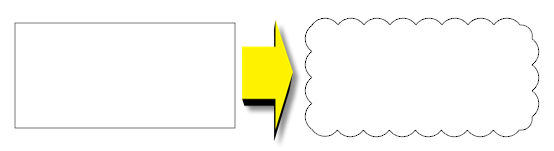
- Adicione qualquer array associativo à barra do Gerenciador de Paletas de Ferramentas arrastando. Receberá um nome como *U2.
- Ao tentar inserir um array em outro desenho, o programa travou.
Now it is prohibited to add an anonymous block insertions to the Tool Palettes Manager bar (which happens in the case of an associative array)
The crash when enabling and disabling a layer with a dot in its name in the Properties bar has been fixed.
- Crie uma camada em um novo arquivo. O título deve conter um ponto no final. Por exemplo: "Camada1."
- Na barra de Propriedades, desative a visibilidade desta camada, ou congele, ou bloqueie, ou ative/desative a plotagem. Término anormal do programa.
A critical API error related to deleting a drawing object from a parallel stream when a box selection command is active has been fixed.
The nanoCAD crash when updating the cache of paper formats when accessed through a script has been fixed.
Ao exportar uma nuvem de pontos de um banco de dados, é possível exibir uma pré-visualização da nuvem de pontos na caixa de diálogo de importação e configurar os parâmetros de importação.
S
e houver uma conexão com um banco de dados, o comando Exportando Dados da Nuvem para um Banco de Dados (NPC_TO_DB) carrega uma nuvem de pontos do desenho para o banco de dados especificado. Se não houver conexão com o banco de dados, você será solicitado a configurá-lo.
O comando Configuração do Banco de Dados (NPC_DB_CONFIG) conecta-se a bancos de dados com nuvens de
pontos.
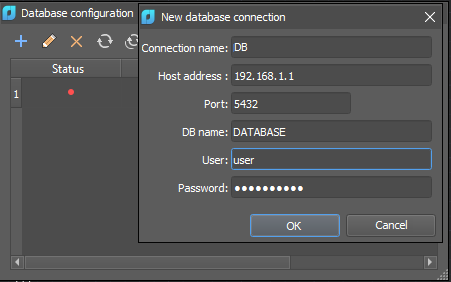
plano.
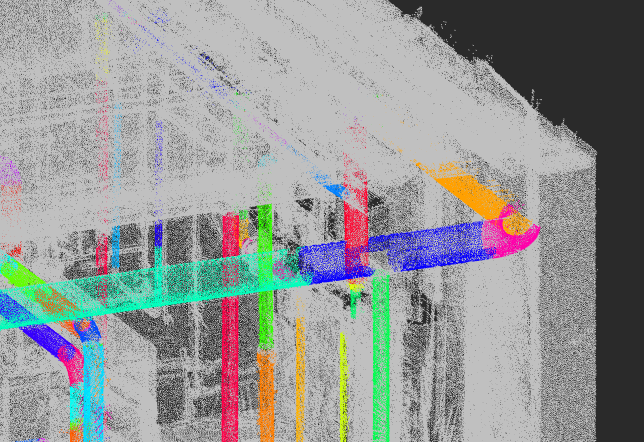
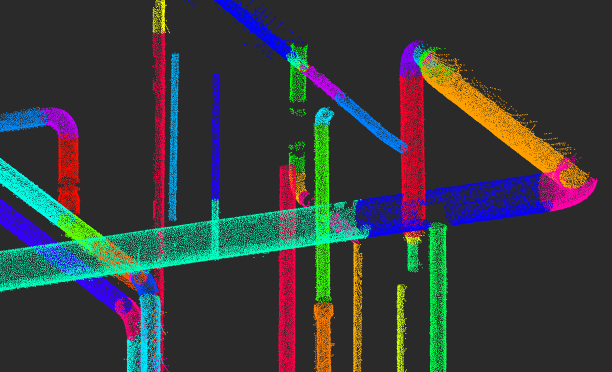
- Ocultar Recurso (NPC_HIDE_FEATURE). O comando oculta a característica especificada na nuvem de pontos (elemento do pipeline, plano). Funciona com nuvens de pontos nas quais características geométricas foram previamente reconhecidas.
- Ocultar Todos os Recursos (NPC_HIDE_ALL_FEATURES). O comando oculta todas as características encontradas na nuvem de pontos (elementos de tubulação, planos). Funciona com nuvens de pontos nas quais características geométricas foram previamente reconhecidas. Pontos onde as características não foram identificadas permanecem visíveis.
- Isolar Recurso (NPC_ISOLATE_FEATURE). O comando isola a característica especificada na nuvem de pontos (elemento do duto, plano). Todos os outros pontos de nuvem estão ocultos. Funciona com nuvens de pontos nas quais características geométricas foram previamente reconhecidas.
- Isolar Todas as funcionalidades (NPC_ISOLATE_ALL_FEATURES). O comando isola todas as características encontradas na nuvem de pontos (elementos de tubulação, planos). Funciona com nuvens de pontos nas quais características geométricas foram previamente reconhecidas. Pontos onde as características não foram identificadas estão ocultos.
- Redefinição de Isolamento de Funcionalidade (NPC_UNISOLATE_ALL_FEATURES). O comando ativa a exibição de todas as características isoladas, assim como os pontos onde as características não foram identificadas.
- Mostrar Todos os Recursos (NPC_SHOW_ALL_FEATURES). O comando exibe todas as funcionalidades, enquanto os pontos onde as funcionalidades não foram identificadas permanecem invisíveis (se estavam previamente ocultos).

O comando Determinando o Diâmetro (_NPC_DIAMETER) copia o diâmetro de tubos e cilindros encontrados na nuvem de pontos para a linha
de comando.

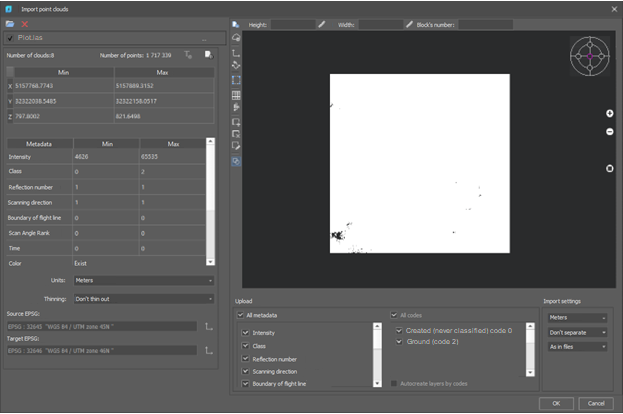
- A possibilidade de importação simultânea de vários arquivos surgiu;
- Visualização de informações sobre o arquivo foi adicionada;
- Agora é possível transformar uma nuvem por códigos EPSG, se a nuvem de pontos tiver um sistema de coordenadas descrito pelo código EPSG;
- Uma possibilidade de definir qualquer sistema de coordenadas em nuvem a partir da lista de códigos EPSG, mesmo que inicialmente não estivesse vinculado à nuvem, foi adicionada;
- A janela de visualização da nuvem de pontos adquiriu ferramentas convenientes para navegar na nuvem, incluindo no modo de visualização 3D;
- A função de dividir uma nuvem em blocos, tanto ao longo da malha quanto ao longo da linha de voo, foi implementada. Neste caso, a nuvem não é carregada imediatamente no desenho. Um conjunto de arquivos dwg é criado na pasta com a nuvem de pontos, cada um dos quais contém um bloco – um fragmento da nuvem obtido pela divisão do arquivo original de acordo com os parâmetros especificados. A função é conveniente para automatizar a importação, os fragmentos resultantes podem ser carregados no desenho separadamente, reduzindo significativamente a quantidade de memória utilizada.
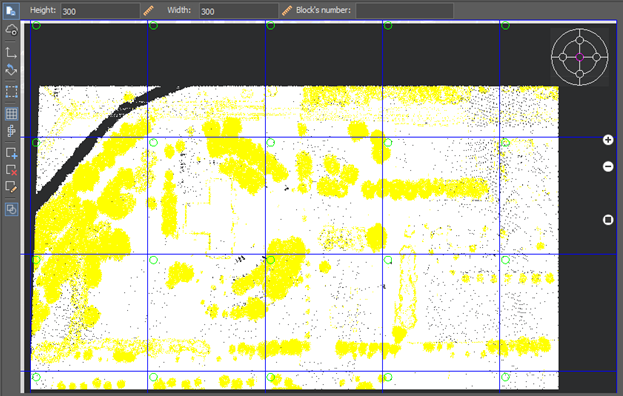
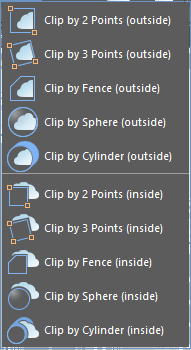
versão 22
 Comando de Janela Flutuante (FLOAT_WINDOW).
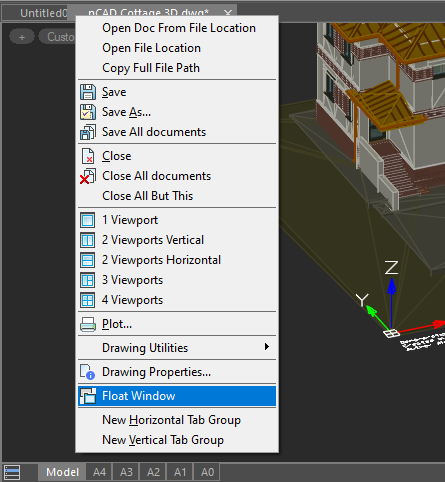
O comando pode ser chamado a partir do menu de contexto da aba do documento ou da linha de comando.
Como resultado, a aba do documento será desencaixada da janela da plataforma como uma janela flutuante.
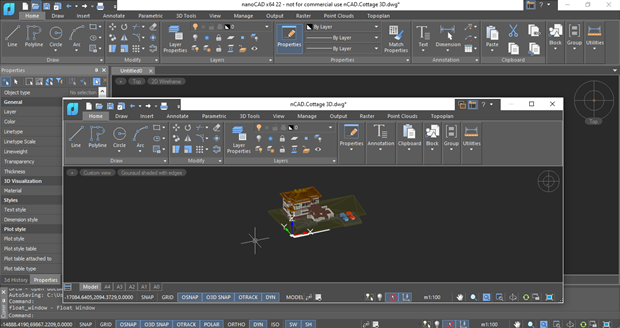
A janela do documento flutuante está sempre em primeiro plano. Ele não contém uma linha de comando, não pode conter abas de documentos. Você não pode anexar bers funcionais a ele.
Na caixa de diálogo Opções, você pode especificar: se a janela flutuante deve conter uma faixa de opções, um menu e uma barra de status.
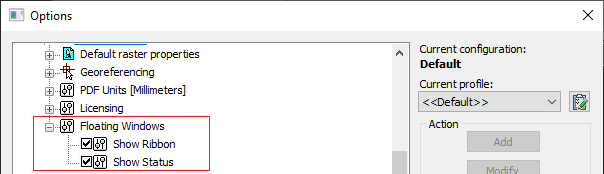
Botão Janela de Acoplamento (DOCK_WINDOW) no lado direito da barra de título da janela.
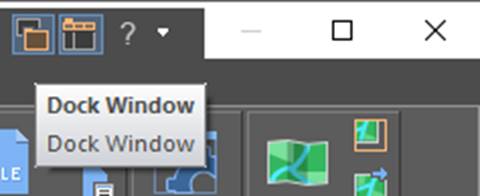
Snaps 3D para objetos sólidos (objetos do tipo 3D Solid) estão agora disponíveis. A configuração deles é separada dos instantâneos 3D para a geometria de nuvem de pontos reconhecida na caixa de diálogo Configurações de Rascunho e no menu de contexto.
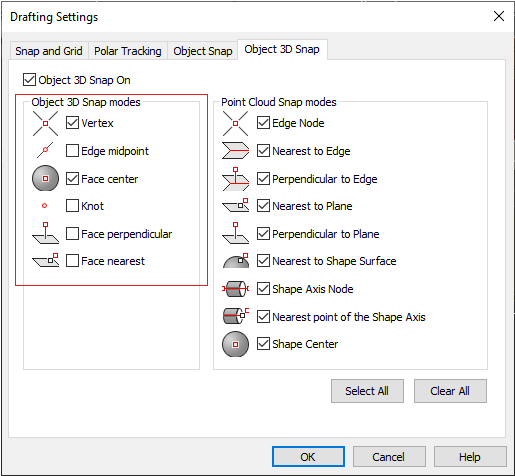
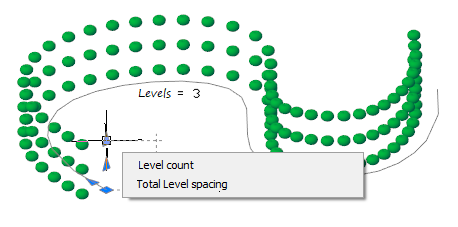
O comando Array by Path (ARRAYPATH) permite distribuir uniformemente as cópias do objeto ao longo de um caminho ou parte dele. O caminho pode ser uma linha, polilinha, polilinha 3D, spline, hélice, arco, círculo ou elipse.
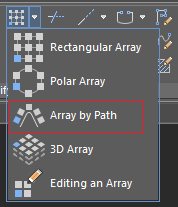
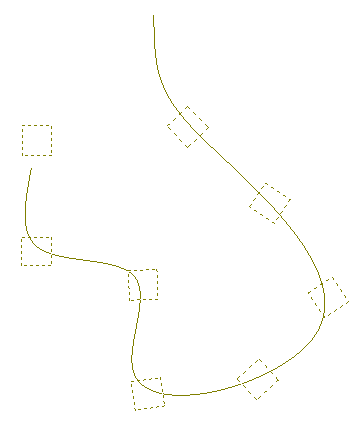
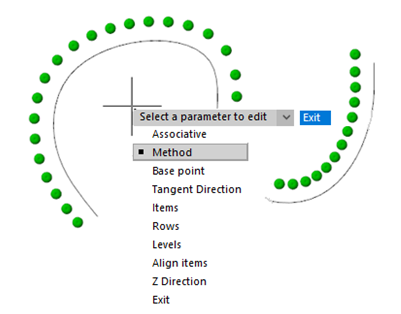
A barra de ferramentas Array apareceu na interface clássica.
O comando Editar um Array (ARRAYEDIT) permite que você edite a fonte de um array associativo no local. Tornou-se possível modificar arrays associativos existentes editando seus parâmetros específicos e objetos de origem.
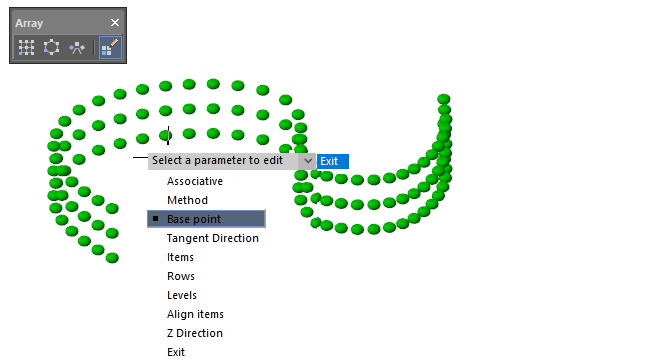
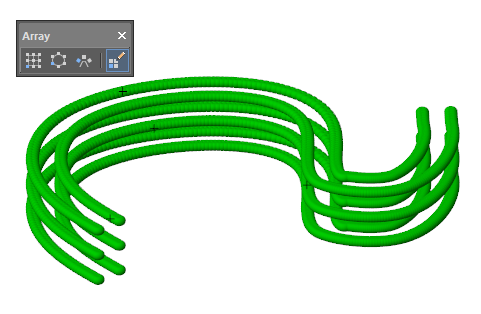
O erro que ocorreu ao alterar o ponto de base na construção de um array associativo foi corrigido. Como resultado, os elementos do array foram deslocados em relação ao ponto especificado em vez do ponto base.
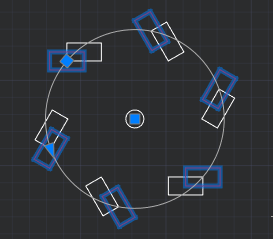
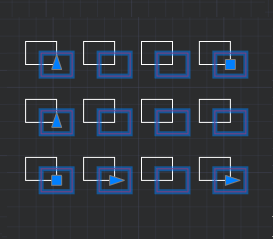
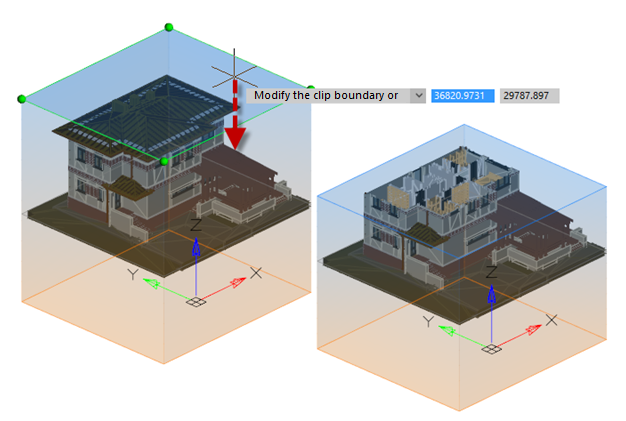
O prisma pode ser esticado, comprimido e modificado arrastando qualquer aresta e face em qualquer lugar. Neste caso, ele muda sua aparência de acordo com as expectativas do usuário.
Assim, você pode pegar qualquer área da face visível e movê-la ao longo de sua normal (no caso de um prisma retangular) ou em qualquer direção (no caso de uma poligonal). Os modos de desenho ortogonal e de encaixe podem ser usados. Faces ocultas podem ser movidas ao se agarrar uma de suas bordas. O prisma inteiro pode ser arrastado enquanto se mantém pressionada a tecla CTRL.
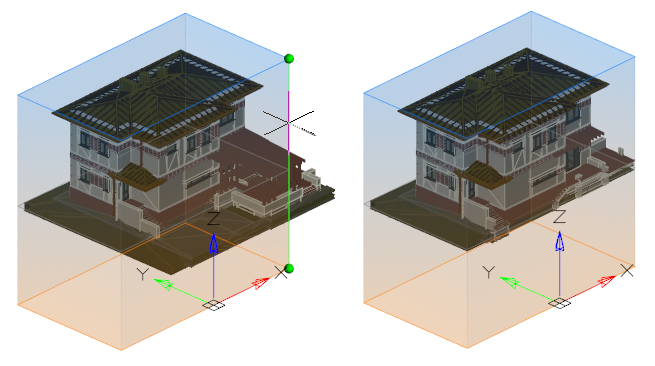
No momento de criar ou editar um prisma, ele é exibido em todas as janelas de visualização; no entanto, seu efeito se estende apenas à tela em que foi criado ou foi selecionado para edição. Quando o prisma estiver configurado, ele cortará a imagem apenas na janela de visualização para a qual foi criado.
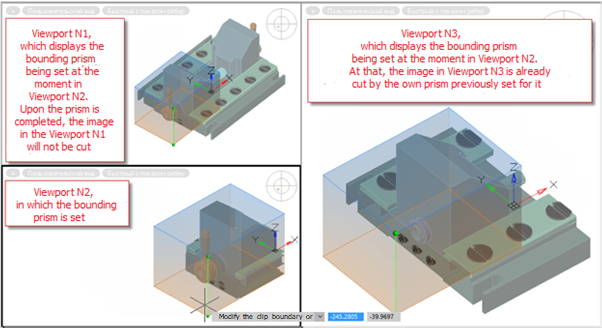
Para criar um novo prisma ou editar um prisma existente, vá para a janela de visualização desejada e execute o comando Bounding Prism.
Ao editar um prisma, você pode alternar para outra janela de visualização para continuar editando a partir de um ângulo mais conveniente. Neste caso, no novo viewport, a edição continuará no prisma que pertence ao viewport anterior (no qual o comando Bounding Prism foi executado), e não no atual. Um prisma em sua própria janela de visualização é exibido mais brilhante do que em outras, para que fique sempre claro a qual janela de visualização ele pertence, independentemente de qual janela de visualização esteja atualmente ativa.
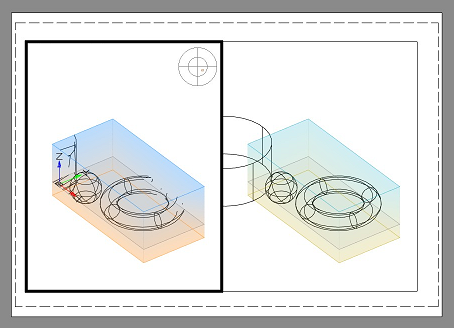
Os seguintes filtros foram adicionados:
 Mostrar objetos visíveis;
-
 Mostrar objetos invisíveis.
Blocos padrão, blocos 3D e blocos dinâmicos agora são exibidos separadamente.
Estilos de várias linhas são exibidos.
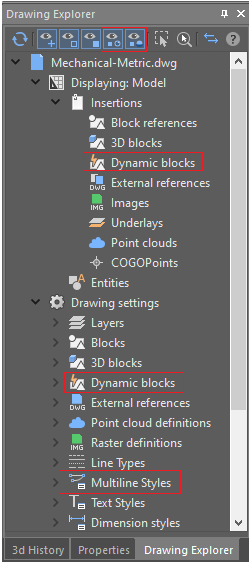
Tais objetos Topoplan apareceram como grupos de pontos de geometria coordenada, bem como conjuntos de estilos de marcadores de pontos e estilos de suas etiquetas.
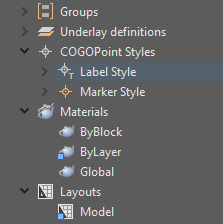
Os estilos de rótulos e marcadores de geometria coordenada são editados selecionando o estilo desejado no explorador de desenho e, em seguida, chamando o comando no menu de contexto. As propriedades do estilo selecionado são exibidas e alteradas na barra de Propriedades.
Agora é possível verificar objetos de texto de um desenho em busca de erros ortográficos não apenas sob demanda, mas também em tempo real. Todos os objetos novos e modificados serão verificados quanto à ortografia. Se forem encontrados erros, as palavras serão sublinhadas no campo de desenho e adicionadas à lista de erros encontrados na barra.
Neste caso, a barra permite que você trabalhe com vários documentos ao mesmo tempo sem perder os resultados da verificação ortográfica do documento anterior ao alternar para o próximo documento.
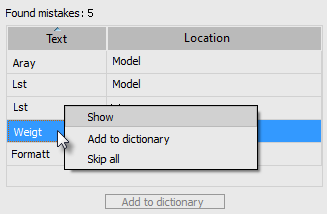
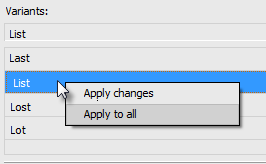
Nas configurações de verificação ortográfica, você pode:
- Adicione ou exclua tipos específicos de objetos da verificação.
- Excluir certos tipos de texto da verificação.
- Configure o comando de verificação ortográfica para ser executado em uma thread separada, processando as informações independentemente da thread principal da plataforma.
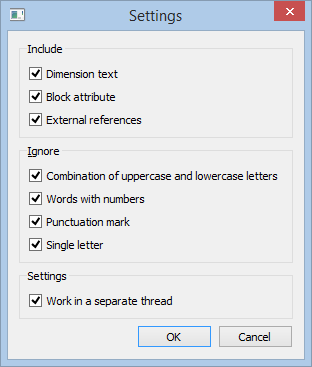
 O comando Purgar Documento para funcionar a partir da linha de comando (-PURGE) permite limpar a tabela de ordenação de objetos. A tabela de classificação contém listas de ordem de objetos (DRAWORDER).
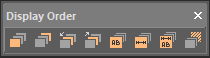
Às vezes, há tantos desses registros que o programa começa a trabalhar com o documento de forma muito mais lenta. Limpar a tabela remove registros vazios, acelerando significativamente o trabalho.
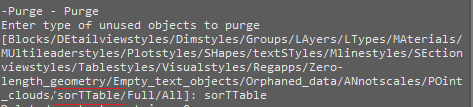
- Atenção: o arquivo contém um grande número de escalas anotativas (número). Recomenda-se remover as escalas executando o comando -PURGE e selecionando a opção ANnotscales.
- Atenção: o arquivo contém um grande número de entradas vazias na tabela de classificação (número). Recomenda-se removê-los executando o comando -PURGE e selecionando a opção sorTTable.
- A importação de nuvens no formato LAZ (formato LAS compactado) foi disponibilizada.
- O recálculo das coordenadas durante a importação foi complementado pelo geossistema GCS 2011.
- Um novo diálogo apareceu que mostra informações detalhadas sobre os parâmetros do arquivo importado.
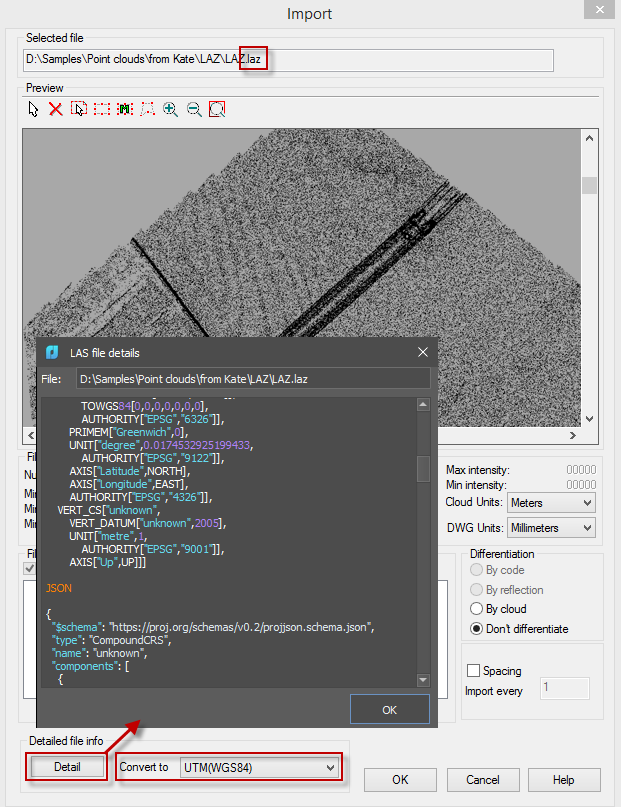
- O objeto Nuvem de Pontos recebeu dois geoparâmetros. Quando recalculada, a nuvem é marcada com o sistema de coordenadas geográficas para o qual foi recalculada.
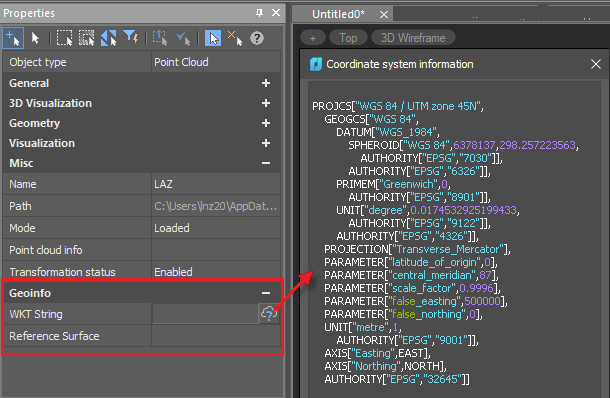
- Suporte a tags geográficas EPSG.
- Conjunto ilimitado de geossistemas de coordenadas (a lista pode ser complementada com seu próprio SC). Possibilidade de controle mais completo dos parâmetros de recálculo: para qual CS e com quais parâmetros recalcular.
- Importação aprimorada de nuvens de pontos do formato PTS. Tornou-se possível importar tais nuvens com intensidade nas faixas [-2048..2048], [0..255] e [0..65535], e não apenas [-4096..4096] como era antes.
- A importação de normais do formato PTS foi corrigida.
O formato PTS foi adicionado ao comando de exportação.
 NPC_REPROJECTION – recalculação das coordenadas de uma nuvem de pontos com configurações do arquivo GCSTrans.xml;
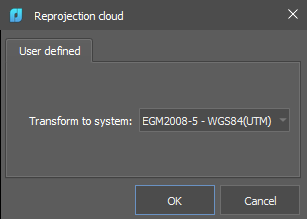
 NPC_EPSG_REPROJECTION – recalculação das coordenadas de uma nuvem de pontos por códigos EPSG.
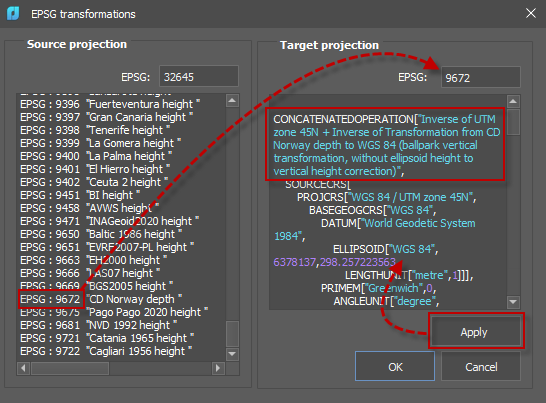
Esses comandos são mutuamente exclusivos: você pode usar um ou outro.
A interface de diálogo foi completamente redesenhada. Gráficos interativos individuais são abertos clicando no
 botão ao lado do parâmetro correspondente.
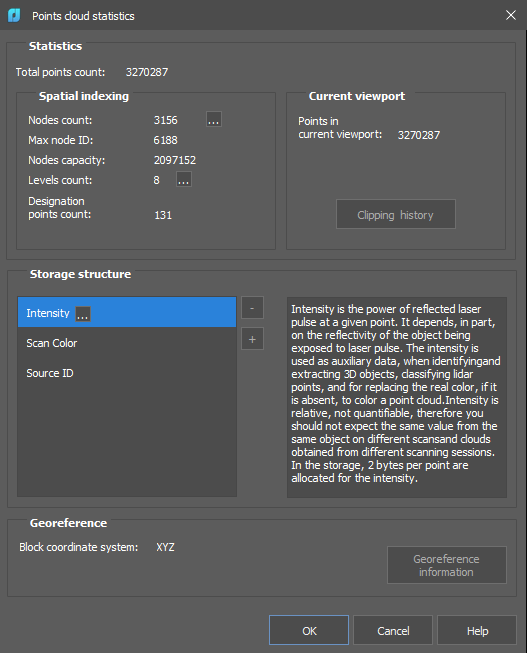
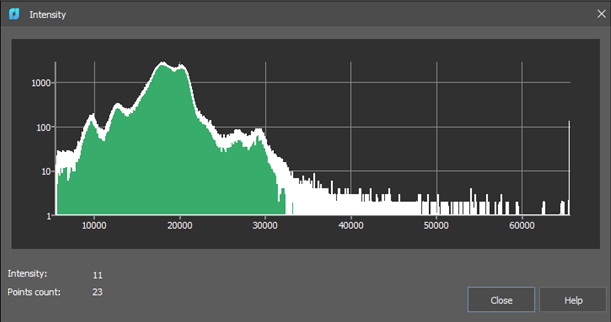
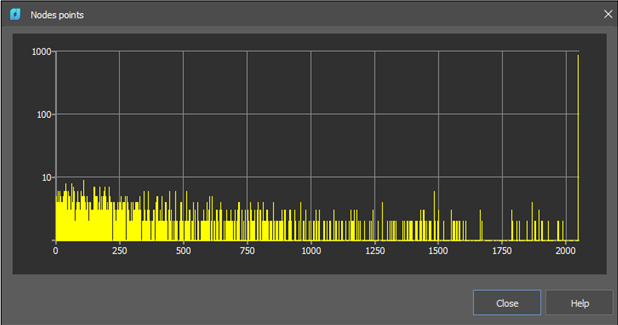
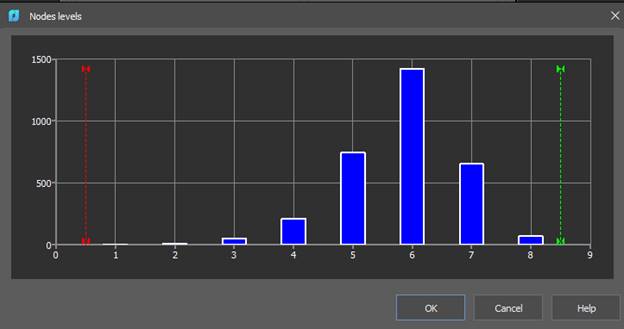
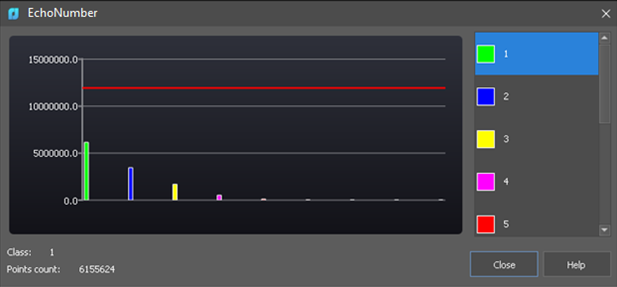
Novos recursos apareceram:
-
Histórico de recortes. Se os comandos de recorte e seção foram aplicados à nuvem de pontos, você pode ver a lista completa.
-
Informações sobre as coordenadas do geossistema da nuvem de pontos. Se as coordenadas da nuvem foram recalculadas durante a importação, é possível visualizar seus parâmetros.
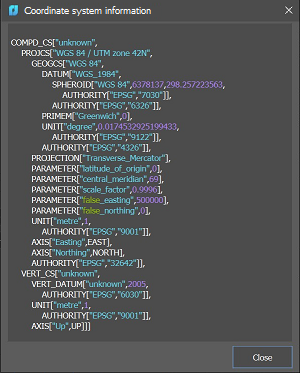
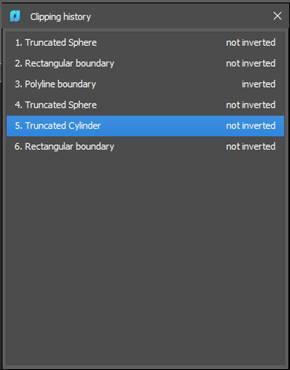
O histórico de recortes exibe todas as manipulações de recortes na nuvem com seus atributos. O estado inicial da nuvem é exibido no topo da lista. Quando você seleciona um estado de recorte da lista, todos os recortes subsequentes se tornam inativos para a nuvem de pontos.
- Loading a cloud from a file;
- Replacing the standard coloring of the cloud with the coloring by height;
- Cropping the cloud by clip overlay;
- Exporting the cloud to another format.
versão 21
Para criar desenhos isométricos, é conveniente usar a barra de ferramentas isometria.
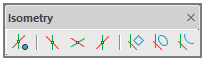
Contém:
-
O botão para ativar o modo de desenho isométrico;
-
Três botões para definir planos isométricos (comandos ISODRAFT1, ISODRAFT2 e ISODRAFT3 ou uma opção no comando ISODRAFT);
-
Botões para criar isoretângulos, isocírculos e isoarcos (retângulos, círculos e arcos em uma projeção isométrica).
Modo de desenho isométrico
Para desenho isométrico, utilize o modo de rascunho isométrico. O modo é ativado inserindo o comando ISODRAFT, pelo
 botão na barra de ferramentas Isometria ou pelo
  botão na barra de status.

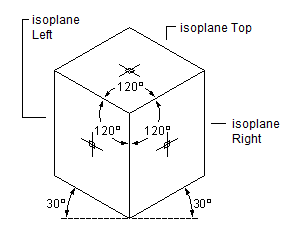
O modo de isometria permite alternar rapidamente entre três planos isométricos (isoplanos) usando a tecla F5 ou clicando em um botão apropriado na barra de Isometria.
-
 Isoplano esquerdo. O plano permite criar objetos orientados ao longo dos eixos de 90 e 150 graus.
-
 Isoplano direito. O plano permite criar objetos orientados ao longo de eixos de 30 e 90 graus.
-
 Isoplano superior. O plano permite criar objetos orientados ao longo dos eixos de 30 e 150 graus.
Impacto do Modo Isométrico nas Configurações de Desenho
Quando você ativa o modo de desenho isométrico, o nanoCAD altera automaticamente as seguintes configurações para corresponder ao isoplano selecionado:
-
Direção ortogonal
-
Orientação do Snap
-
Orientação da grade
-
Ângulos de rastreamento polar
-
Orientação de círculos, arcos e retângulos isométricos à medida que são criados
Criando Objetos Isométricos
Os seguintes comandos são usados para criar círculos, arcos, retângulos no plano isométrico atual:
-
Para criar um círculo no plano atual, use
 Comando ISOCIRCLE que inicia o comando ELLIPSE com a opção Isocircle;
-
Para criar um retângulo no plano atual, use
 Comando ISORECTANGLE que inicia o comando RETÂNGULO com a opção Isorectangle;
-
Para criar um arco elíptico no plano isométrico atual, use
 Comando ISOARC que começa a criar um arco elíptico pelo ELLIPSE com a opção Arco > Isoarc.
Variáveis de Sistema Relacionadas
A variável de sistema SNAPSTYL permite que você altere o modo de desenho. Os valores da variável são números inteiros.A variável de sistema SNAPISOPAIR permite que você altere o plano isométrico atual na janela de visualização atual. Os valores da variável são números inteiros.
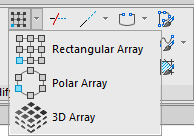
Os comandos agora funcionam de forma interativa, sem a necessidade de uma caixa de diálogo.
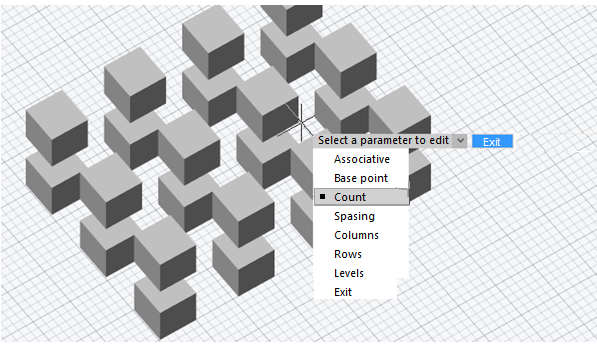
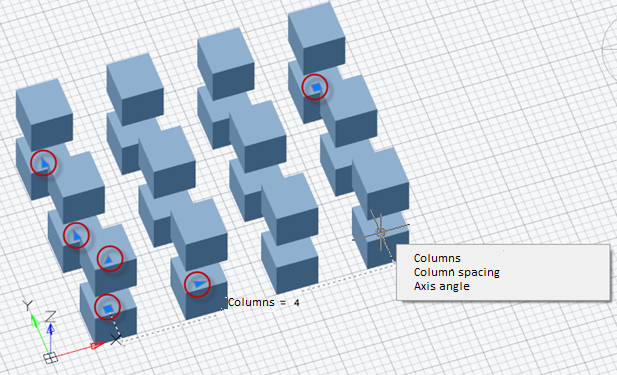
Além disso, o nanoCAD agora cria matrizes associativas. Os objetos que compõem uma matriz associativa são armazenados como um único objeto de matriz. A variável de sistema Matriz - Associatividade alterna matrizes entre associativas e não associativas. As matrizes associativas permitem que você altere o número de objetos e as distâncias entre eles através de alças na matriz ou com o painel de Propriedades.
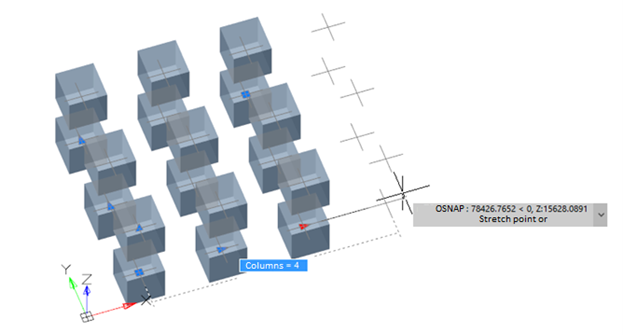
- adicionar, remover e modificar objetos de bloco enquanto mantém a integridade dos parâmetros de bloco dinâmico. Ações dizem respeito a objetos que não estão envolvidos na parametrização do bloco;
- converter qualquer bloco para dinâmico;
- substituir o ponto de inserção.
Relocação do Ponto Base do Novo Bloco
O ponto base dos blocos pode ser realocado com o Comando BBASEPT. O ponto base localiza o ponto de inserção dos blocos e a posição da alça.
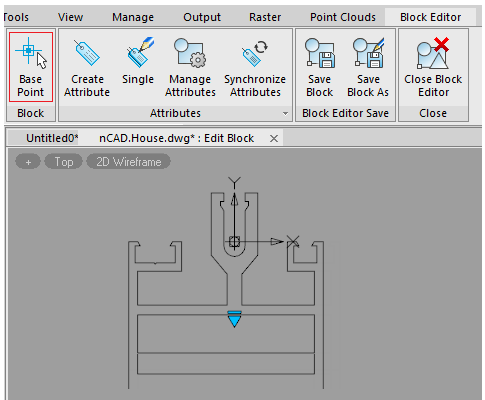
Redefinir bloco
Editar inserções de blocos dinâmicos e, em seguida, re-editar essa definição de bloco pode distorcer a aparência de suas inserções. O O comando de redefinição de bloco (RESETBLOCK) redefine os parâmetros das inserções de blocos dinâmicos selecionados para os valores padrão. É aberto a partir do menu de contexto dos inserts selecionados ou da linha de comando.
Agora há a possibilidade de transferir e salvar a configuração da interface do usuário. Para transferir configurações entre versões ou de um computador para outro, use dois comandos: Importar UI (UIIMPORT) e Exportar UI (UIEXPORT).
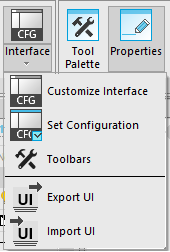
O comando Exportar UI permite que você salve um pacote de configuração individual, enquanto o comando Importar UI o aplica à versão atual do programa.
Exportar IU permite salvar tanto a composição dos elementos da interface (faixa de opções, barras de ferramentas, etc.), configurados na caixa de diálogo Personalizar interface do usuário, quanto a exibição com a localização dos elementos da interface (localização das barras de ferramentas, paletas, linha de comando, estilo visual da interface, forma de exibição da faixa de opções, tamanho e localização da janela do programa).
Assim, você pode transferir rápida e facilmente as configurações do usuário para um trabalho conveniente com o programa, bem como salvar o pacote de configurações para evitar que sejam perdidas.
Se necessário, você também pode editar o arquivo LSP, que descreve Importar UI e Exportar UI, comandos e editar a lista de formatos de arquivo incluídos no pacote de configuração que está sendo exportado.
Caixa de Diálogo de Campo Redesenhada
A caixa de diálogo do comando FIELD foi redesenhada:
.png)
Diálogo de formato adicional
Formatos mais detalhados de valores numéricos agora estão disponíveis no editor de campos. O botão Formato Adicional abre a caixa de diálogo, onde você pode definir o fator de conversão, supressão de zeros, texto adicional, separador numérico.
.png)
Opção para campos dentro de um bloco
Exibir valor para referência de bloco – a caixa de seleção é exibida apenas para campos de propriedades de objetos que estão localizados dentro do bloco. Por exemplo, ao editar um campo dentro de uma definição de atributo de bloco.
.png)
.png)
O parâmetro obriga a propriedade a calcular seu valor em relação ao tamanho e orientação da referência do bloco no desenho, e não em relação ao espaço interno de descrição do bloco. Portanto, por exemplo, as coordenadas do centro do objeto inserido no bloco serão calculadas em relação ao sistema de coordenadas do desenho (SCG), e não em relação às coordenadas da definição do bloco.
Comandos para Trabalhar com Grupos
Os comandos para trabalhar com grupos agora têm seu próprio lugar na faixa de opções (seção Grupo da guia Principal) e na barra de ferramentas Grupo. Isso torna mais conveniente realizar o agrupamento e desagrupamento fora da caixa de diálogo Agrupamento de objetos e permite criar grupos sem nome.
.png)
.png)
.png)
|
Novo grupo (GRUPO) |
Um novo comando para criar um grupo de objetos. Ao contrário da opção Novo, o comando AGRUPAR permite que você crie grupos nomeados e não nomeados. |
.png)
|
Explodir um grupo (DESAGRUPAR) |
Exxplodir um grupo ou desagrupar. |
.png)
|
Editar um grupo (GROUPEDIT) |
Adicionar ou remover objetos de um grupo. |
.png)
|
Diálogo para criação de grupos (CLASSICGROUP) |
Exibe a caixa de diálogo de agrupamento de objetos para gerenciar grupos. Nas versões anteriores do programa, esta caixa de diálogo era chamada pelo comando Grupo (GROUP). |
O nanoCAD oferece uma nova maneira de recuperar desenhos perdidos acidentalmente ao sair de desenhos sem salvar, como ao fechar todos os desenhos abertos de uma vez. Em outros casos, objetos são apagados dos desenhos, e então os desenhos são salvos e fechados, após o que o mecanismo de desfazer/refazer não funciona mais.
O novo mecanismo de resgate os restaura a partir de um armazenamento temporário e é ativado na caixa de diálogo Opções: seção Salvar documentos > Histórico de arquivos.
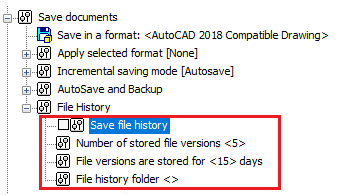
-
Salvar histórico de arquivos (variável FILEHISTORY) – determina se o histórico de salvamento automático está ativado (0 – desativado ou 1 – ativado)
-
Número de versões de arquivo armazenadas (variável FILEHISTORYMAX) – determina o número máximo de versões auto-salvas de cada arquivo de desenho, até 32767 versões.
-
As versões dos arquivos são armazenadas por <15> dias (variável FILEHISTORYDURATION) – determina a duração para armazenar cada arquivo salvo automaticamente, até 32767 dias (aproximadamente 90 anos).
-
Pasta de histórico de arquivos – especifica a pasta na qual armazenar arquivos salvos automaticamente
O comando Abrir histórico de arquivos (OPENHISTORY) abre arquivos do armazenamento de arquivo.
Os arquivos mais antigos são excluídos do armazenamento automaticamente assim que o número de arquivos de arquivo especificado por FILEHISTORYMAX é atingido. Ao fechar o nanoCAD, o período de armazenamento dos arquivos no arquivo é verificado, e arquivos com uma duração de vida superior a FILEHISTORYDURATION são excluídos automaticamente.
-
Mapas vetoriais do OpenStreetMap
-
Mapas rasterizados do ArcGis, Microsoft Bing, Google Maps, MapBox, OpenStreetMaps, OSM Topo e Yandex Maps
-
Para alguns provedores, tipos adicionais de mapas são suportados, como ruas, satélite, híbrido, relevo e topográfico.
.png)
Modelos de terreno tridimensionais também podem ser colocados como sobreposições.
.png)
.png)
Importação e Exportação Aprimoradas
- Adicionada importação e exportação de arquivos de nuvens nos formatos E57 e ReCAP (*.rcs)
- Algoritmo aprimorado para importar volumes recortados
- Arraste e solte arquivos de nuvem de pontos do nanoCAD (*.npc) em desenhos
- Defina as unidades de medida de desenho na caixa de diálogo Importar
- Exportar nuvens de pontos no formato PDF 3D
Novos Comandos para Recortar Nuvens
- Comandos adicionados para recorte de nuvem por formas de esfera e cilindro
- Interface de comando de recorte aprimorada
- Novo comando para inverter os limites de recorte da nuvem de pontos
Snaps Geométricos 3D
As seguintes capturas tridimensionais reconhecem a geometria em nuvens de pontos. Eles são ativados e desativados através da caixa de diálogo Configurações de Desenho ou na barra de status:- Nó de Borda de Nuvem de Pontos
- Borda de Nuvem de Pontos Mais Próxima
- Perpendicular à Borda da Nuvem de Pontos
- Plano Mais Próximo da Nuvem de Pontos
- Perpendicular ao Plano da Nuvem de Pontos"
- Superfície de Recursos de Nuvem de Pontos
- Nó de Eixo de Recursos de Nuvem de Pontos
- Eixo de Recursos de Nuvem de Pontos
- Centro de Recursos de Nuvem de Pontos
.png)
.png)
A vista nomeada salva em um desenho é exibida ao abrir o desenho com o novo -v switch:/ncad.exe [ /arquivo_desenho] [-list "nome da folha"]
Tanto o caractere - quanto o / podem ser usados para a alternância./ncad.exe [ /drawing_file] [-v "nome da vista"]
Comando Copiar Link OLE
O novo comando Copiar link OLE (COPYLINK) copia a visualização atual para a área de transferência para que possa ser vinculada em outras aplicações compatíveis com OLE. Um objeto do tipo de desenho nanoCAD é criado no outro programa. Isso significa que você pode inserir desenhos do nanoCAD em documentos do Word como objetos OLE, que podem ser editados no nanoCAD com apenas um duplo clique.
.png)
Comandos OLE Renomeados
Os nomes dos comandos relacionados ao OLE foram alterados para serem mais intuitivos na interface da barra de ferramentas/menu:
No menu Inserir, o item Objeto… torna-se Objeto OLE… (Os três pontos indicam que uma caixa de diálogo será aberta.)
No menu Editar, os seguintes itens foram renomeados:
-
Copiar visualização passa a ser Copiar link OLE
-
Links… passa a ser links OLE…
-
Atualizar todos os links passa a ser Atualizar todos os links OLE
OLE no Painel de Propriedades
Propriedades são adicionadas ao painel de Propriedades para objetos OLE.
- Enquanto mantém pressionada a tecla Alt, selecione qualquer ponto no círculo do localizador.
- Escolhendo um dos quatro pontos marcados para girar uma vista em 90◦.
A seta aponta para a nova posição de rotação da vista.
.png)
.png)
Direção do Arco pelo Movimento do Cursor
nanoCAD agora desenha arcos (incluindo elípticos) na direção em que o cursor se move. Isso se aplica aos seguintes métodos de construção de arco:
-
Centro-Início-Fim
-
Início-Centro-Fim
-
Arcos elípticos
Você também pode mudar a direção para construir arcos mantendo pressionada a tecla Ctrl.
Círculo por Três Tangentes
Agora é possível desenhar círculos tangentes a três outros objetos (menu Desenhar > Círculo).
.png)
.png)
Círculos Tangentes a Splines e Elipses
Agora, o comando para criar um círculo por tangente, tangente e raio permite que você especifique splines, elipses e arcos elípticos como tangentes. Além disso, a criação de círculos tangentes a arcos ou outros círculos foi aprimorada.
.png)
Quebrando Elipses e Polilinhas Fechadas por Dois Pontos
Ao quebrar uma elipse ou uma polilinha fechada com dois pontos, a sequência de escolha dos pontos determina qual parte dos objetos será removida. (Anteriormente, a mesma parte sempre permanecia, independentemente da ordem de escolha.)
Alongamento em Ambas as Direções
O comando Alongar (LENGTHEN) agora alonga objetos abertos simetricamente em ambas as direções, através de um novo interruptor Duas faces/Uma face. Isso é útil, por exemplo, para aumentar os comprimentos das linhas centrais em ambas as direções.
Edição de Pontos de Ajuste de Spline com Ctrl
Os pontos de ajuste de spline agora podem ser editados mantendo pressionada a tecla Ctrl enquanto clica em um ponto de controle, assim como com polilinhas. O menu de contexto é atualizado para refletir isso.
.png)
Nova Seleção de Objetos com Laço
Os objetos agora podem ser selecionados usando o método laço: enquanto mantém o botão esquerdo do mouse pressionado, mova o cursor ao redor dos objetos. Os objetos são selecionados por um laço ou uma moldura de seleção retangular, dependendo de suas ações.
-
Mova o cursor na área de desenho enquanto mantém pressionado o botão esquerdo do mouse, o contorno do laço é desenhado. Para finalizar a seleção, solte o botão do mouse.
-
Um único clique em uma área vazia do desenho inicia uma janela de seleção retangular. Para completar a seleção, clique em um segundo ponto.
A direção do movimento do cursor determina quais objetos são selecionados:
-
Mova o cursor para a direita e os objetos inteiramente dentro da área são selecionados. A área de seleção (janela ou laço) é exibida com um preenchimento azul semitransparente.
-
Mova o cursor para a esquerda, e os objetos dentro e cruzando o limite são selecionados. A área de seleção (janela ou laço) é exibida com um preenchimento verde semitransparente.
Ao selecionar objetos pelo método do laço, você pode alternar entre três modos de laço pressionando a tecla Espaço:
-
Selecione apenas objetos completamente dentro da área do laço.
-
Selecione todos os objetos dentro e cruzando o laço.
-
Selecione apenas objetos que cruzam a linha do laço.
.png)
.png)
.png)
.png)
.png)
.png)
Filtro de Visualização de Seleção
Três tipos de objetos adicionais são adicionados à caixa de diálogo Filtro de Visualização de Seleção: Grupo, Malha e Malha de Faces Poligonais.
.png)
Ações Interativas com o Botão Direito do Mouse
Quando você arrasta e solta objetos mantendo o botão direito do mouse pressionado, um menu de atalho é exibido com ações adicionais: Mover para cá, Copiar para cá, Colar como bloco. Selecione um para executar a ação.
.png)
Múltiplas Cópias com Ctrl
Ao mover, girar, escalar ou espelhar objetos com alças, mantenha pressionada a tecla Ctrl para criar cópias:
-
Selecione um ou mais objetos
-
Clique em uma alça
-
Pressione a barra de espaço para alternar entre as ações de copiar, girar, escalar ou espelhar.
-
Mantenha pressionada a tecla Ctrl e clique para localizar cópias dos objetos selecionados.
.png)
Comando de Rotação Aprimorado
O comando ROTATE ganha a opção Ponto-chave. Ele combina o ponto de base com o ângulo de referência. Quando você especifica um ângulo de referência, o primeiro ponto que você escolhe para o ângulo é o ponto base, em torno do qual ocorre a rotação.
Histórico de Isolamento/Desisolamento
.png)
.png)
.png)
Agrupamento Desfazer/Refazer
As novas opções de Início e Fim nos comandos Desfazer e Refazer (UNDO, REDO) combinam uma sequência de ações a serem revertidas em um único passo. Esses comandos executados após definir Início e antes de definir a opção Fim são desfeitos simultaneamente. Você pode criar vários conjuntos de Início e Fim, cada um dos quais é invertido na sequência.
1. Após definir a opção Início, o item Início do grupo de comandos aparece na lista de comandos.
.png)
2. Em seguida, qualquer comando que você execute é adicionado à lista de operações de desfazer, um por um.
.png)
4. Uma vez que a opção Fim é aplicada, todas as ações na lista de desfazer entre o início e o fim se agrupam em um único grupo de comandos reversíveis.
.png)
5. Neste ponto, esses comandos só podem ser revertidos juntos.
Desfazer MATCHPROP
Quando anteriormente você copiava propriedades para um grande número de objetos com o comando MATCHPROP, pode ter acidentalmente copiado para um objeto errado. Neste caso, você teve que cancelar o comando e começar a copiar as propriedades novamente.
Para evitar esse problema, uma opção de desfazer local é adicionada ao comando MATCHPROP. A opção aparece quando você especifica o prompt Selecionar objeto(s) de destino.
.png)
.png)
Espaçamento Polar
A nova opção Espaçamento Polar define a distância do intervalo durante o uso do snap polar, desde que o Snap Polar (variável de sistema POLARDIST) esteja ativado. Quando a Distância Polar é definida como zero, o espaçamento polar será igual ao espaçamento do Snap no eixo X. O espaçamento polar é eficaz quando os modos de rastreamento polar ou de objetos estão ativados.Novos Tipos de Snap
-
Snap na grade – define o encaixe como uma grade retangular com espaçamento especificado por Espaçamento da Grade
- Snap retangular – define retangular como o estilo de encaixe e desativa o modo de desenho isométrico
- Snap isométrico – define isométrico como o estilo de encaixe e ativa o modo de desenho isométrico
- Polar – define o snap como uma matriz polar. Com o ajuste polar e o rastreamento polar ativados, o cursor se ajusta às linhas de rastreamento a partir do ponto base em ângulos especificados na guia Rastreamento Polar.
-
Ativar snap na grade
-
Defina a grade para snap isométrico
-
Alterar para snap polar
.png)
Espaçamento polar
Gerencia a distância de espaçamento do snap polar.
Espaçamento – espaçamento de encaixe polar. O Snap Polar (controlado pela variável de sistema POLARDIST) deve estar habilitado para que este recurso funcione. Caso o valor seja zero, o espaçamento polar será igual ao intervalo do espaçamento do snap no eixo X. Funciona quando o modo polar ou de rastreamento de objeto está ativado.Seguir UCS Dinâmico
A nova configuração Seguir UCS dinâmico orienta o plano da grade para corresponder automaticamente ao plano XY do UCS dinâmico (variável de sistema GRIDDISPLAY).Agora você pode definir os snaps de objeto temporariamente. Para fazer isso, insira uma palavra-chave de captura durante um comando quando for solicitado um ponto e, em seguida, pressione Enter. O snap está definido temporariamente.
.png)
.png)
.png)
A lista completa de palavras-chave de captura de objetos está disponível digitando OS_ no prompt de comando ou na barra de status.
.png)
A lista de palavras-chave de captura de objetos é fornecida pela tabela:
|
Palavra-chave |
Tipo de snap |
|
TT |
Ponto de rastreamento |
|
DE |
De |
|
M2P |
No meio entre dois pontos |
|
FIM |
Ponto de extremidade |
|
MID |
Meio |
|
INT |
Interseccionar |
|
APP |
Interseção Aparente |
|
EXT |
Extensão de linha |
|
CEN |
Centro |
|
QUAD |
Quadrante |
|
TAN |
Tangente |
|
PERP |
Perpendicular |
|
PAR |
Paralelo |
|
INS |
Ponto de inserção |
|
NÓDULO |
Nódulo |
|
PERTO |
Mais próximo |
|
NENHUM |
Desativar o snap de objeto |
Uma nova opção Substituir Valor Z pela Elevação Atual funciona com capturas de objetos no espaço 3D. Quando ativado, ele se ajusta a pontos no plano XY no UCS atual.
A figura abaixo mostra duas polilinhas 3D desenhadas com snap de objeto nos vértices de uma malha. A polilinha em vermelho usa os modos normais de captura de objetos; a em azul com a opção de substituição da coordenada Z ativada.
.png)
.png)
Neste modo, o valor da coordenada Z é substituído por um dos seguintes:
-
O valor de sua projeção no plano XY
-
O valor de sua projeção em um plano paralelo ao plano XY no nível especificado pela variável ELEVATION, se for diferente de zero.
Altere o valor da variável ELEVATION para que os pontos se ajustem a uma distância específica acima (valores positivos) ou abaixo (valores negativos) do plano XY.
A opção está habilitada na seção Configurações de Snap da caixa de diálogo Opções e é sincronizada com a variável OSNAPZ.
.png)
.png)
.png)
O suporte é adicionado para a variável DYNDIVIS ao editar objetos por alças;
Nem todas as dimensões dinâmicas podem ser vistas na tela simultaneamente. O número de dimensões exibidas simultaneamente é controlado pela variável DYNDIVIS. Dependendo do seu valor, o seguinte pode ser exibido simultaneamente:
-
Apenas uma dimensão (DYNDIVIS = 0)
.png)
-
Apenas duas dimensões (= 1)
.png)
-
ou todas as dimensões (= 2)
.png)
Se apenas uma ou duas dimensões forem exibidas simultaneamente e você precisar exibir outras, isso pode ser feito pressionando ciclicamente a tecla Tab. Pressione Tab até que as dimensões desejadas estejam visíveis. Em movimentos subsequentes do cursor, as dimensões selecionadas continuarão a ser exibidas.
.png)
.png)
.png)
A entrada dinâmica é aprimorada através das seguintes adições:
-
Os campos de comprimento de entrada e incremento de ângulo aparecem ao editar objetos com alças.
-
Entrada dinâmica implementada para criação de elipse
-
Campos de entrada dinâmicos aparecem para o segundo e os próximos pontos ao desenhar uma variedade de objetos no UCS.
-
Entrada e edição de dimensões dinâmicas para polilinhas 3D no UCS
-
Variável DYNDIVIS adicionada para editar objetos com alças
-
Erros ao usar entrada dinâmica ao construir linhas e círculos foram corrigidos
Uso de hífen em listas com marcadores
Agora você pode criar listas com marcadores usando traços.
.png)
Alinhando a última linha
Quando você adiciona uma tabulação ao final da última linha de texto distribuído em várias linhas, ela é alinhada à esquerda e permanece assim após a edição ser concluída.
Bloqueio de texto subdimensional
Agora, a caixa de Dimensões limpa na aba Opções principais da caixa de diálogo Configurações de design (Seção Editar > por clique duplo) também bloqueia a edição por duplo clique e texto multilinha subdimensional.
.png)
Ocultar o fundo do texto para diferentes tipos de objetos
Para ocultar o plano de fundo de textos multilinha, atributos multilinha e textos multilinha nas linhas de chamada múltipla, use um comando específico .png) na faixa de opções.
na faixa de opções.
.png)
Os objetos podem ser selecionados antes ou depois que o comando é executado. Isso permite que você aplique o comando a vários tipos diferentes de objetos selecionados.
O comando exibe a caixa de diálogo Máscara de fundo, que mostrará os parâmetros para ocultar o fundo do texto multilinha no primeiro objeto selecionado.
.png)
Ao alterar o tipo de texto do valor Padrão de texto multilinha para texto de linha única na caixa de diálogo Definição de Atributo (comando ATTDEF), um aviso agora é emitido quando o texto é tão longo que seria truncado. Anteriormente, o texto era completamente apagado.
.png)
Ao mudar de um atributo de linha única para um de várias linhas, o texto também é preservado.
Os seguintes erros nas linhas de chamada múltipla foram corrigidos:
-
Se uma fonte TTF foi usada, então os espaços não foram sublinhados.
-
O texto foi sublinhado incorretamente nas linhas de chamada múltipla com Anexo Inferior ou Anexo Superior e Sublinhado e Justificação Central
-
Texto nas linhas de chamada múltipla com Anexo superior teve seu alinhamento Esquerdo alterado para Direito
O menu Modificar > Linhas de chamada múltipla ganha comandos de edição das linhas de chamada múltipla:
.png)
Para cotas e linhas de chamada múltipla criadas em outros sistemas CAD, a associatividade com objetos é mantida quando são importados para o nanoCAD.
Os vínculos associativos das dimensões com os objetos podem ser rompidos ao deslocar as alças das linhas de extensão.
O comando Quebrar cotas (DIMBREAK) foi renomeado para MDIMBREAK.
O comando Restaurar cotas (DIMUNBREAK) foi renomeado para MDIMUNBREAK.
Uma nova versão do comando Quebrar e restaurar cotas (DIMBREAK) combina as funções de ambos os comandos.
Listas de folhas agora podem ser geradas a partir do conjunto de folhas como uma tabela. Na barra de ferramentas Conjunto de Folhas, selecione o nome de um conjunto de folhas e grupo de folhas, em seguida, no menu de contexto, selecione o item Inserir lista de folhas.
Os modelos fornecidos para conjuntos de folhas contêm as configurações necessárias. Para alterar o estilo da lista de folhas, edite o estilo da tabela com a caixa de diálogo de estilo de tabela (comando TABLESTYLE).
.png)
Além disso, você pode selecionar diretamente uma configuração de página diferente para cada planilha na lista suspensa da opção Configuração de página.
.png)
.png)
.png)
.png) O comando Alinhar Viewport (ALIGNSPACE) ajusta o fator de pan e zoom de objetos em viewports de layout com base em um ponto de alinhamento no espaço do modelo e no espaço do papel. Os pontos especificados no espaço do modelo são alinhados aos pontos definidos no espaço do papel.
O comando Alinhar Viewport (ALIGNSPACE) ajusta o fator de pan e zoom de objetos em viewports de layout com base em um ponto de alinhamento no espaço do modelo e no espaço do papel. Os pontos especificados no espaço do modelo são alinhados aos pontos definidos no espaço do papel.
.png)
-
Especificar um ponto no espaço do modelo e outro ponto no espaço do papel desloca (move) a visualização.
-
Especificar dois pontos no espaço do modelo e dois no espaço do papel define a escala de zoom, o deslocamento e a rotação. O fator de zoom e a rotação do UCS são ajustados de acordo com os pontos especificados.
.png)
Agora, ao importar arquivos PDF usando o comando Importar PDF (PDFIMPORT), os dados de texto são colocados nas mesmas camadas em que estavam ao criar um arquivo PDF. Os nomes das camadas começarão com o prefixo PDF. Para isso, na caixa de diálogo Importar PDF, ao selecionar os parâmetros de camadas, selecione a opção Usar camadas PDF;
Preenchimentos sólidos na Plataforma nanoCAD agora são importados como um preenchimento, e não como um contorno como antes;
Um erro na importação de preenchimentos gradientes de PDF, quando alguns tipos de preenchimentos gradientes não eram importados para o desenho, foi corrigido. Preenchimentos de gradiente são importados como imagens rasterizadas.
.png)
.png)
Você pode otimizar o trabalho no programa ao se conectar a uma estação de trabalho remotamente via RDP usando o modo de compatibilidade aprimorado do DirectX no diálogo Opções.
.png)
Se a caixa estiver marcada, o DirectX 9 é usado. Quando desmarcado, a versão padrão do DirectX é utilizada. Na maioria dos casos, é o DirectX 11, mas se não for suportado pelo sistema, então é o DirectX 9. Você também pode alternar a versão do DirectX com o comando NCGS_TOGGLE_DIRECTX.
Agora, o nanoCAD continua funcionando por mais uma hora após a perda da licença. Isso permite que você complete seu trabalho. Você será lembrado periodicamente de que sua licença expirou.