

 De
De  Es
Es  Fr
Fr  En
En 

Licenciamento em rede
O licenciamento em rede no nanoCAD contém um conjunto de utilitários para instalação, manutenção e controle de licenças de rede:
- O Assistente de Configuração do Servidor de Licenças é uma ferramenta para instalação e manutenção de licenças de rede. Instala, exclui e mantém a parte do servidor da licença de rede.
- O Servidor de Licenças CSOFT AS é a parte servidora do licenciamento em rede; ele inclui um conjunto de programas, utilitários e serviços que controlam as licenças e fornecem relatórios. Você pode encontrá-los em: C:\Arquivos de Programas (x86)\CSoft AS\CSoft AS License Server
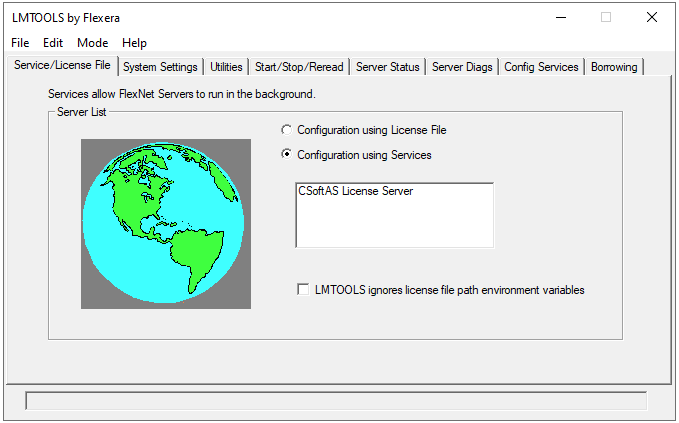
Executar Servidor de Licenças
Inicie o arquivo LicServSetupCSoftAS.exe:
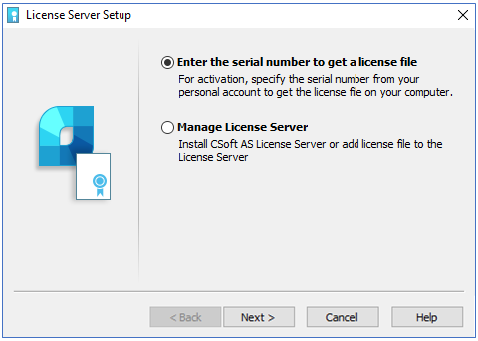
A primeira opção, "Insira o número de série para obter o arquivo de licença", é a principal. Selecione esta opção ao iniciar o Servidor de Licenças pela primeira vez e precisar instalá-lo, ao ativar a licença ou ao obter um novo arquivo de licença para um servidor existente.
Se você já possui o arquivo de licença, ou precisa parar ou excluir o Servidor de Licenças, escolha a segunda opção Gerenciar Servidor de Licenças .
Solicitar Licença de Rede
Se você ainda não recebeu o arquivo de licença, escolha a opção 'Inserir o número de série para obter um arquivo de licença'. Digite o número de série da sua licença de rede e clique em Avançar. Você pode encontrá-lo em sua conta pessoal no site.
Se o número de série for inválido, você receberá a mensagem:
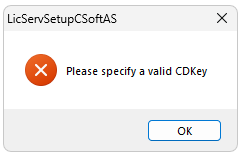
Neste caso, clique em OK e verifique se está usando o número de série correto da sua conta pessoal.
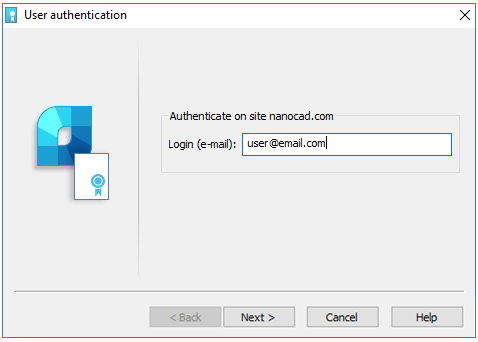
Autenticação de usuário
Insira seu Login (corresponde ao seu endereço de e-mail).
Confirme os dados de registro
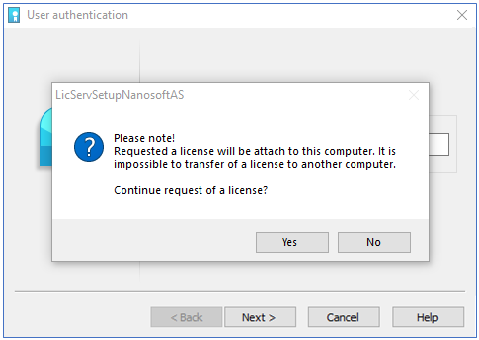
Clique em Sim e depois em Avançar para solicitar uma licença:
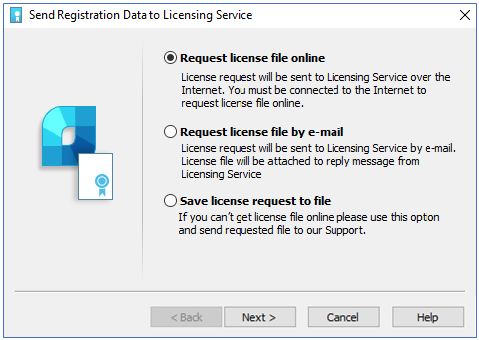
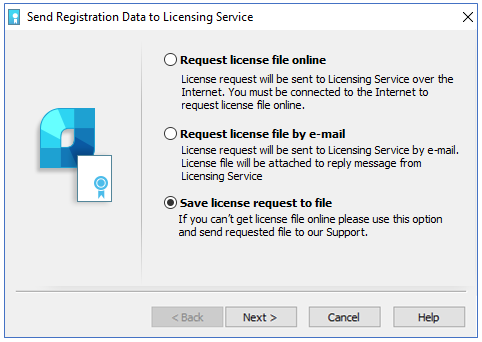
Enviar Dados de Registro para o Servidor de Licenciamento
Choose one of the methods to get the license file.If computer has Internet connection, choose Request license file online option and click Next.
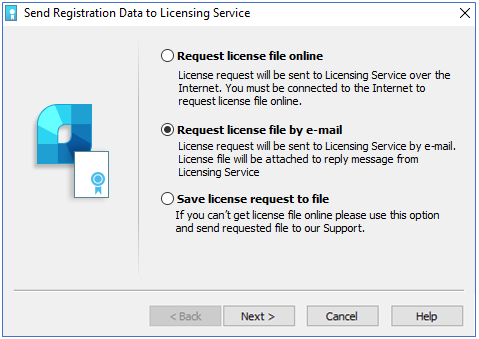
Solicitar arquivo de licença por e-mail
É possível obter o arquivo de licença por e-mail. Escolha esta opção na Janela de Envio de Registo de Dados para o Servidor de Licenciamento da Configuração do Servidor de Licença.
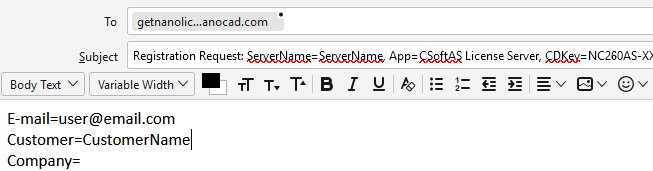
O e-mail será gerado automaticamente, você deve enviá-lo. Por favor, não edite a mensagem, apenas envie-a como está.
Salvar solicitação de licença no arquivo
É possível salvar o pedido de licença em um arquivo de texto. Você poderá transferir este arquivo para outro computador com conexão à Internet e enviá-lo para o Servidor de Licenciamento ou para o Portal de Suporte. O programa irá gerar automaticamente o arquivo LicenseRequest.eml – é um arquivo de texto com informação importante para obter a licença.Envie este arquivo para o seu gerente de suporte, então você receberá o arquivo de licença e as instruções adicionais.
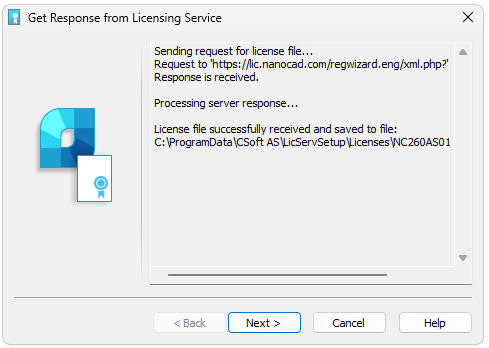
Resposta do Serviço de Licenciamento
Se você solicitar o arquivo de licença online, o Servidor de Licenças o receberá, então você deverá configurar o Servidor de Licenças.
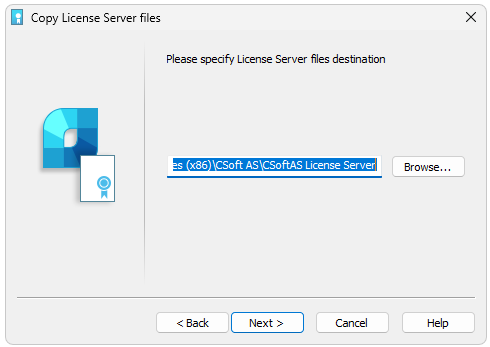
Especifique o destino dos arquivos do Servidor de Licenças:
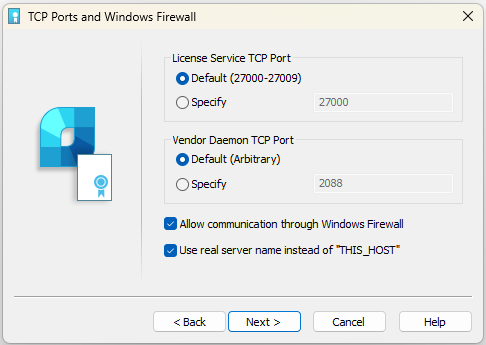
Clique em Avançar e, se necessário, especifique as Configurações para Portas.
Clique em Avançar.
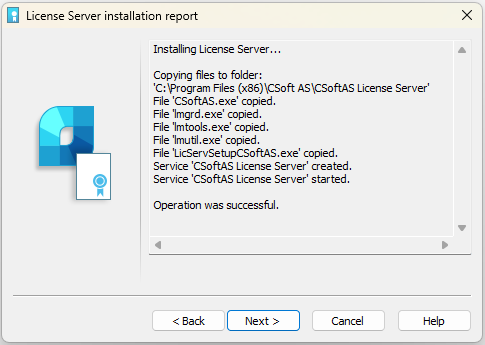
E então Concluir.
Parabéns! Servidor de Licenças instalado com sucesso.
Configurar Servidor de Licenças
Se você já possui o arquivo de licença, pode instalar e configurar o Servidor de Licenças. Execute o Assistente de Configuração do Servidor de Licenças, escolha a opção Gerenciar Servidor de Licenças:
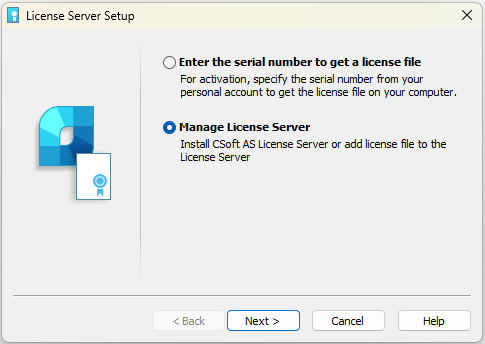
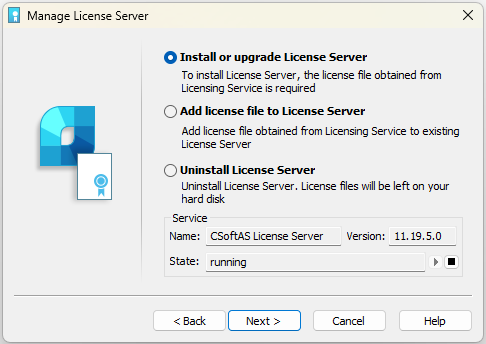
A janela Gerenciar Servidor de Licença inclui várias opções:
-
Instalar ou atualizar o Servidor de Licenças. Use esta opção se o Servidor de Licenças ainda não estiver instalado.
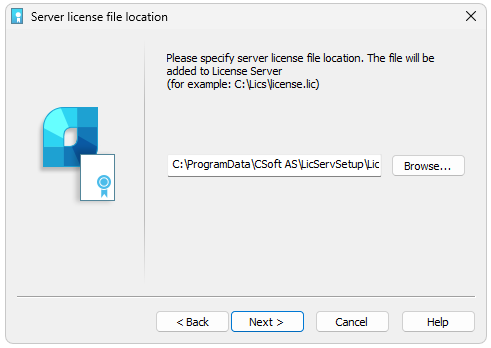
Especifique a localização do arquivo de licença e, em seguida, clique em Avançar. Os arquivos de licença de rede estão localizados na pasta C:\ProgramData\CSoft AS\LicServSetup\Licenses por padrão.
Clique em Avançar.
Especifique o caminho para Copiar os arquivos do License Server. O caminho padrão para a instalação do License Server é:
C:\Arquivos de Programas (x86)\CSoft AS\Servidor de Licenças CSoftAS
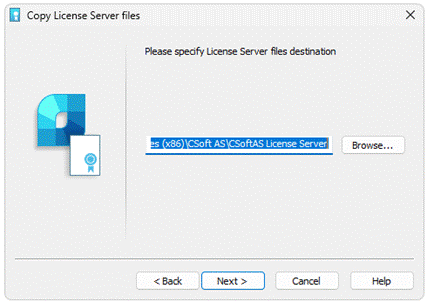
Clique em Avançar.
Em seguida, especifique as portas TCP do Serviço de Licença e do Vendor Daemon.
Use portas padrão ou defina portas específicas.
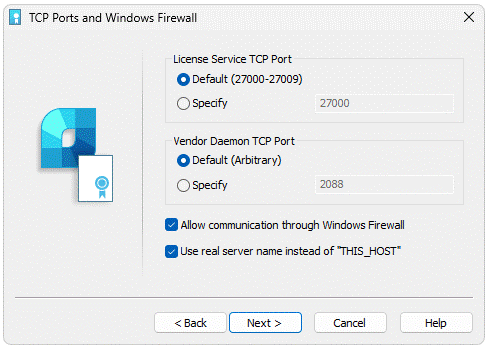
Clique em Avançar e depois em Concluir:
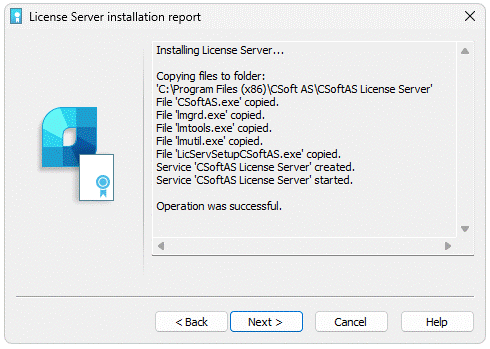
- Adicionar Arquivo de Licença ao Servidor de Licenças. Use esta opção quando o Servidor de Licenças estiver instalado e funcionando e você precisar atualizar ou fazer upgrade da licença atual. Especifique o local do arquivo de licença e clique em Avançar.
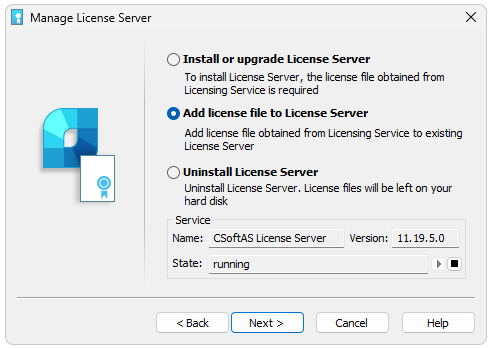
O arquivo de licença será adicionado ao Servidor de Licenças. O servidor será reiniciado automaticamente.