

 De
De  Es
Es  Fr
Fr  En
En 

Instalação
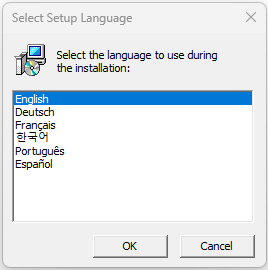
Quando o processo de download for concluído, a caixa de diálogo do Assistente de Configuração aparecerá. Você também pode iniciar a instalação clicando duas vezes no arquivo de instalação com o formato de arquivo .exe.
Selecione um dos idiomas disponíveis para ser usado durante a instalação do software:
-
Inglês
-
Alemão
-
Francês
-
Coreano
-
Português
-
Espanhol
A interface do nanoCAD também será exibida no idioma selecionado.
Clique em OK para iniciar a instalação.
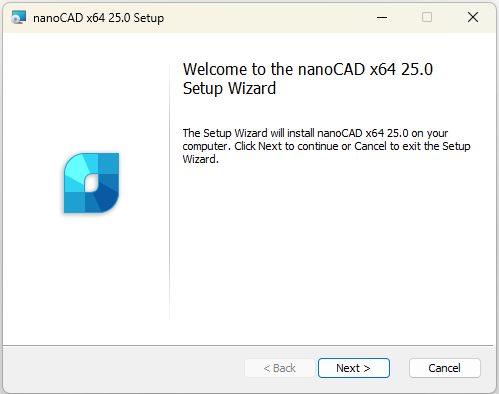
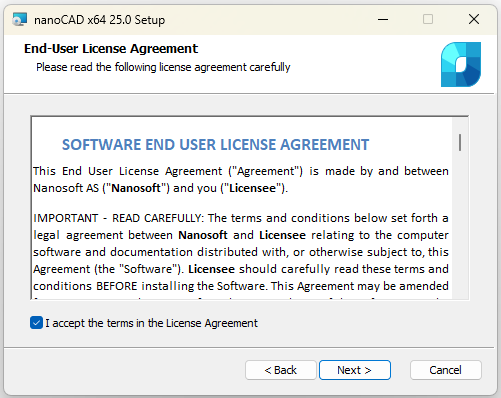
Na próxima janela, você deve ler o Contrato de Licença de Usuário Final. Para continuar, marque a caixa Aceito os termos do Contrato de Licença e clique no botão Avançar.
Na próxima etapa do processo de instalação, você deve escolher os módulos Mechanica e Construction se precisar instalá-los.Recomendamos instalar esses módulos apenas se você tiver licenças para eles. Outros módulos – 3D, Raster, Topoplan – serão instalados por padrão.
Escolha a pasta onde o programa será instalado. Recomendamos não alterar a pasta padrão.
Associe arquivos .dwg (desenho), .dwt (modelo de desenho), .dxf (formato de troca de desenho) e .dws (padrões) ao nanoCAD.
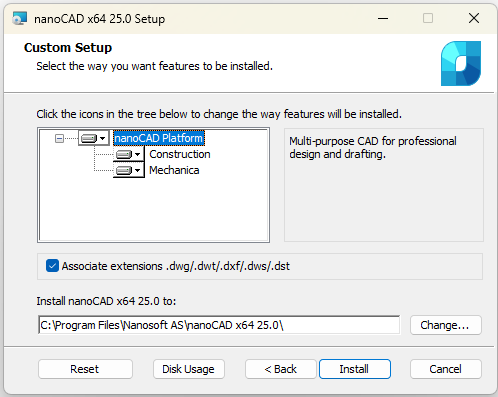
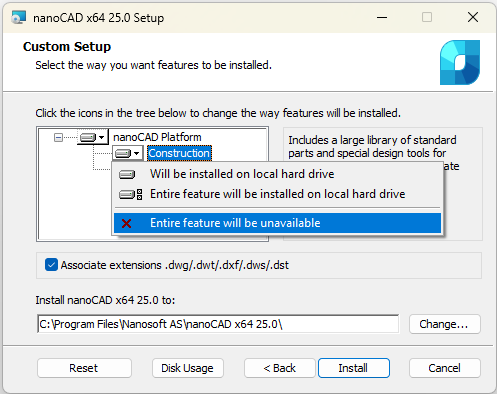
Clique no botão Instalar para iniciar o processo de instalação.
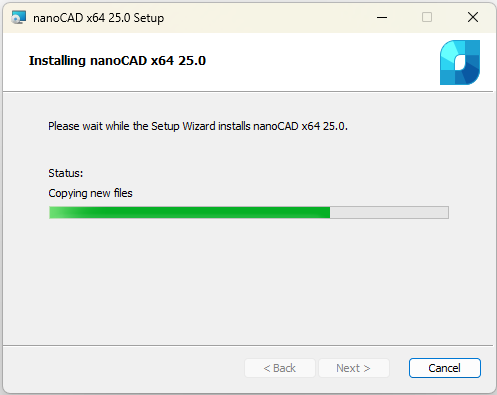
Após a conclusão do processo de instalação, clique em Concluir para executar o Assistente de Registro e registrar o nanoCAD.
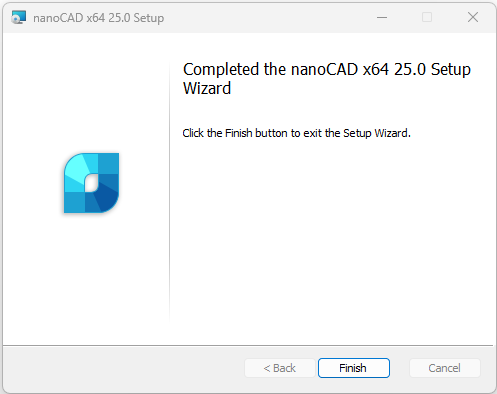
O Assistente de Registro também pode ser iniciado manualmente: Menu Iniciar – Todos os Programas – nanoCAD x64 25.0 – Assistente de Registro.